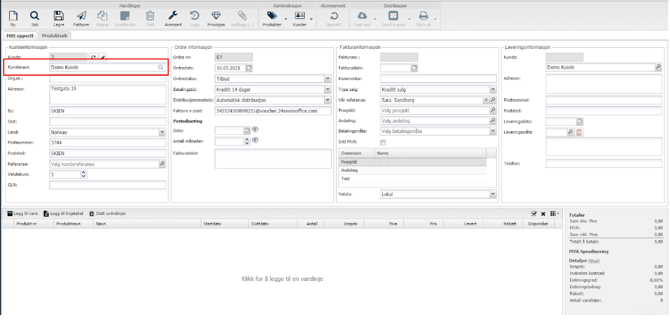
Start med å gå til Dasboard → Fakturering → Ordrebehandling for å opprette ny ordre.
Kundenavn er et obligatorisk felt og må fylles ut. Når du velger en kunde her henter systemet opp all informasjon du har lagret om kunden i CRM og fyller ut de andre feltene.
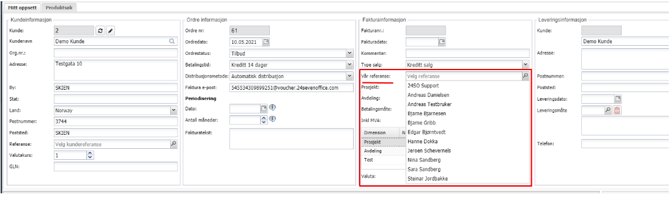
Du kan endre "Vår referanse" klikke på feltet og velge en av listen over ansatte som er registrert på klienten. Enten de som har bruker eller er opprettet i ansattlisten. Dersom referansen skal være en som ikke har en bruker i systemet kan du legge opp en bruker under "Personer uten bruker" i Brukeradministrasjon.
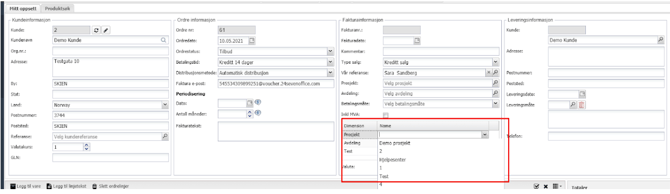
Og om ordren skal knyttes mot prosjekt eller avdeling.
For å få opp kundereferanse (Referenase-feltet) automatisk må de legges til som kontakter på kundekortet i CRM. Da vil den hente opp alle tilgjengelige kontakter når du trykker på forstørrelsesglasset i Referanse-feltet. Les mer om hvordan legge til kontakter her.
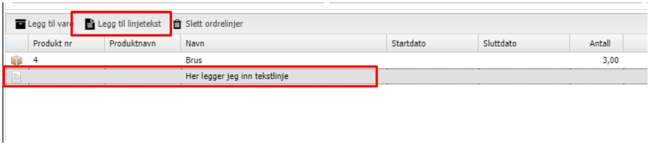
Legg til vare
Du må legge til en vare for å kunne opprette en ordre/faktura. Trykk på "Legg til vare" og søk, eller velg et produkt.

Har du ingen produkter kan du se hvordan de opprettes her.
Når du har valgt en vare kan du gjøre endringer på antall, pris, levert, produktnavn osv.

Det er mulig å legge til varelinjer uten produkter, men vi anbefaler å opprette produkt for oversikt.
Lagre eller fakturere
Ordren er nå klar. Trykk på "Lagre" for å legge ordren på vent i ordrelisten. Trykk på "Fakturer" for å sende ut til kunde og bokføre faktura, denne legger seg i fakturalisten.
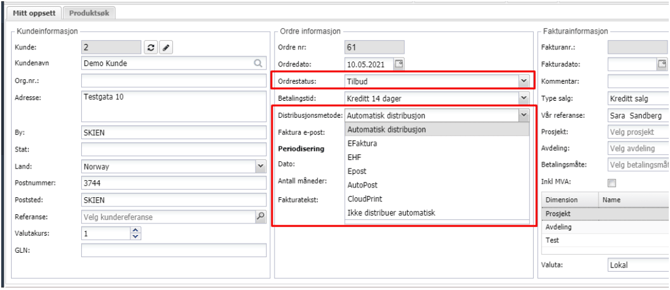
Skal du legge den til "Ordreliste" har du flere mulige ordrestatuser å velge mellom. Disse statusene har forskjellige funksjoner og maler. Det vanligste er enten "Tilbud" eller "Bekreftet" for å få en ordrebekreftelse. For å sende den til kunden kan du klikke på "Last ned" eller "Send e-post".
OBS! Hvis du trykker "Lagre" på en ordre med ordrestatus "Fakturer" vil den bli fakturert
Når du velger å fakturere vil faktura bli bokført og sendt ut til kunde dersom distribusjonsmetode ikke er satt til "Ikke distribuer automatisk". Faktura vil følge standard distribusjonsløp som er satt under Fakturering → Innstillinger → Distribusjonsløp
Lage ordre med valuta
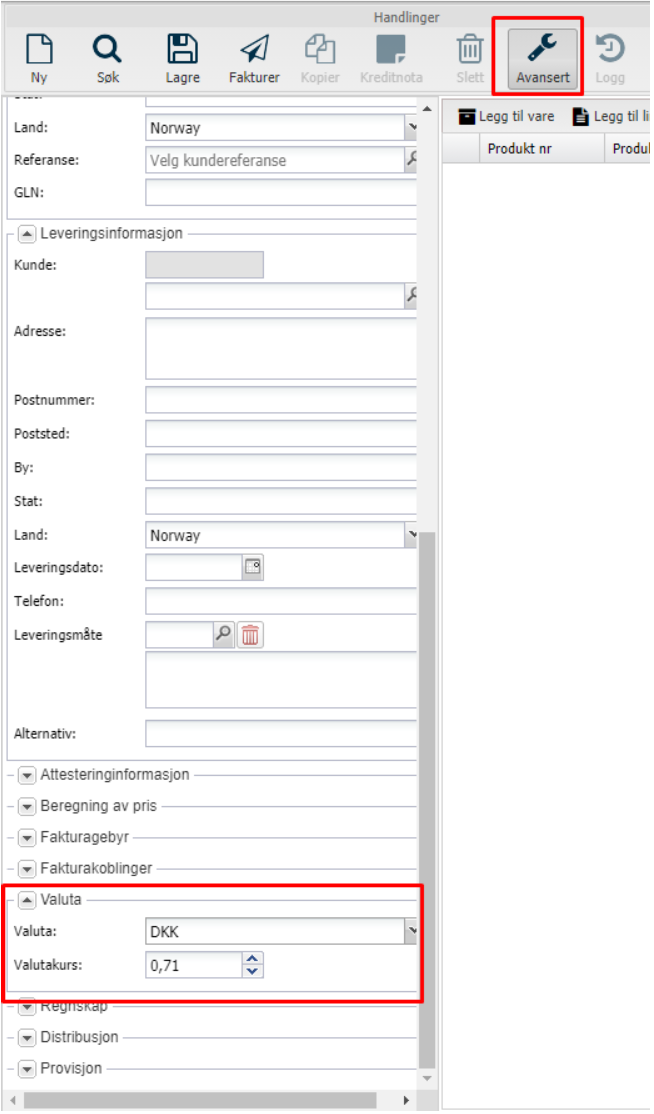
For å kunne fakturere i annen valuta må valutaen først legges inn i Regnskapsinnstillinger. I tillegg til å kunne legge inn valuta i ordrebehandling kan man også legge inn fast valuta på kunde. Valuta i ordrebehandlingen finner du under Avansert. Feltet for valuta kan også legges inn i ordrebildet ved å legge til feltet i ordreoppsettet.
Dersom man under Valutainnstillinger har valgt at kurser skal oppdateres automatisk, vil faktureringen nå ta dette med seg i beregningene når man fakturerer. Når en faktura får satt en fakturadato (f.eks. ved vanlig fakturering) vil fakturamodulen nå bruke denne datoen til å hente riktig kurs for valgt dato og bruke denne kursen til beregning av valutabeløp i fakturaen. Dersom valutainnstillingene er konfigurert til å IKKE hente oppdaterte kurser automatisk, blir også håndtering av kurs i faktura manuell.