
Start med å gå til Hovedside → Fakturering → Fakturaliste og du vil få opp følgende bilde:
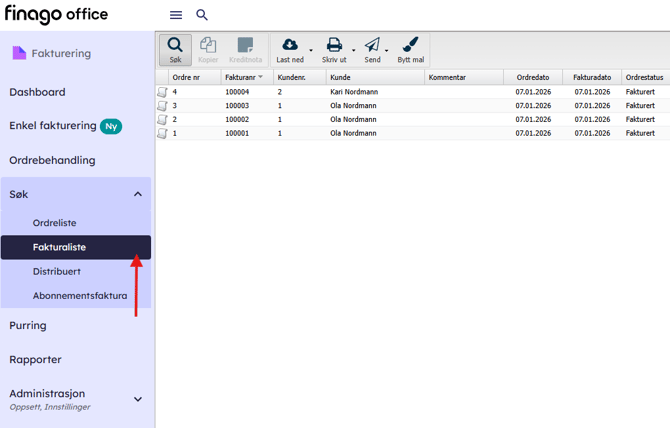
Knapper i fakturalisten
- Søk
Velger om man skal vise eller skjule søkeparameter til høyre i visningen - Kopier
Gjør at du kan kopiere fakturaen som er markert - Kreditnota
Gjør at du kan opprette en kreditnota av en markert faktura i listen. Les mer om kreditnota her. - Last ned
Gjør at du kan laste ned markerte faktura som PDF. - Skriv ut
Gjør at du kan merke en eller flere faktura, velge mal, og skrive dem ut. - Send
Gir deg valget mellom å sende faktura som E-post, Autopost, eller EHF. - Bytt mal
Lar deg velge ny mal for faktura.
Søk i fakturaliste
Til høyre i "Fakturaliste" har du mange måter å søke gjennom listen på.
- Søk etter uke, måned, kvartal, eller år. Med haken kan du skru denne av.
- Søk etter ordrenummer, kunde, prosjekt, eller Vår referanse (bruk "Ansatt" feltet" eller andre ting som kan være relevant.
- Søk etter dato, eller beløp.
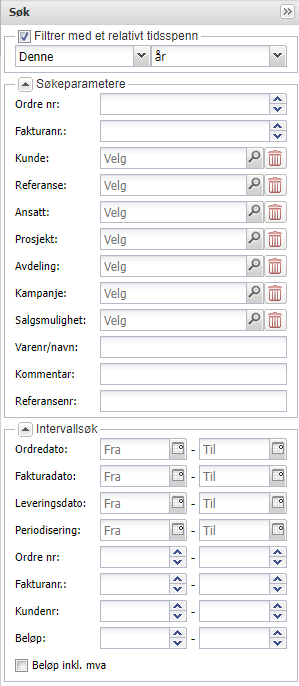
Søket står som standard på året vi er inne i. Fjern haken for "Filtrer med et relativt tidsspenn" for å se forrige år.
For laste ned eller eksportere (til excel) hele fakturalisten (søkelisten) må du bruke rapporten "Fakturarapport" ettersom fakturaliste dessverre ikke har noen funksjon for eksport eller nedlasting.
Dersom du ser et pengesekk symbol helt til høyre i fakturalisten betyr dette at fakturaen er betalt. En innbetaling er koblet mot fakturaen i reskontro og er lukket i systemet.
Merk: Det er kun fakturaer som er produsert i fakturamodulen i Fakturarapport og Fakturaliste. Dersom du søker etter en spesifikk faktura innenfor et datointervall eller fakturanummer og denne ikke vises, er den mest sannsynlig bokført manuelt via regnskapsmodulen og avansert bokføring.
Dersom du f.eks. ønsker å sortere på "Forfallsdato" i fakturaliste må du først legge inn kolonnen via Hovedside → Fakturering → Administrasjon: Oppsett. Når du har lagt inn kolonnen og lagret klikker du på selve kolonnen (Forfallsdato) og velger ønsket sortering.