
Steg för att bokföra fakturor direkt från AI Assistant
-
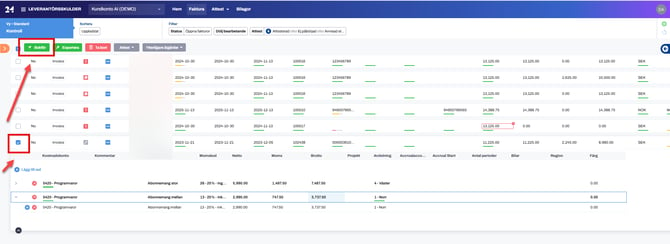
Markera fakturan eller fakturorna: Stå på fakturalinjen och tryck på mellanslagstangenten för att markera, eller kryssa i rutan till vänster om fakturan.
-
Bokför fakturan Använd snabbkommandot Alt + P för att bokföra, eller klicka på Bokföra i den meny som visas när en eller flera fakturor är valda. Observera att menyn endast är aktiv när du har gjort ett val.
-
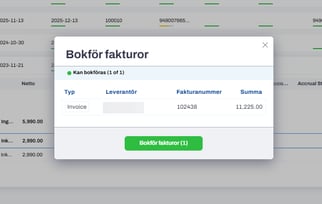
Bekräfta bokföringen Ett bekräftelsefönster visas. Klicka på Bokför för att genomföra åtgärden. När bokföringen är klar återvänder du automatiskt till fliken Faktura.
Statusikoner
- Bokföring pågår: Statusikonen är grå och har en snurrande omkrets.
- Bokfört: Statusikonen är blå. Det betyder att fakturan har blivit bokförd.
- Delvis bokfört: Statusikonen är gul
- Bokföringsfel: Statusikonen är röd, vilket indikerar att fakturan inte bokfördes korrekt. Genom att klicka på statusikonen kan du få information om felet för att kunna rätta till det och bokföra på nytt.
Fakturan visas på tre olika nivåer
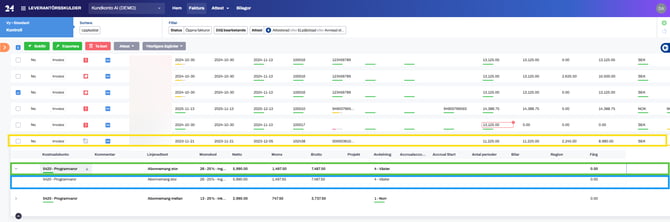
Varje faktura består av tre nivåer: huvudnivå, konteringsnivå och fakturaradnivå.
1. Huvudnivå (Gul markering) - Under fliken Faktura visas fakturan på huvudnivå. Här får du en förhandsvisning med grundläggande information som leverantör, fakturanummer, datum och belopp.
2. Konteringsnivå (Grön markering) - Sammanfattning av bokföringen. Tryck Enter en gång för att öppna fakturan du står på. Fakturan visas då på konteringsnivå. Här ser du en sammanställning av artikel- och fakturarader baserat på hur de kommer att bokföras. En separat konteringsrad skapas om raderna skiljer sig åt i exempelvis kostnadskonto, momssats, avdelning, projekt eller periodisering.
När du markerar en konteringsrad visas en grön markering på fakturabilden som visar varifrån AI har hämtat informationen.
3. Fakturaradnivå (Blå markering) - Detaljerad vy. Tryck Enter igen när du står på en konteringsrad. Då öppnas fakturan på fakturaradnivå, där du kan se alla detaljer för varje artikel- eller fakturarad som påverkar konteringen.
Redigera fakturainformation:
-
Tryck Enter en gång för att aktivera det fält du vill ändra.
-
Skriv in den nya informationen.
-
Tryck Enter igen för att spara ändringen.
Du kan alltid trycka Esc för att gå tillbaka ett steg.
Du kan till exempel ändra datum genom att klicka direkt i fältet och uppdatera värdet: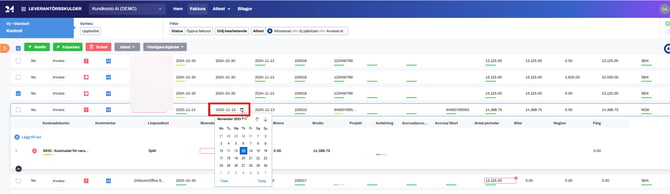
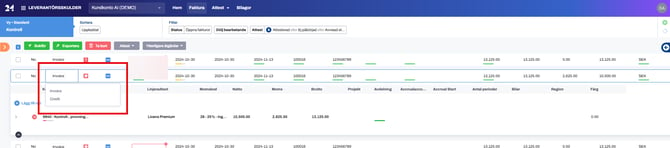
Verifikationstyp och motkonto
Du kan enkelt välja både (verifikationstyp) och motkonto direkt i AI Assistant. Detta gör det möjligt att bokföra exempelvis bankdokument eller andra bilagor på ett annat konto än leverantörsreskontran.
Alla bilagor som skickas in tolkas som leverantörsfaktura som standard. Om du inte väljer någon verifikationstyp kommer systemet automatiskt att använda leverantörsfaktura som verifikationstyp.
Alternativ
Under navigationslinjen visas de olika alternativen för att hantera fakturor. För att markera en eller flera fakturor kan du antingen trycka på mellanslagstangenten när du står på fakturalinjen, eller klicka i markeringsrutan till vänster om fakturan.
Bokför – Bokför de markerade fakturorna.
Exportera – Ger dig möjlighet att exportera och ladda ner fakturan.
Ta bort – Tar bort de valda fakturorna. En kommentar krävs för att genomföra åtgärden.
Attest – Skicka de markerade fakturorna för godkännande, eller avbryt pågående attestflöde.
Ytterligare åtgärder:
-
Sammanfoga de markerade fakturorna till en gemensam faktura eller
-
Koppla fakturan till ett befintligt dokumentID i Finago Office. Fakturans sidor läggs då till under det valda dokumentID.