
Her er stegene for å bokføre fakturaer direkte fra AI Assistant:
- Velg fakturaen(-e) du vil bokføre ved å stå i fakturalinjen og trykke på mellomromstasten for å velge den, eller huke av boksen til venstre i fakturalinjen.
- Deretter kan du bruke hurtigtasten "Alt + p" for å bokføre, eller trykke på "Bokfør" i fanen som dukker opp når faktura(er) er valgt. Merk at denne menyen ikke er aktiv før du har valgt en eller flere fakturaer.
- Bekreftelsesvinduet dukker opp. Bekreft valget ditt ved å klikke på "Bokfør". Dette vil starte bokføringen og du vil returnere til "Faktura" fanen.
Statusikoner
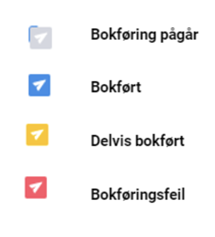
- Bokføring pågår: Statusikonet er grått, med et roterende omriss
- Bokført: Statusikonet er blått. Fakturaen er bokført
- Delvis bokført: Statusikonet er gult
- Bokføringsfeil: Statusikonet er rødt. Fakturaen ble ikke bokført til ditt erp-system. Entre deg inn på statusikonet for å få informasjon om feilen så du kan rette det opp og bokfør på nytt.

-
Lilla/blått med en hvit "gnist/stjerne" symbol helt til venstre: Dette symbolet kommer når AI har automatisert noe på det, og har kommet til stadiet at den er nesten 100% sikker på tolkningen av bilag av den typen. Med andre ord mener AI at bilag av den typen kan ganske sikkert helautomatiseres.
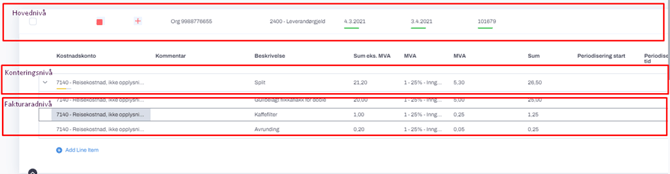
Hver faktura har tre ulike nivåer. Hovednivå, konteringsnivå og fakturaradnivå. I fanen Faktura ser du hver faktura på hovednivå. Der vises en oversikt/forhåndsvisning av fakturaen som eks. leverandør, fakturanummer, dato og beløp.
Klikk Enter en gang for å åpne fakturaen du står på. Da åpnes fakturaen på konteringsnivå. Her vises en summering av artikkelrader/fakturarader basert på hvordan de vil bokføres. En egen konteringsrad skapes om artikkelrader/fakturarader eksempelvis har ulike kostnadskontoer, momssats, avdeling, prosjekt eller periodisering. Om du navigerer deg ned på en av konteringsradene så ser du også hvor fra AI har hentet informasjonen på fakturaen gjennom en grønn markering på fakturabildet.
Klikk Enter en gang på konteringsraden. Da åpnes den på fakturaradnivå. Her ser du alle artikkelrader/fakturarader som ligger til grunn for konteringsraden.
Endre informasjonen på fakturaen
For å gjøre endringer på fakturaen klikker du Enter en gang for å sette fokus i den ruten du står i, skriv inn informasjonen, klikk så Enter igjen for å lagre.
Bruk ESC for å gå tilbake et steg.
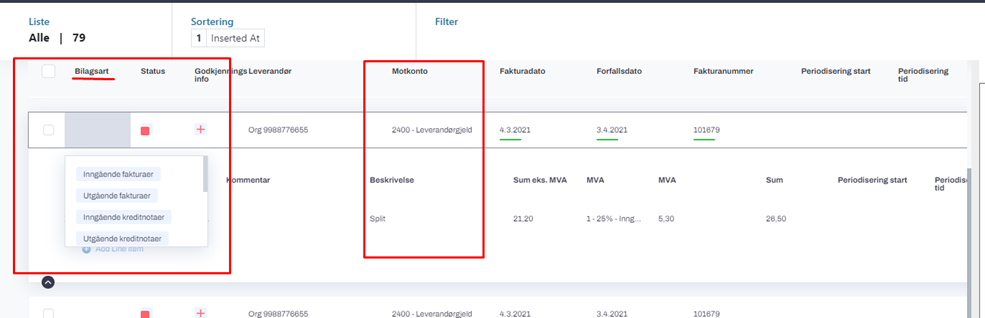
Bilagsart og motkonto
Du har mulighet til å velge bilagsart som underlaget skal bokføres på, direkte i AI Assistant, men motkonto er fastsatt til leverandørreskontro. Dette fordi det er kun leverandørreskontro som kommer videre f.eks. til Bankmodulen.
Alle innsendte bilag tolkes som inngående faktura. Så om du ikke velger noen bilagsart så blir det automatisk valgt inngående faktura.
Alternativ
Valgene for fakturabehandling dukker opp under navigasjonslinjen. Marker en eller flere fakturaer med Space eller klikke i den hvite boksen til venstre fir fakturaen for å gjøre et valg.
- Bokfør: Bokfør de valgte fakturaene.
- Eksporter: Gir deg mulighet til å fjerne fakturaen fra AI Assistant og laste ned denne.
- Slett: Sletter valgt(e) fakturaer. Kommentar kreves.
- Godkjenning: Sender de valgte fakturaene til godkjenning eller avbryt godkjenningsflyten.
- Alternativer:
- Transfer: Overfør de valgte fakturaene til 24SevenOffice. De havner da i en egen bunt i bokføringsmodulen der du manuelt kan bokføre de.
- Slå sammen: Sammanfoga de markerade fakturorna.
-
Knytte til dokumentID: Tildele den markerte fakturaens sider til et eksisterende dokumentID i Finago Office. Disse sidene legges da til på det valgte stem