
Aktivera Busy för alla anställda i Finago
Om ni ännu inte har aktiverat Busy för era anställda, kan ni göra det i Finago Office under Adminstration > Användaradministration. Läs mer om detta i artikeln Aktivera Busy i Finago Office.
För att lägga till en anställd i Busy gå till Användare och klicka på Lägg till användare.

Lägg till en existerande Finago Office-användare
Fyll i den anställdas e-postadress i sökfältet och klicka på Enter > välj de behörigheter och roll användaren ska ha och klicka på Lägg till användare.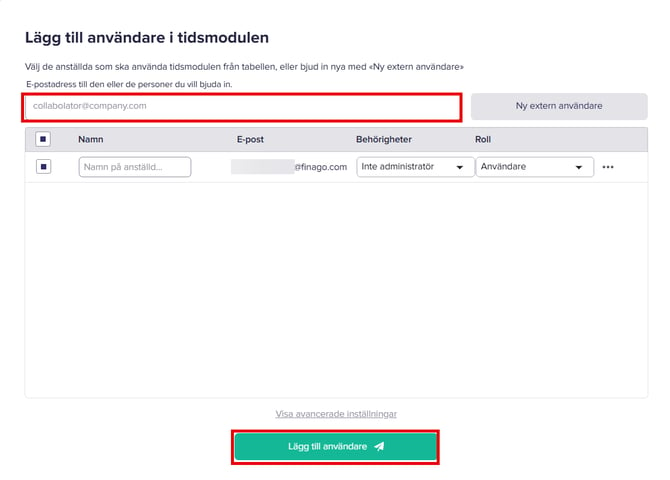
Lägg till en helt ny användare
Fyll i e-postadressen i sökfältet och klicka på Ny extern användare.
När du klickat på Lägg till användare kommer den anställda att få en e-post med information om hur de loggar in i Busy, och personen kommer att synas i användarlistan. Du kan ta bort eller skicka en ny inbjudan genom att klicka på de tre prickarna till höger om användaren.
Du kan även klicka på de tre prickarna till höger om användaren i Användarlistan för att se datum för skapad inbjudan, Uppdatera inbjudan, Kopiera direktlänken till inbjudan och dela den internt, Skicka inbjudan igen via e-post eller Återkalla inbjudan.
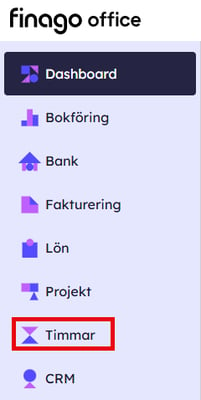
Om du inte hittar alla anställda i listan, kan de ändå börja använda modulen genom att klicka på Timmar i menyn i Finago. Då skapas automatiskt ett konto för dem vid första inloggningen.
Vill du bjuda in användare utan att de får en e-postinbjudan?
Om du klickar på Visa avancerade inställningar får du alternativet att stänga av Skicka ett introduktionsmejl till medarbetarna.
