Aktiver Busy for alle ansatte i Finago Office
Dersom dere ikke har aktivert Busy for ansatte enda, kan dette gjøres i Finago Office under «Administrasjon» -> «Brukeradministrasjon». Dette kan du lese om i vår hjelpeartikkel «Aktiver Busy i Finago Office».
Legg til brukere i Busy med Finago Office innlogging
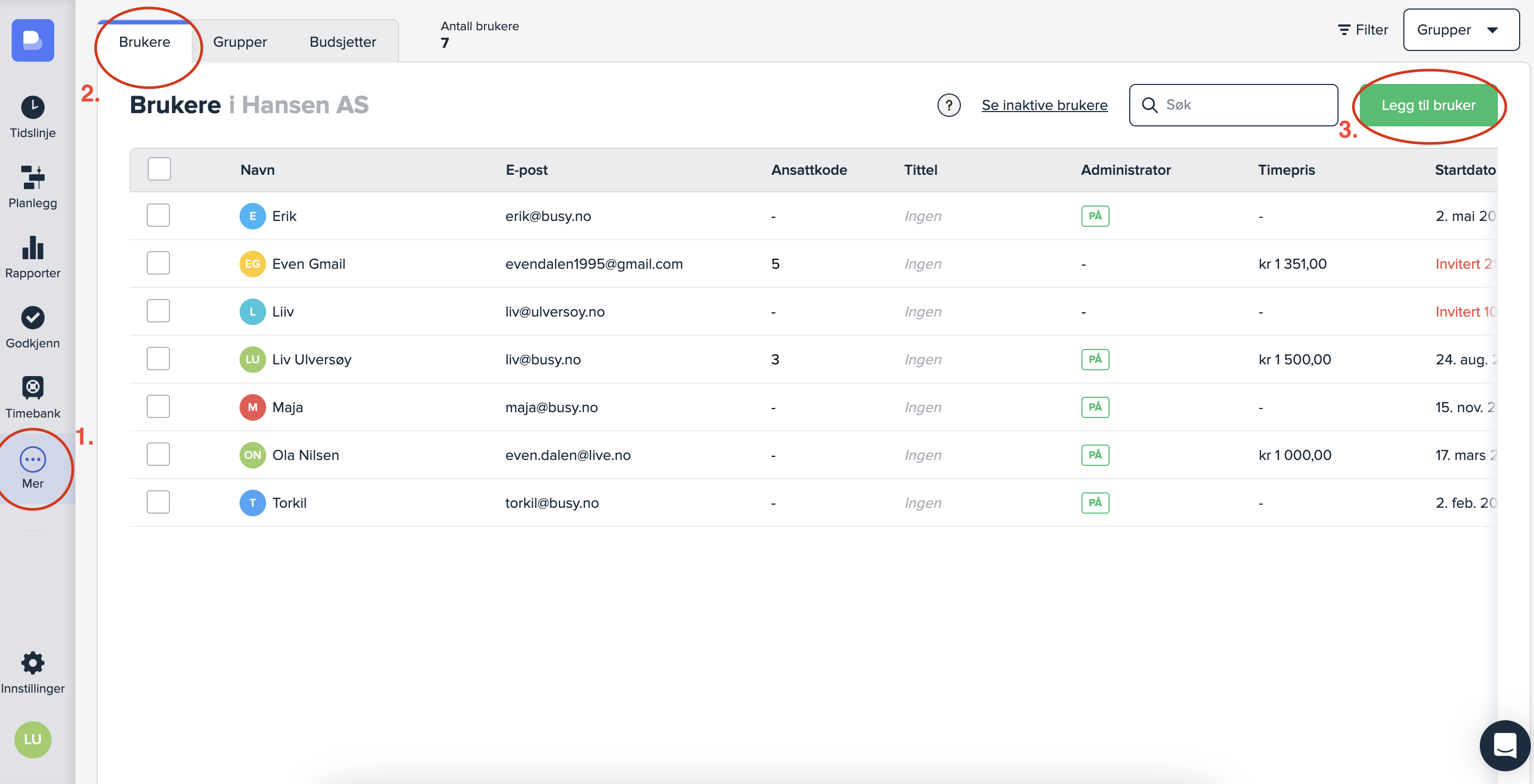
For å invitere inn ansatte som har en bruker i Finago Office fra Busy kan du trykke på «Legg til bruker» under «Mer» -> «Brukere».
Her får du en liste over alle ansatte i Finago Office som enda ikke har en bruker i Busy. Du kan velge hvem du vil legge til ved å merke av raden i tabellen.
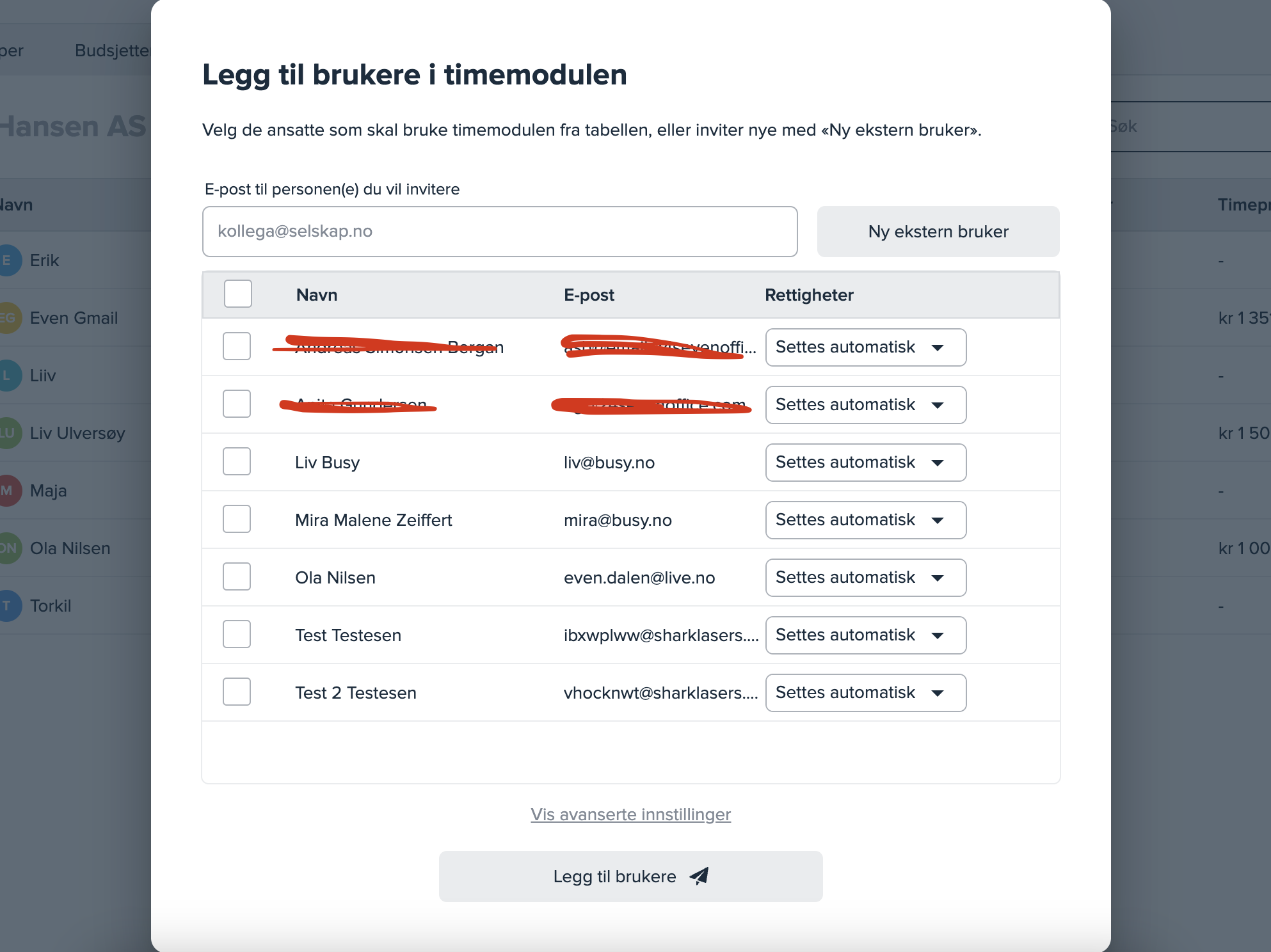
Merk at dersom du ikke finner alle ansatte i tabellen, kan de fortsatt ta i bruk modulen ved å selv trykke «Timer» i menyen i Finago Office. Da vil en bruker automatisk bli laget for dem ved første innlogging.
Når du trykker «Legg til brukere» vil de ansatte få tilsendt en e-post med informasjon om hvordan de logger inn i Busy, og personen vil bli tilgjengelig i listen over brukere, slik at du kan gjøre oppsettet før de logger inn første gang.
Merk: Ligger det en e-post i listen du ønsker å fjerne kan du slette personen fra CRM inne i Finago Office.
Inviter ansatte som ikke trenger en Finago Office-konto
For å invitere ansatte som ikke har eller trenger Finago Office-konto skriver du inn e-posten du ønsker å invitere oppe til høyre, og trykker deretter på «Ny ekstern bruker». Personen vil automatisk legges ferdig markert i listen, og du kan deretter fylle inn fullt navn og eventuelt rettighetsnivå.
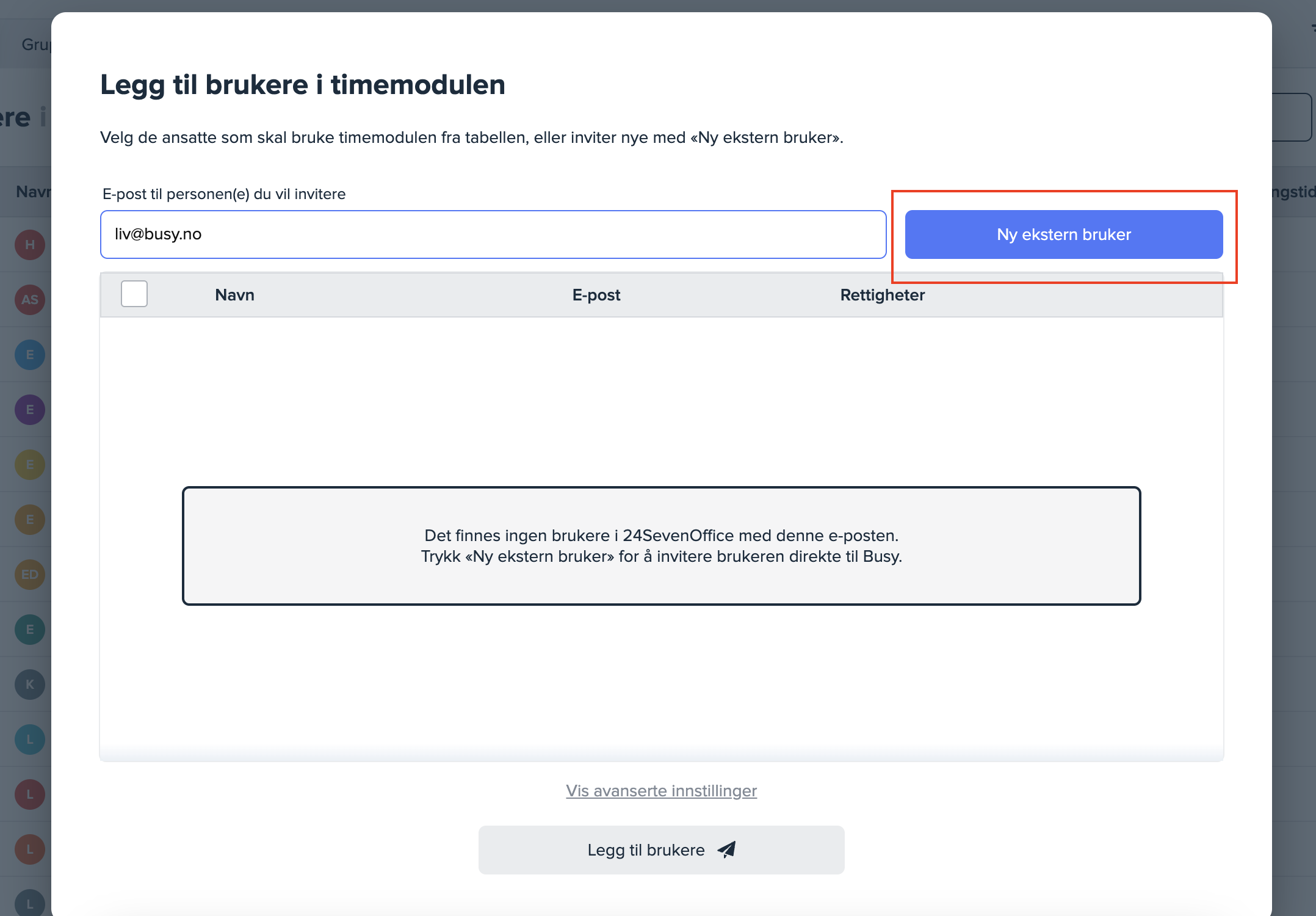
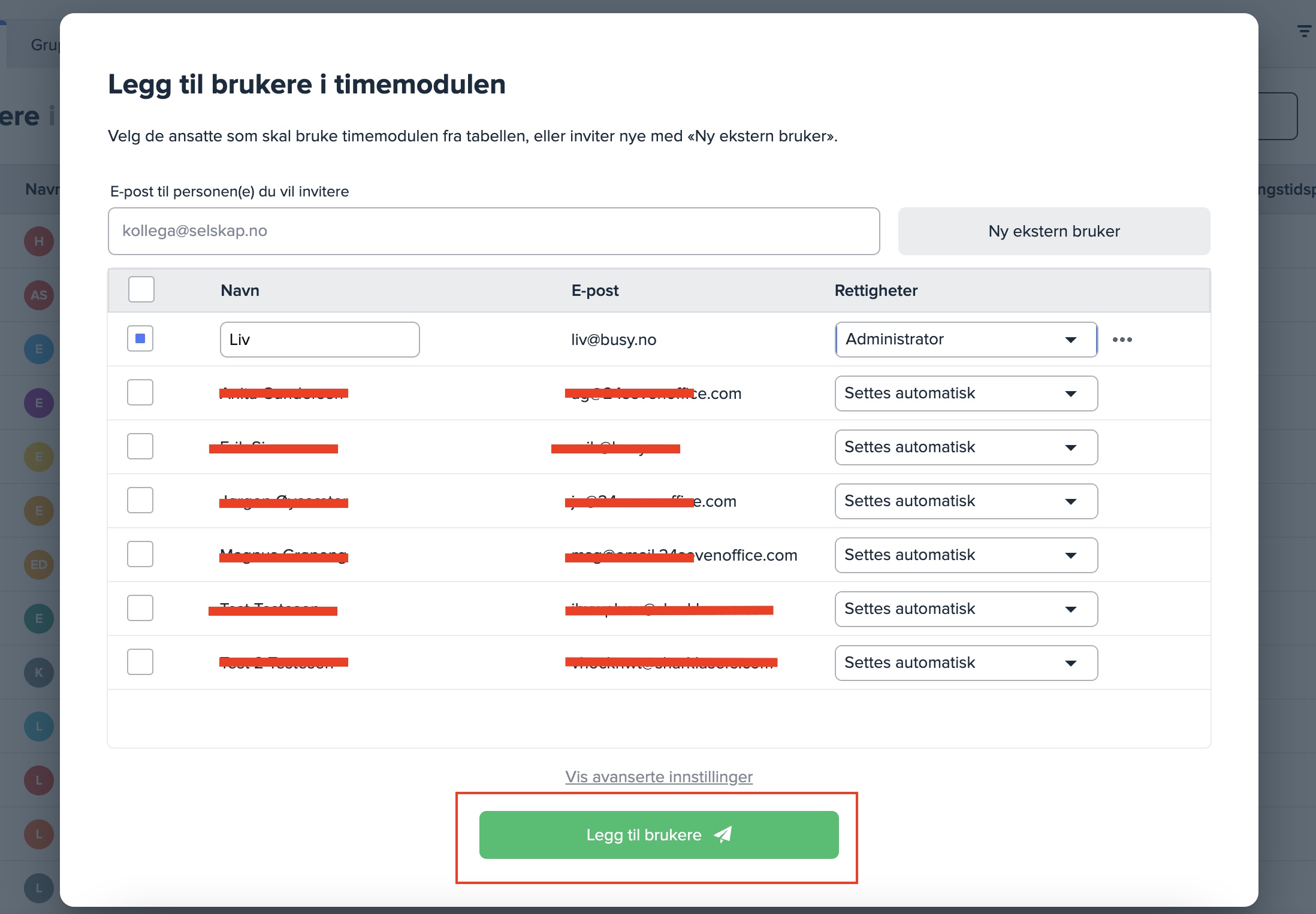
Når du trykker «Legg til brukere» vil personen få en e-post med invitasjon til å registrere en konto og bli med i ditt arbeidsområde i Busy.
Les mer om akseptering av invitasjoner i vår artikkel om invitasjon av brukere uten 24SevenOffice.
Ønsker du å invitere inn brukere uten at de får e-post om det, for å heller gi de tilgang senere?
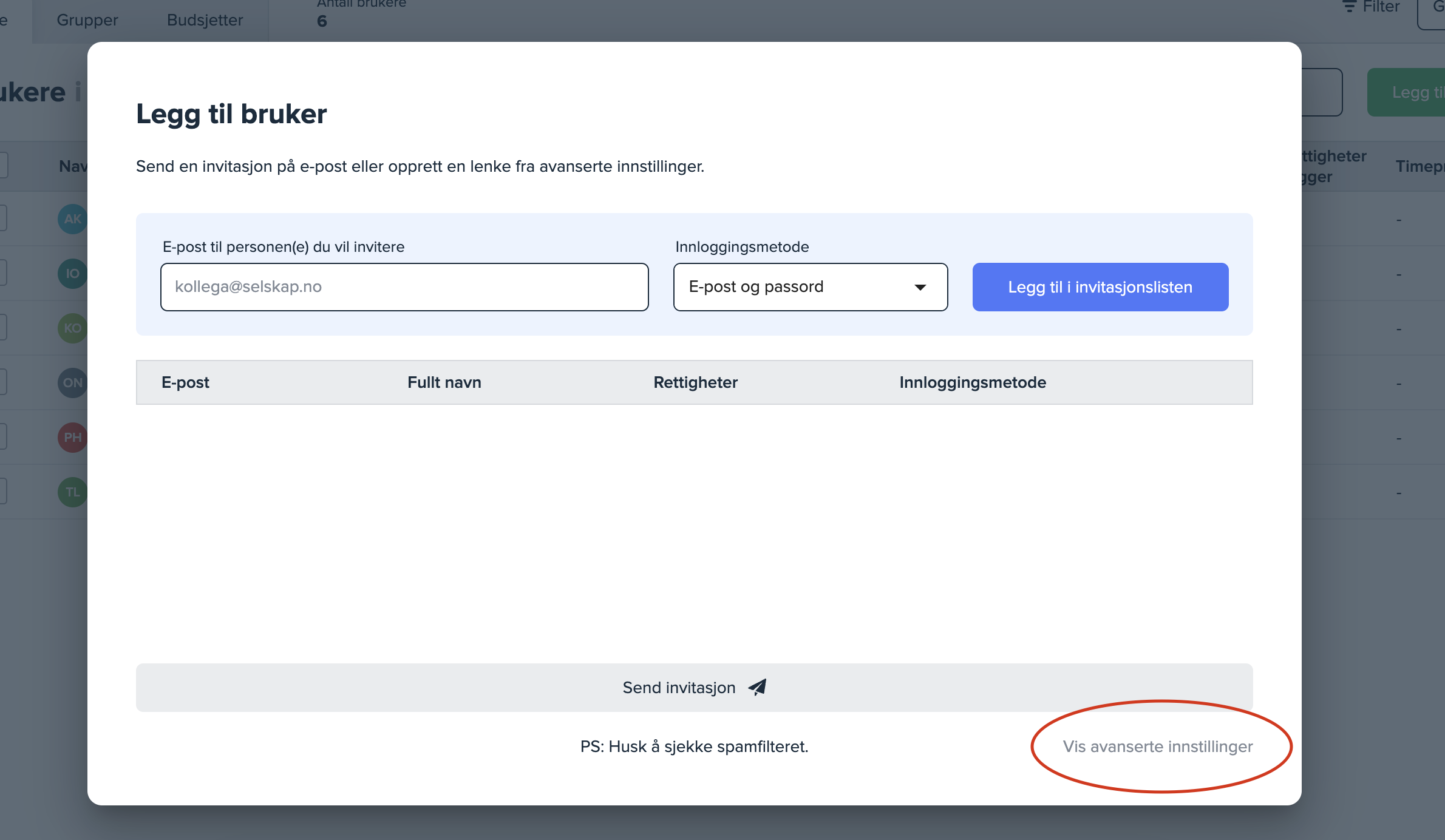
Hvis du trykker på «Vis avanserte innstillinger» etter å ha trykket på «Legg til bruker» får du opp et valg om å skru av «send invitasjonen på e-post».
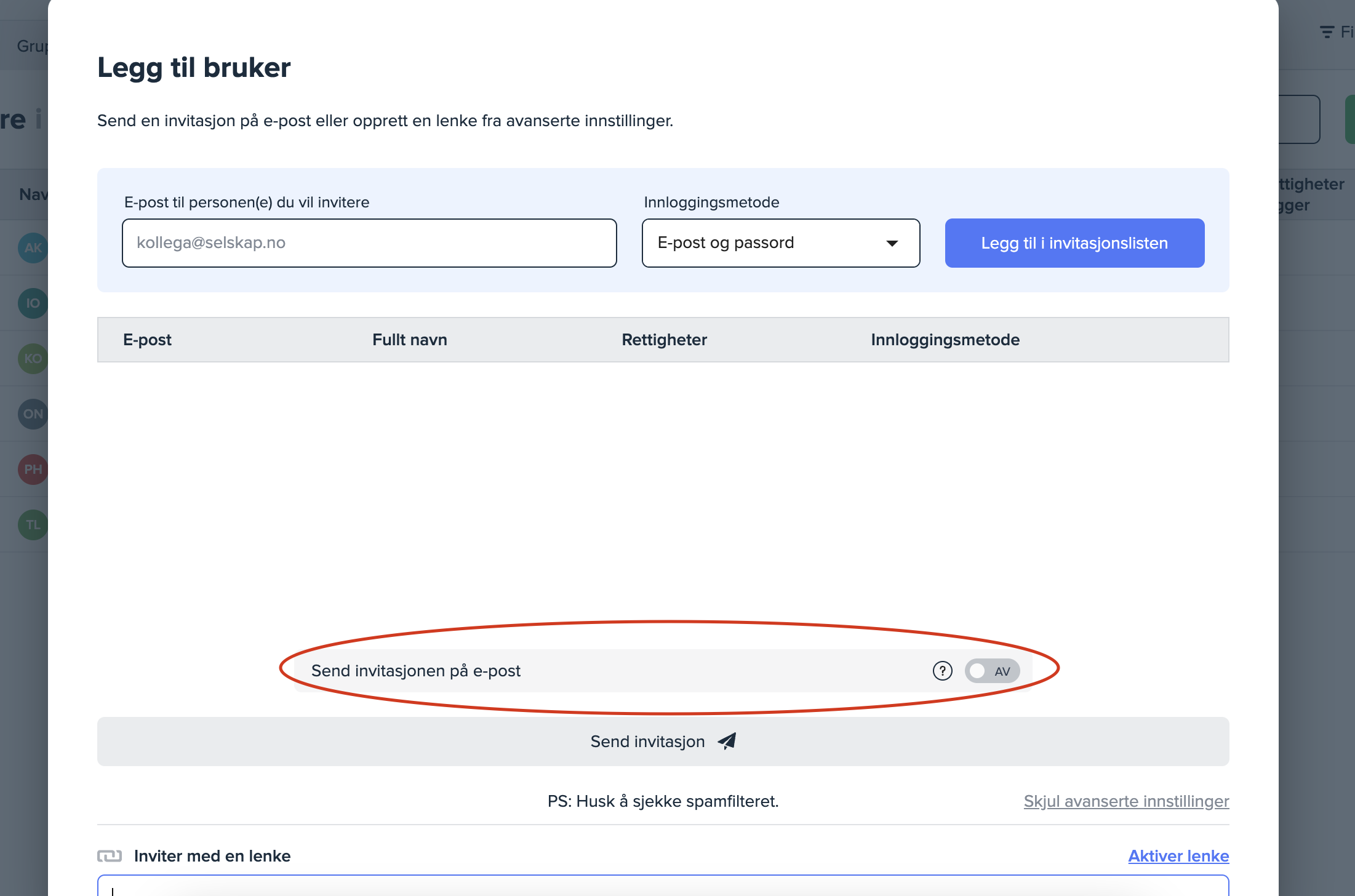
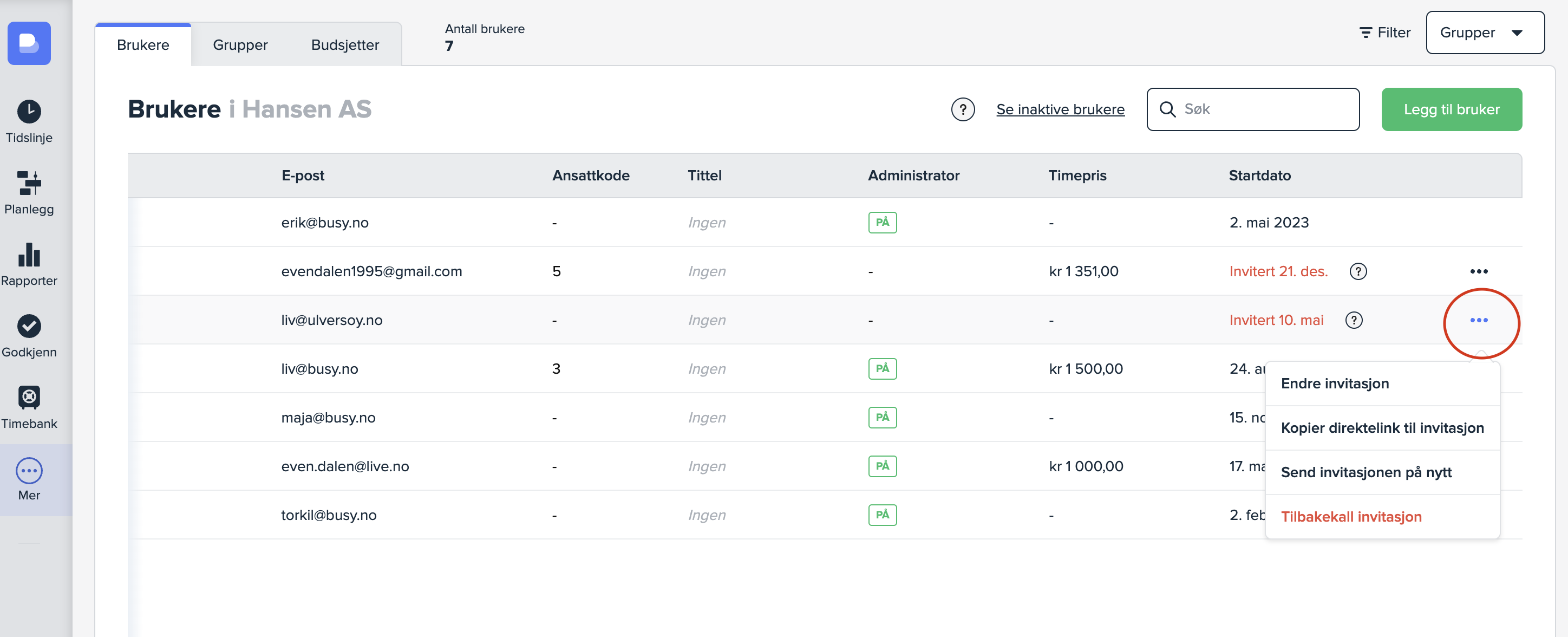
Du kan enkelt sende en ny invitasjon til brukerne når oppsettet er ferdig ved å trykke på de tre prikkene til høyre for personen i brukerlisten.