Se og navigere i bilagsoversikten
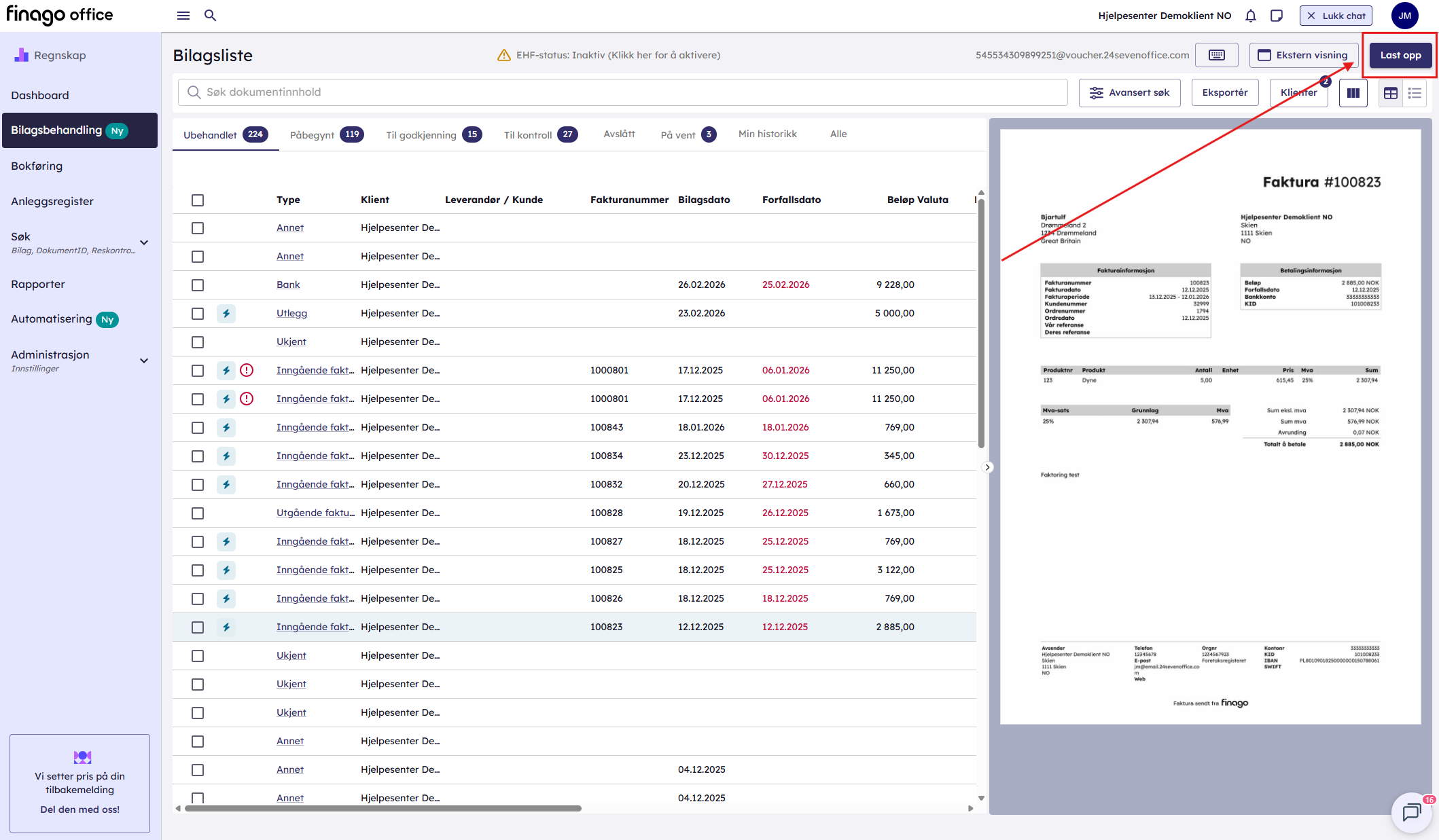
Når du åpner Bilagsbehandling, får du en oversikt over alle bilag. Øverst i skjermbildet finner du:
- Selskapets dedikerte e-postadresse for bilagsmottak – du kan klikke på adressen for å kopiere den.
- Knappen "Last opp", som lar deg laste opp nye bilag manuelt.
Hvordan endrer jeg visningen i bilagsoversikten?
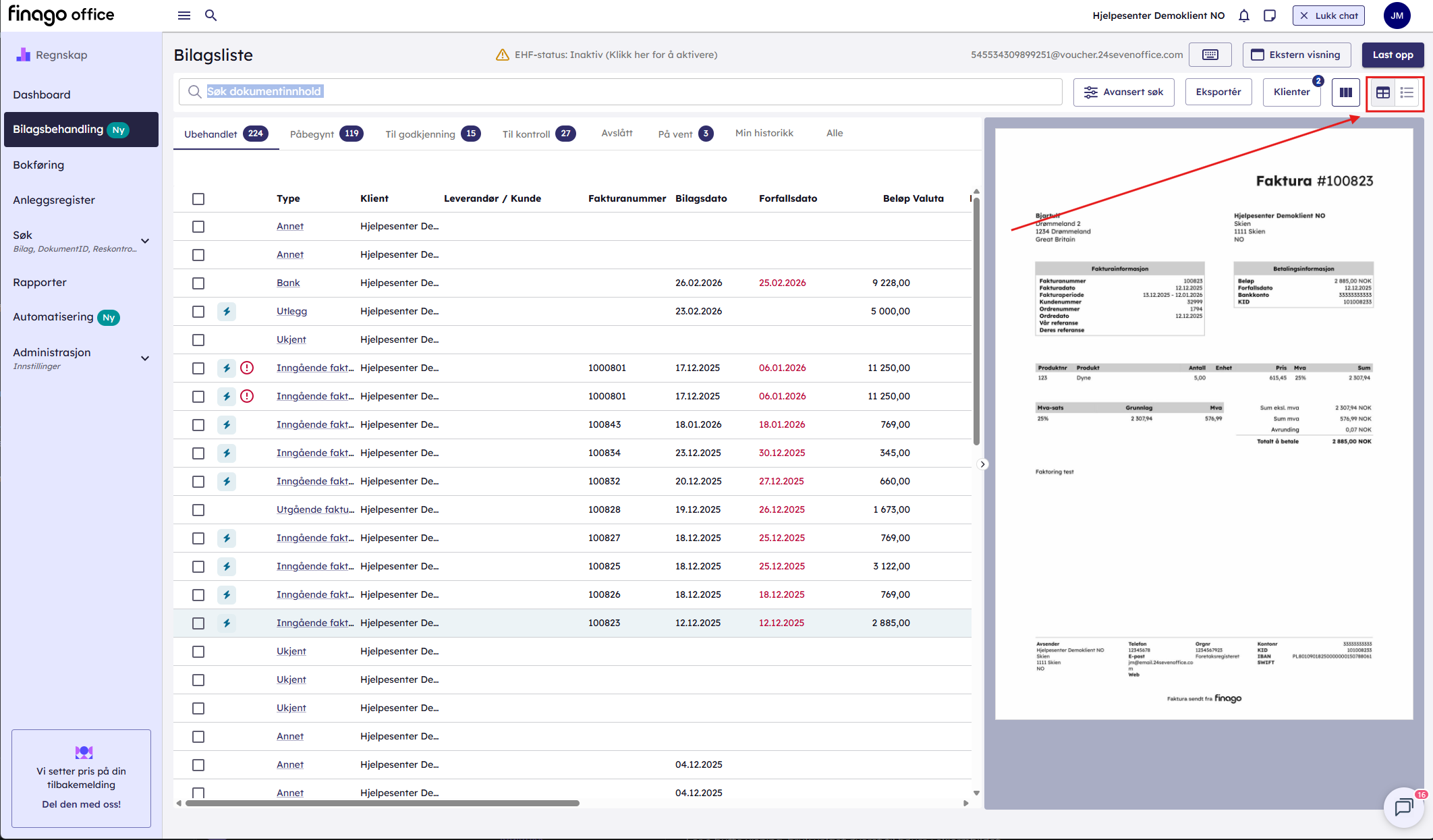
Du kan velge mellom to visninger:
- Detaljert tabellvisning – viser mer informasjon og lar deg forhåndsvise markerte bilag.
- Enkel listevisning – en mer kompakt visning med færre detaljer.
For å bytte visning, bruk valget øverst til høyre i skjermbildet.
Kolonner i Bilagsliste
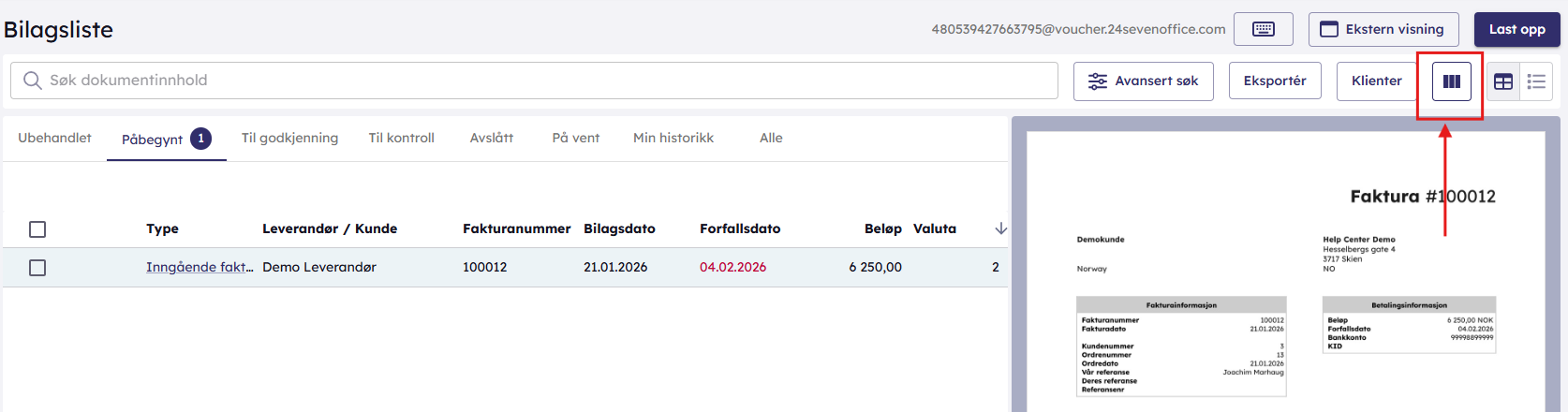
Når detaljert tabellvisning er aktivert er det mulig å flytte kolonnene og vise de kolonnene man ønsker. Klikk på knapp nr 3 fra høyre øverst under Last opp, her kan du velge hvilke kolonner som skal vises. Dersom du ikke har behov for å vise en aktuell kolonne kan den fjernes fra listen ved å avhuke den. I det samme vinduet kan du også flytte kolonnene med "drag and drop"-funksjonen.
Multiklient - Arbeid mot flere selskaper samtidig
Multiklient-funksjonen lar regnskapsførere og andre brukere med tilgang til flere selskaper arbeide med bilag fra opptil 150 selskaper i samme oversikt. Dette eliminerer behovet for konstant bytte mellom ulike klienter og gir en helhetlig oversikt over arbeidsbelastningen.
Aktivering av multiklient:
-
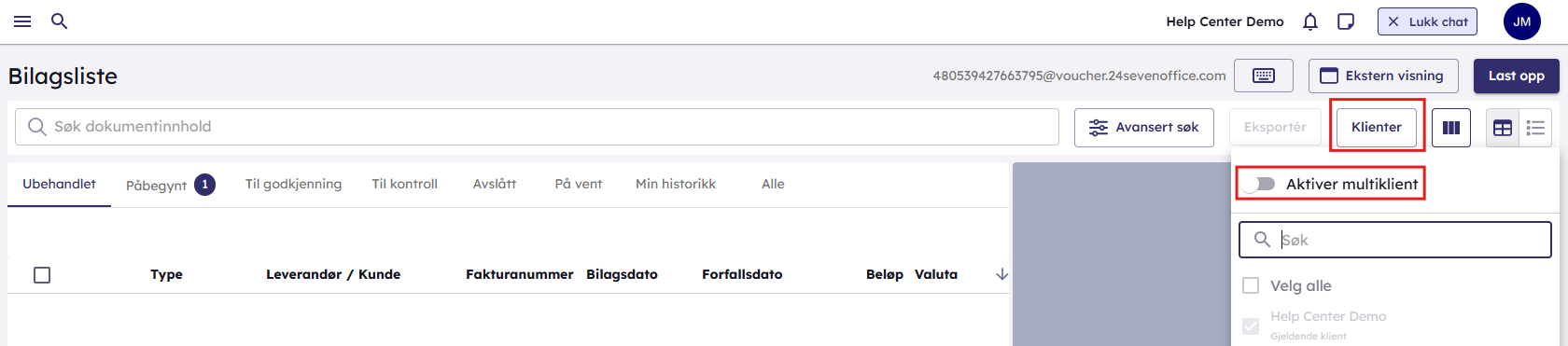
Klikk på "Klienter"-knappen øverst til høyre i Bilagslisten
-
Velg "Aktiver multiklient" fra dropdown-menyen
-
Velg selskaper du vil jobbe med ved å krysse av eller bruke "Velg alle"-funksjonen
-
Søkefunksjonen lar deg raskt finne spesifikke selskaper i lange lister
Arbeidsflyt med multiklient: Når multiklient er aktivert, vises en ekstra "Klient"-kolonne i bilagstabellen som viser hvilket selskap hvert bilag tilhører.
Du kan nå:
-
Se alle kunders bilag i samme liste, organisert og lett identifiserbare
-
Prioritere arbeid basert på frister og viktighet på tvers av kunder
-
Gruppere behandling av lignende bilagstyper fra forskjellige kunder
-
Få umiddelbar oversikt over hvilke kunder som har ubehandlede bilag
Selskapskontekstuell behandling: Når du åpner et bilag for behandling i multiklient-modus, arbeider du automatisk i kontekst av det aktuelle selskapet.Dette betyr at du har full tilgang til:
-
Selskapets kontoplan og kontokonfigurasjon
-
Dimensjoner og prosjekter spesifikke for den klienten
-
Leverandørregister og standardkonteringer
-
Automatiseringsregler som er satt opp for det selskapet
Når du går tilbake til oversikten, returnerer du til multiklient-visningen med oversikt over alle valgte selskaper.
Avansert søk i Bilagsliste
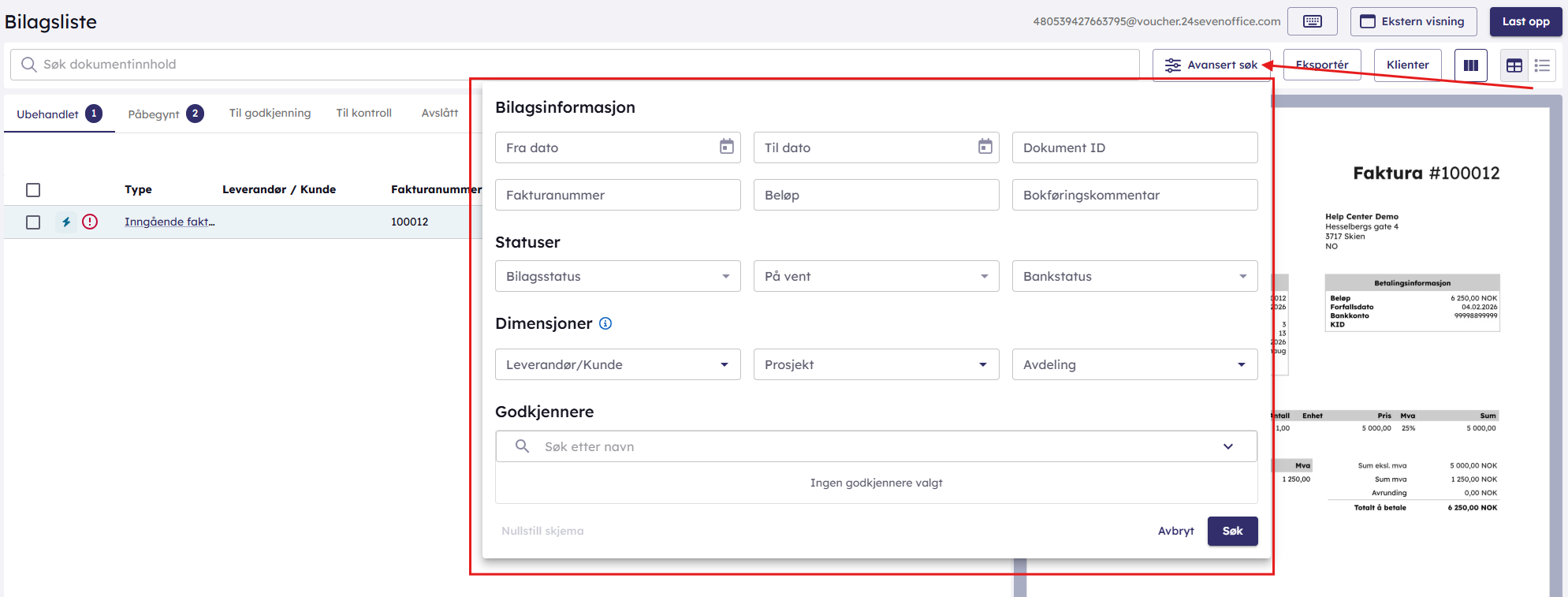
Avansert søk-funksjonen i Bilagsbehandling lar deg finne nøyaktig de bilagene du leter etter ved hjelp av filtermuligheter. Klikk på "Avansert søk"-knappen ved siden av hovedsøkefeltet for å åpne søkepanelet.
Bilagsinformasjon:
-
Fra dato / Til dato: Filtrer på bilagsdato eller mottaksdato innenfor spesifiserte tidsintervaller
-
Velg leverandør/kunde: Søk på spesifikke leverandører eller kunder
-
DokumentID: Finn bilag med spesifikk ID
-
Fakturanummer: Søk på fakturanummer
-
Beløp: Filtrer på spesifikt beløpsintervall
-
Bilagskommentar: Søk i Bilagskommentar-felt
-
Dokumentinnhold: Fritekstsøk i originaldokumentenes tekstinnhold (OCR-lesingen gjør all tekst søkbar)
Dimensjoner:
-
Prosjekt: Filtrer på bilag knyttet til spesifikke prosjekter
-
Avdeling: Vis kun bilag fra bestemte avdelinger
-
Egendefinerte dimensjoner: Søk på selskapets egne kostnadsbærere
Statuser:
-
Bilagsstatus: Kombiner søk på tvers av forskjellige statusfaner
-
På vent: Finn bilag som er satt på pause / vent
-
Bankstatus: Filtrer basert på betalingsstatus (betalt, venter på signering, osv)
Godkjennere:
-
Søk etter navn: Finn alle bilag tildelt spesifikke godkjennere
-
Godkjenningsstatus: Filtrer på basis av hvor bilaget er i godkjenningsprosessen
Avansert søk er spesielt nyttig for å identifisere bilag som krever oppfølging, finne historiske bilag for nærmere kontroll, eller få oversikt over bilag knyttet til spesifikke prosjekter eller leverandører.
Bokfør faktura (eller flere bilag) direkte fra Bilagsliste
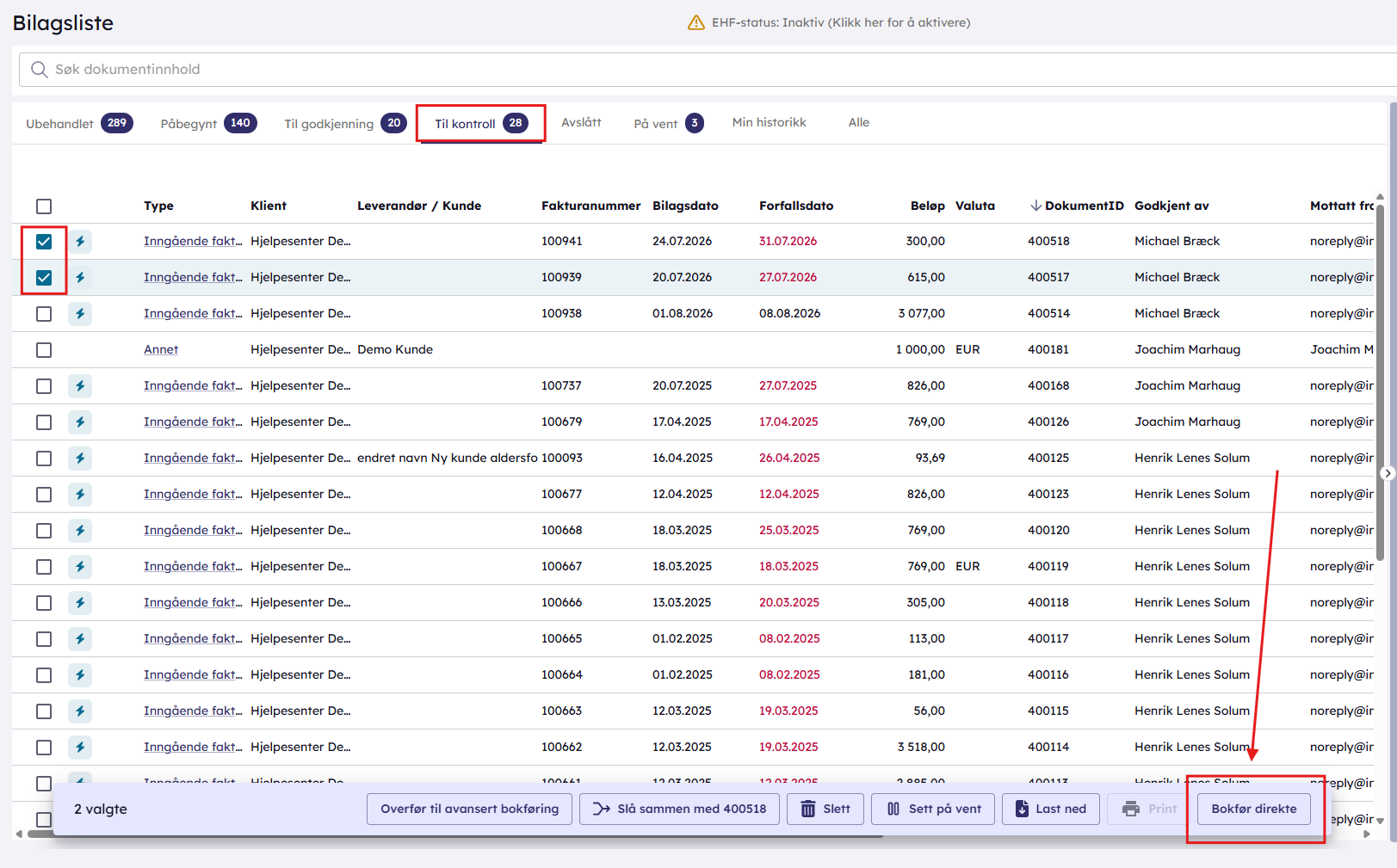
Når du åpner Bilagsbehandling og går videre til fanen "Til kontroll" kan du i denne oversikten bokføre faktura fra leverandør direkte. Merk den fakturaen eller bilaget og klikk deretter på "Bokfør direkte" på menyen som dukker opp nederst. Du kan merke flere faktura som du vil bokføre samtidig og på den måten effektivisere arbeidsflyten din ytterligere.
Betal før bokføring
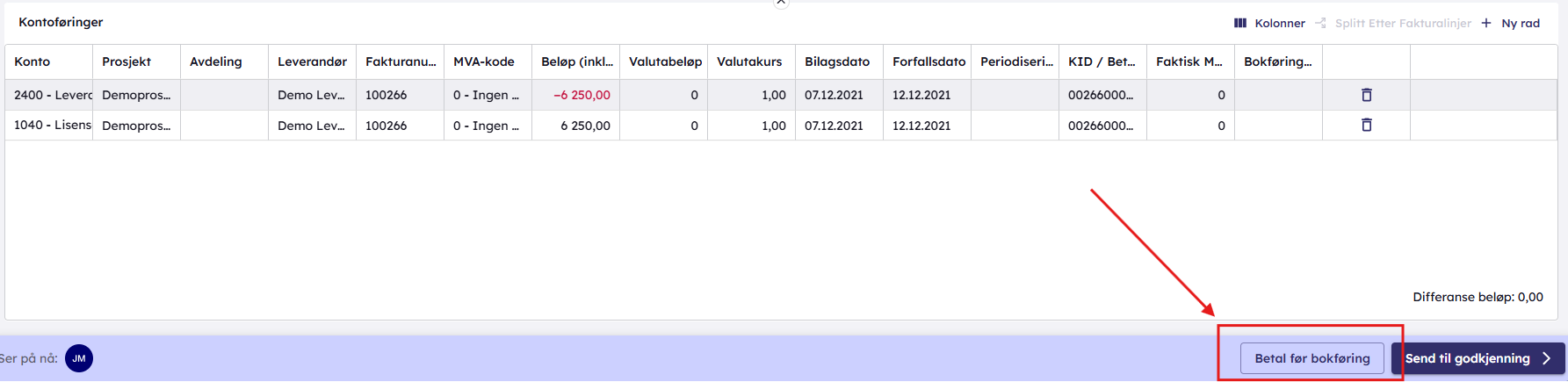
Knappen "Betal før bokføring" blir aktiv dersom du har bank-tilgang samt at Bankkonto-feltet er fylt ut på bilaget. Dette er et steg for å fremskynde prosessen med betaling før en bokføring er funnet sted. Betal før bokføring er aktiv i alle statuser som Påbegynt, Til godkjenning, Til kontroll, Avslått, På vent. Selv om du f.eks. har et bilag som er avslått vil det fortsatt være mulig å klikke på Betal før bokføring for de som har tilgangene.
Administrere bilag
Slå sammen flere bilag
Slik gjør du det:
- Marker flere bilag.
- Klikk på Mer på menyen nederst som dukket opp.
- Velg "Slå sammen med ..." for å kombinere dem til ett dokument.
Dele opp et bilag
Slik gjør du det:
- Marker et bilag.
- Velg "Sorter sider"
- Her kan du dele opp sidene i separate bilag.
Send til et annet bilag
Markerer du ett bilag kan du velge å sende det til et annet bilag i menyen som dukker opp nedenfor. Klikk deretter på Mer og Send til et annet bilag. Du kan også sende til et annet bilag når du har åpnet bilaget ved å klikke på Handlinger → Send til et annet bilag.
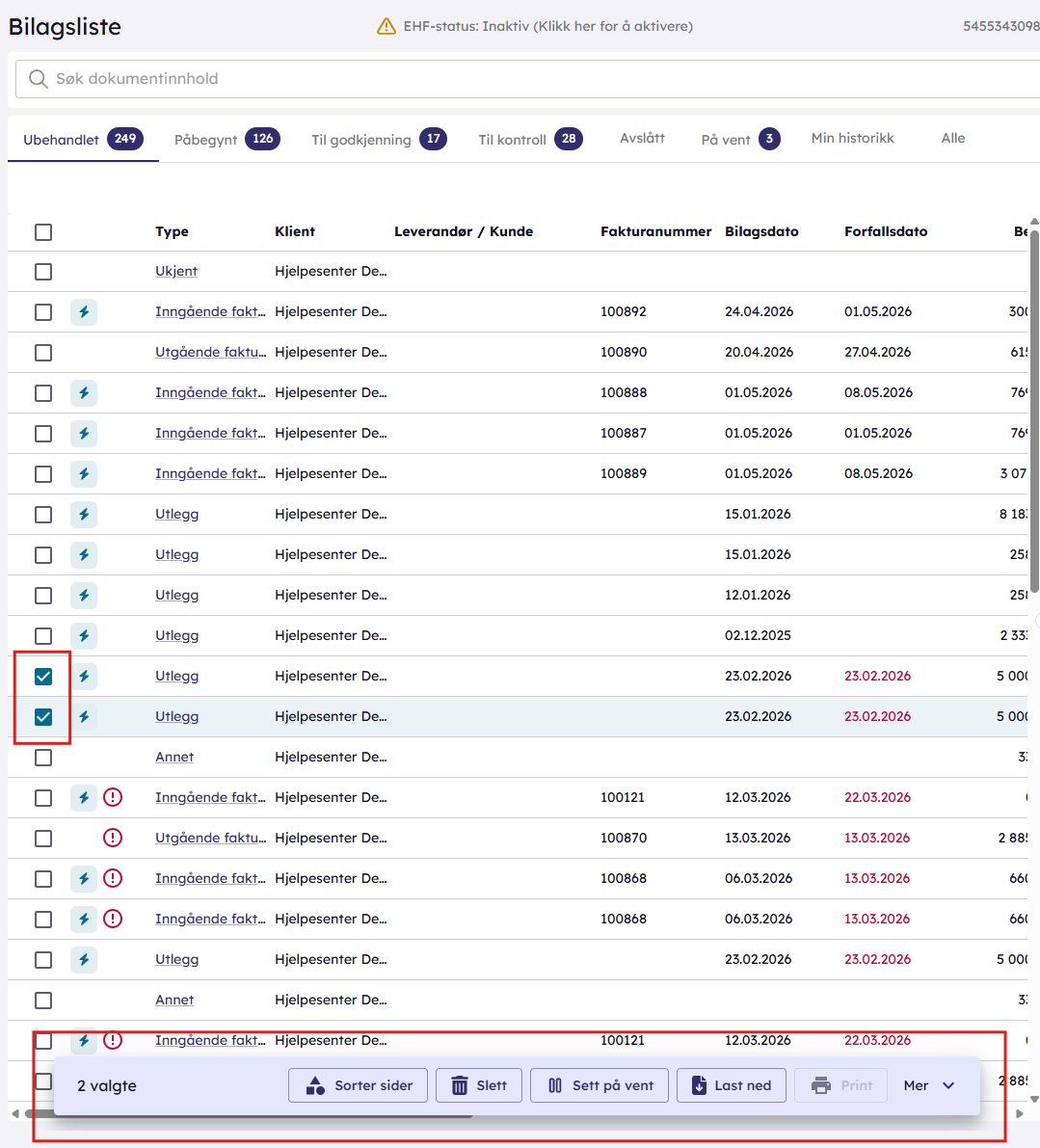
Når du har merket et bilag i bilaglisten kan du også på "Sorter sider" nederst på skjermen få mulighet til å rotere/snu/vende om et bilag/faktura slik at liggende formater kan snus til stående og omvendt. Her kan du også zoome inn på en faktura dersom du ønsker å lese noe i liten skrift. Det er ikke mulig å endre rekkefølgende på bilagene på nåværende dokumentID - du kan endre rekkefølgen på bilagene dersom du oppretter nytt dokumentID ved å dra bilagene ned på feltet nedenfor. Der kan du dra og flytte rekkefølgen på de.
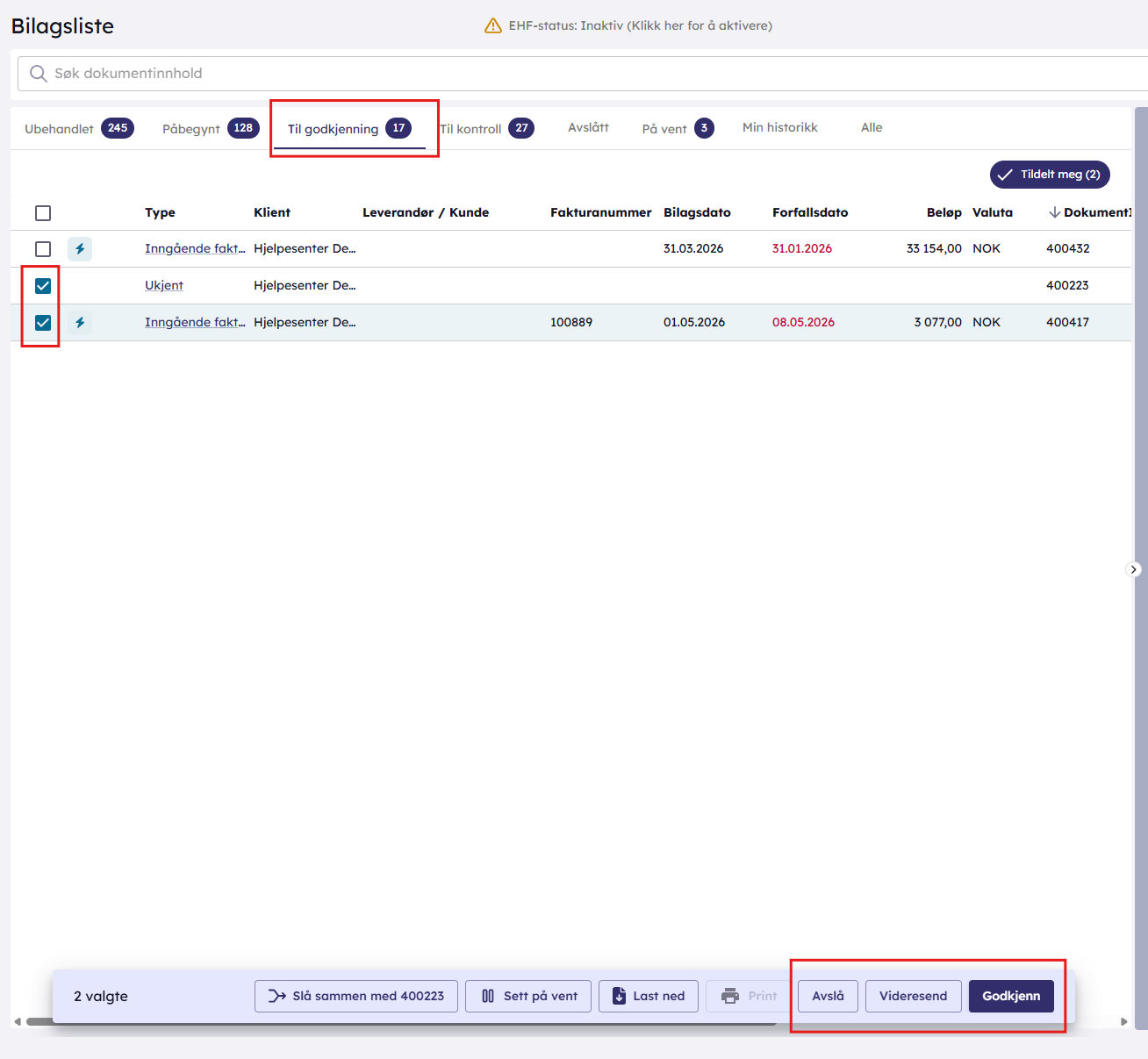
Godkjenn flere bilag direkte fra bilagslisten
Du kan godkjenne, avslå og videresende bilag direkte fra bilagslisten – uten å måtte åpne hvert enkelt bilag. Dette gjør det mulig å håndtere flere bilag samtidig, også på tvers av klienter, og bidrar til en raskere og mer effektiv arbeidsflyt. Dette er mulig når du står i fanen Til godkjenning.