
Etter at ferie er satt opp i Busy kan du og de ansatte begynne å registrere ferie. For å sette opp ferie for ditt arbeidsområde kan du lese vår hjelpeartikkel om oppsett av ferie i 24Busy.
Registrere ferie
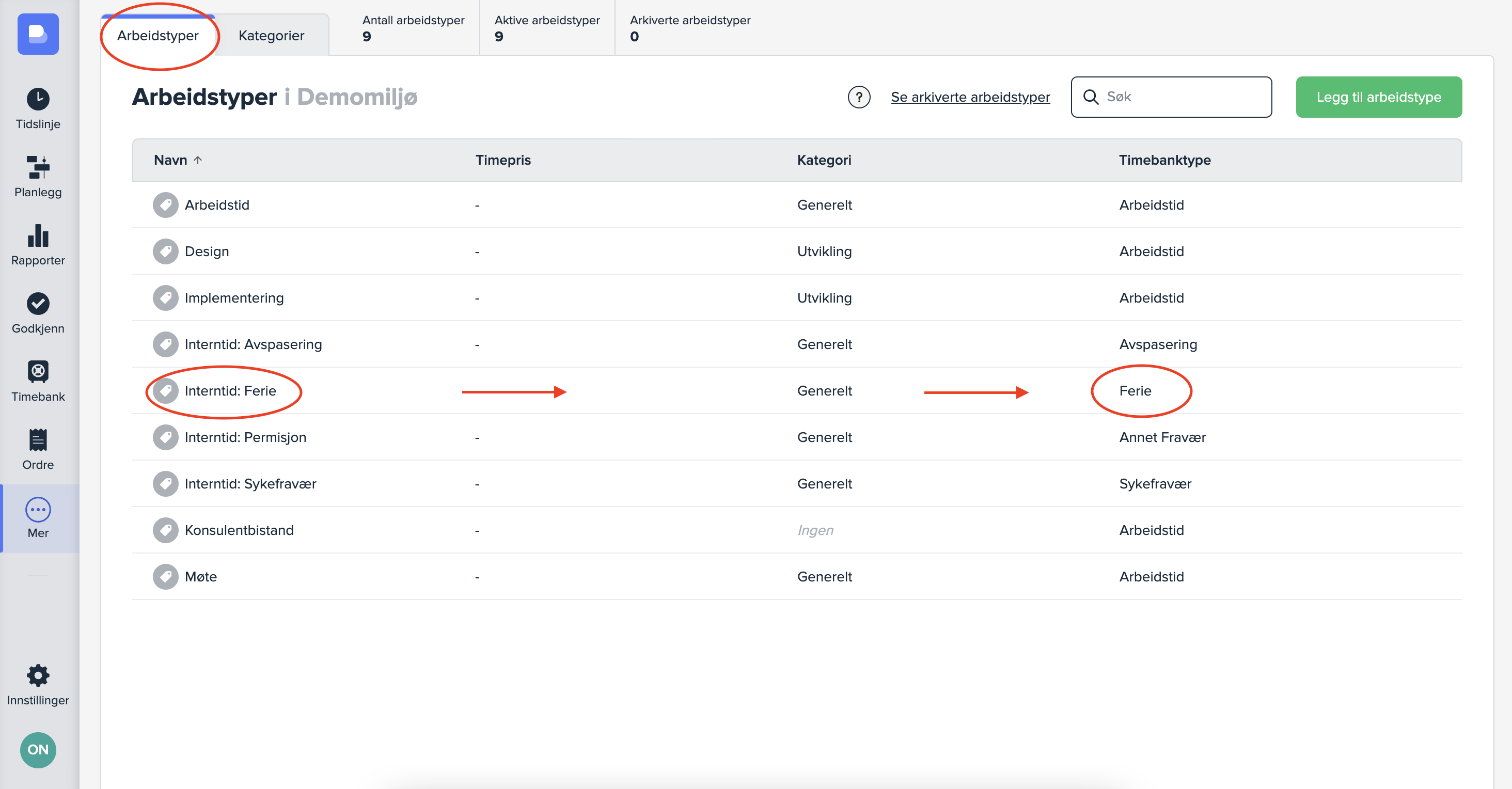
For å kunne registrere ferie må det være opprettet en arbeidstype for ferie, som er koblet til timebanktypen «Ferie». Dersom du ikke har en arbeidstype for ferie kan du opprette denne ved å trykke på «Legg til arbeidstype» øverst til høyre.
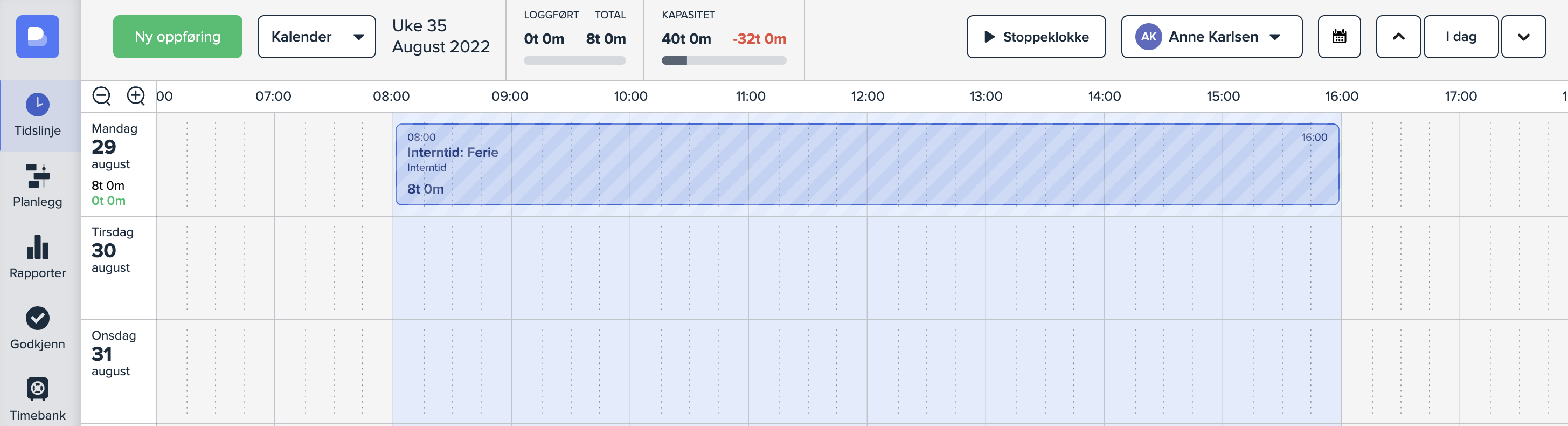
Du kan da føre ferie i planleggeren ved å velge ferie som arbeidstype på timeføringen. Ferieregistreringer dukker opp med striper i tidslinjen og i planleggeren.
Ferie kan også registreres i planleggeren. Dersom du for eksempel skal ha ferie over lengre tid, vil det være lettere å utføre registreringen der.
Her er det registrert to uker sammenhengende ferie i planleggeren. Vanlige ansatte kan registrere ferie i planleggeren på seg selv, og administratorer kan registrere ferie på alle.
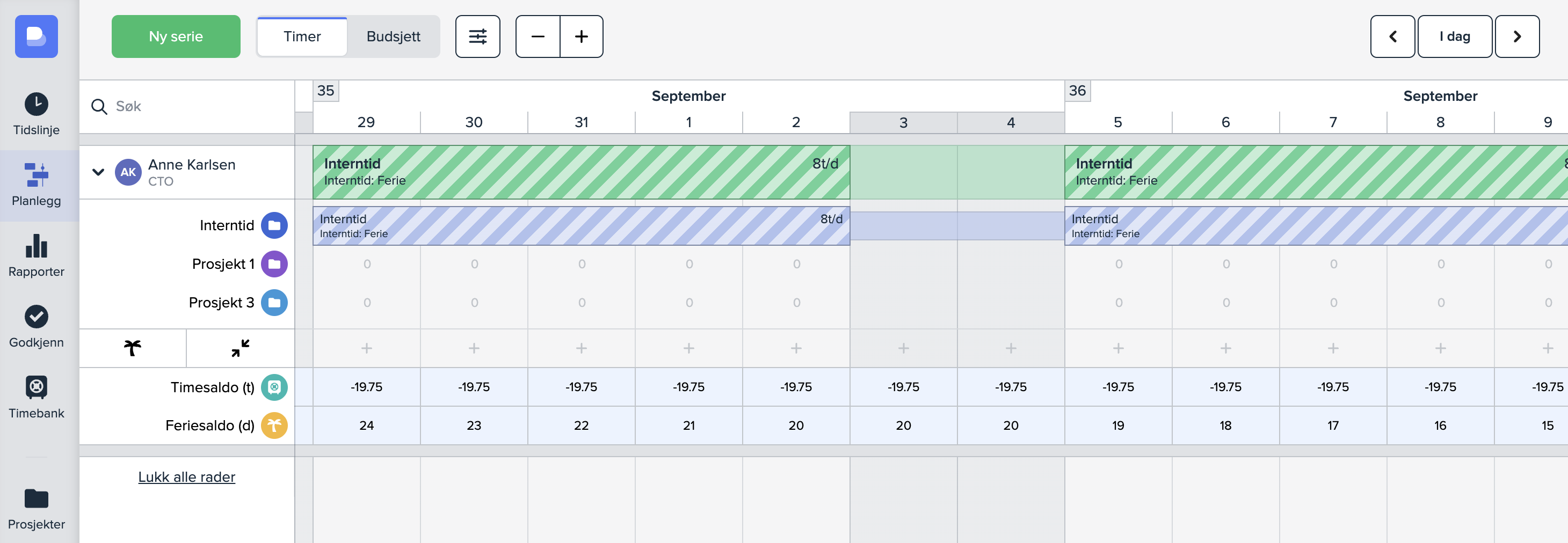
Ved å åpne timeføringen til en spesifikk person kan du se deres feriesaldo, og hvordan den går ned med feriedagene som blir tatt ut. Du får oversikt over dette ved å trykke på palmen under personen.
Oversikt over feriesaldo
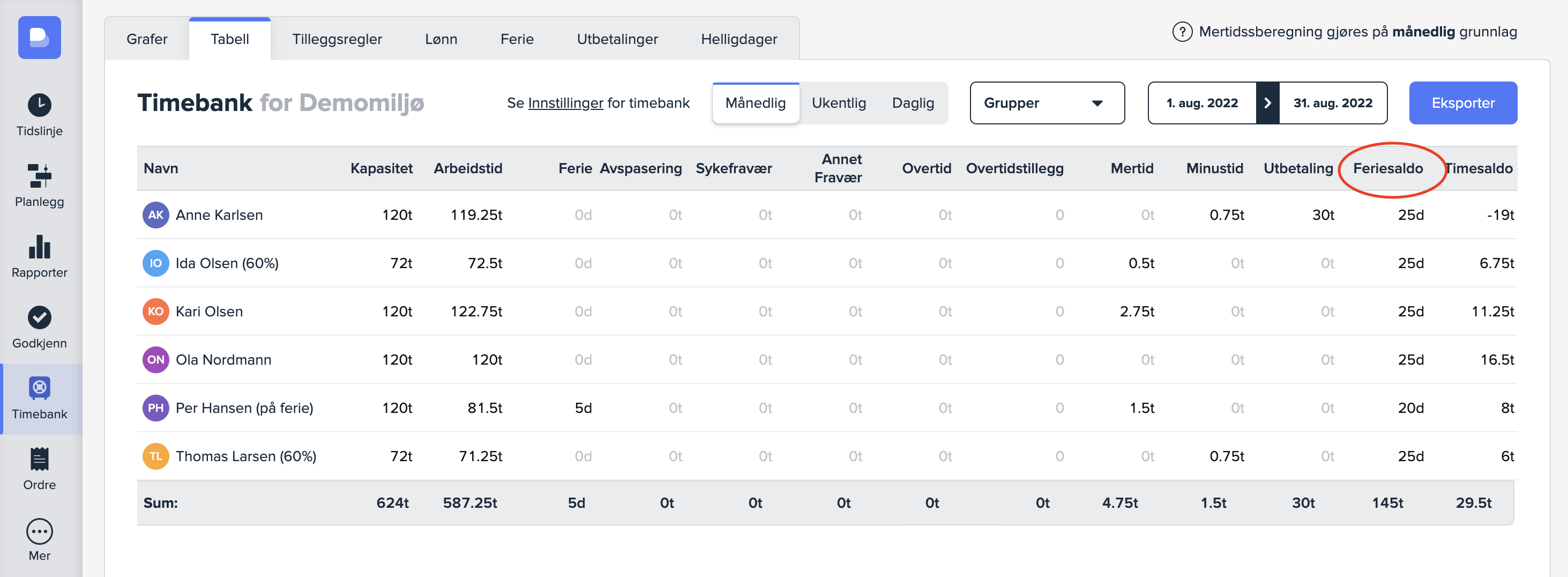
For å få en fullstendig oversikt over alle ansattes feriesaldo kan du gå til timebanken. Vanlige ansatte vil kun se sin egen feriesaldo. Den kan vises grafisk ved å bla nedover på siden for «Grafer» under timebank, eller som en tabell ved å trykke på «Tabell». Merk at feriesaldoen kun vises bakover i tid, og for å se ferien for planlagt ferie må du bruke planleggeren.
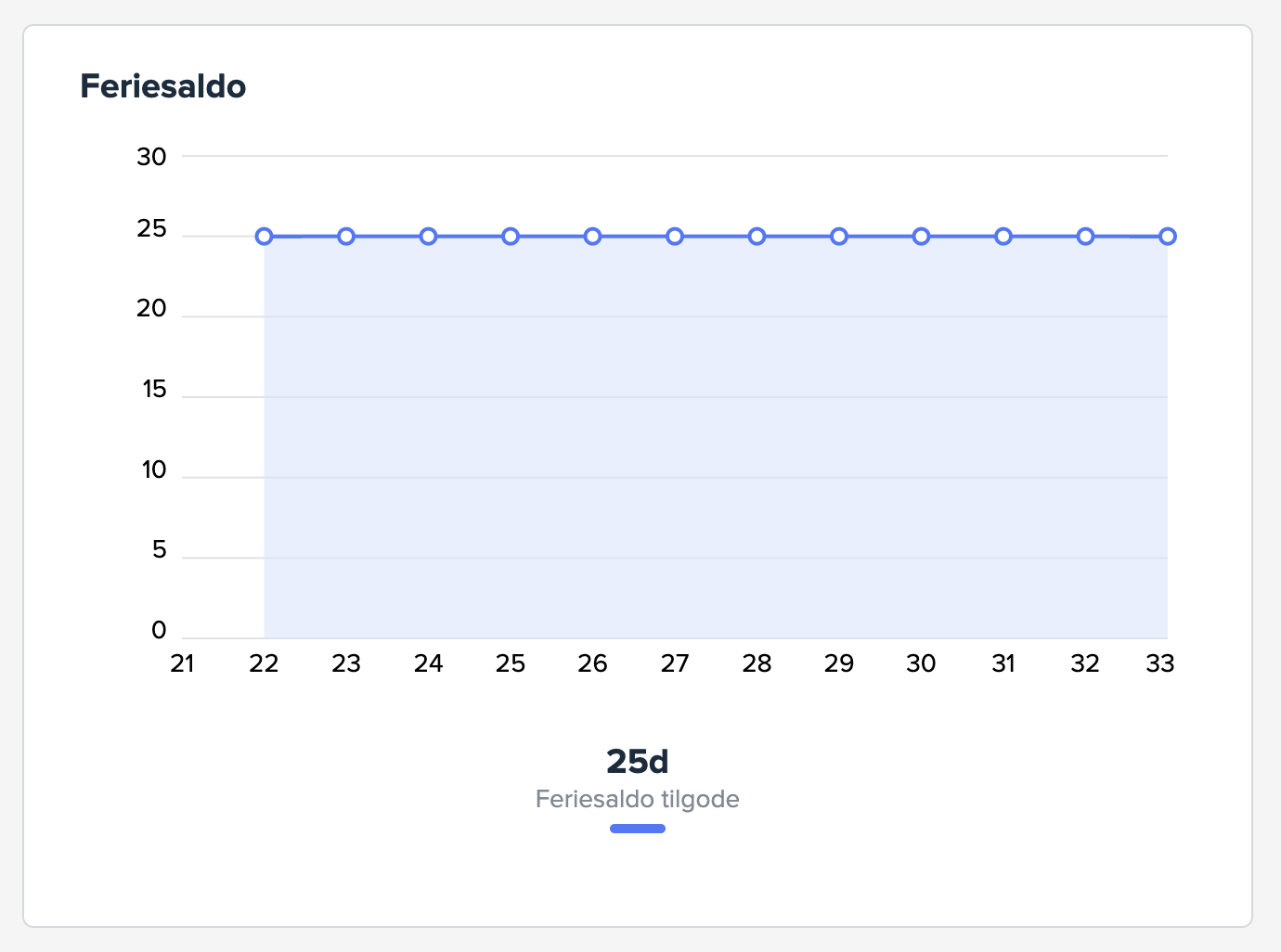
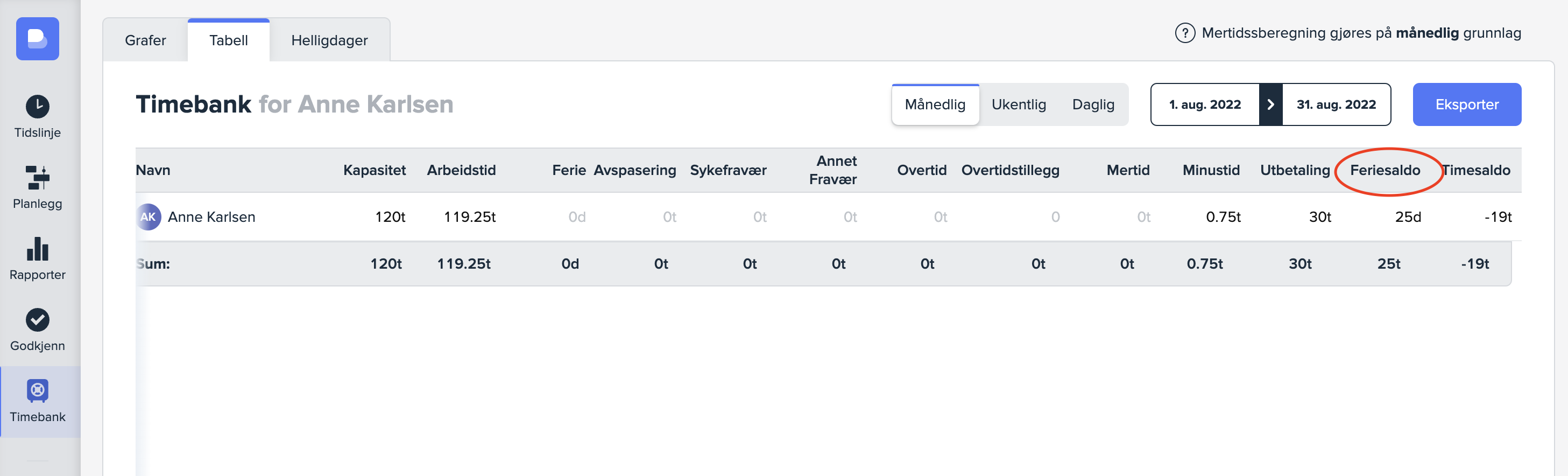
Administratorer kan se feriesaldoen til hele arbeidsområdet på samme måte.
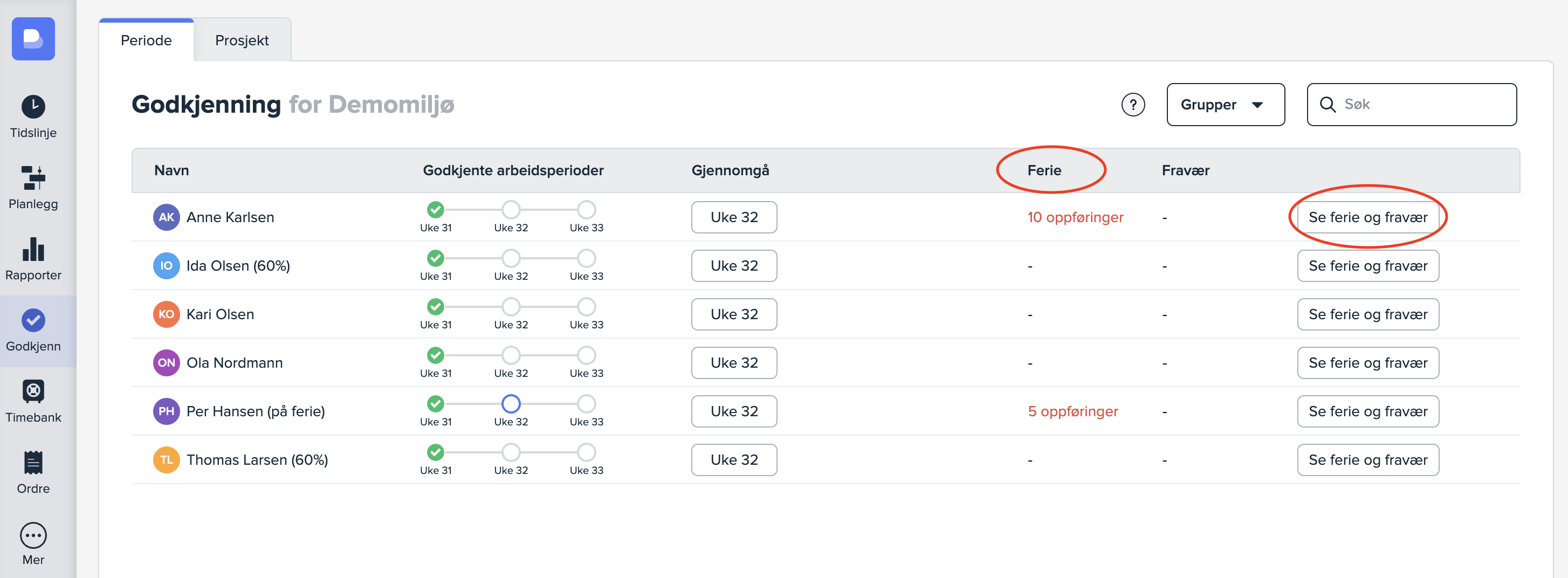
Oppført ferie vil stå under fanen for «Ferie» i godkjenningsmodulen. For å se og godkjenne ferie trykker du på «Se ferie og fravær».
Ved å trykke på oppføringen(e) vil du få opp en fullstendig timeliste, og kan godkjenne noen eller alle.
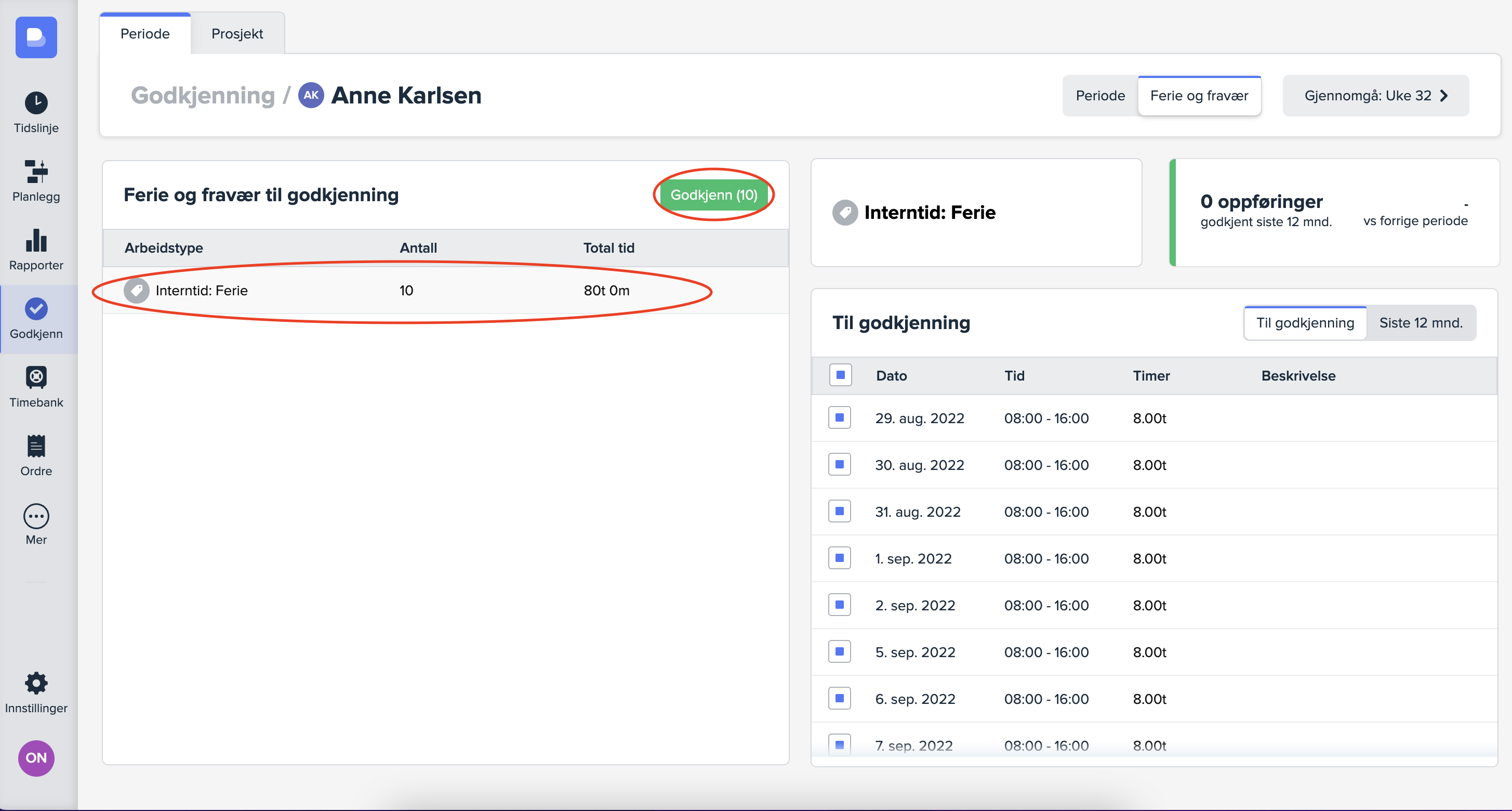
Dersom det skulle være noen problemer med å godkjenne kan du sjekke om tidligere perioder er blitt godkjent. Perioder i Busy må godkjennes i kronologisk rekkefølge.
For mer informasjon om hvordan man godkjenner timer i Busy kan du lese vår hjelpeartikkel om godkjenning og låsing av perioder i 24Busy.