
Som en del av et prosjekt må man ofte fakturere kunden mer enn bare timene man jobber. Kanskje parkering og transportkostnad skal viderefaktureres, eller for eksempel materialkostnader under håndverksarbeid. Kostnader har mange bruksområder. En gjenganger er at man raskt må kunne føre kostnader på farten, noe vi har gjort superenkelt i Busy.
Oppsett
Når du har integrert Busy med ditt økonomisystem vil du og dine ansatte kunne registere nye kostnader fra mobilappen, fra en ferdig opprettet timeføring eller fra visningsalternativet «Kostnader».
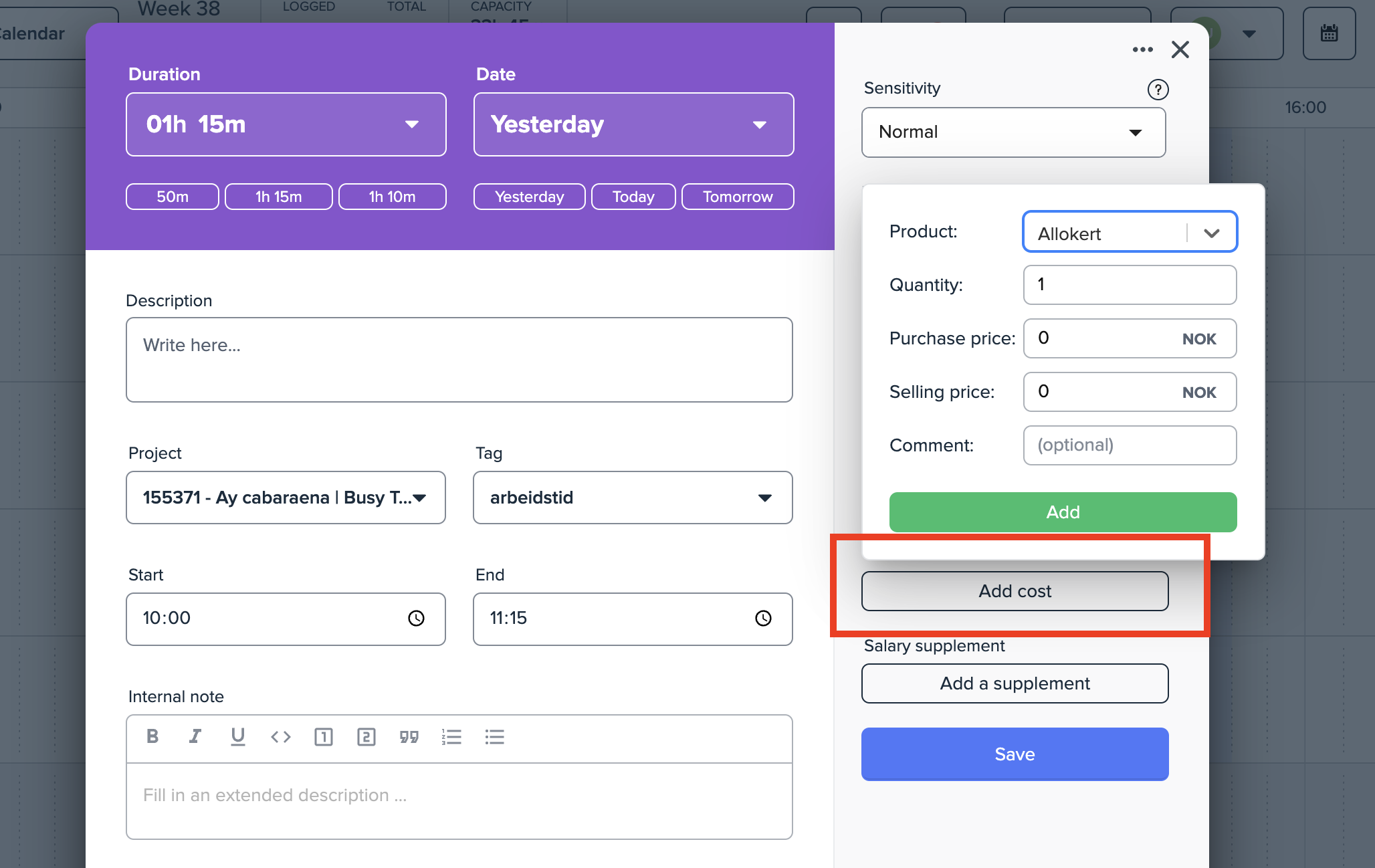
Den enkleste måten å opprette en kostnad er å trykke «Legg til kostnad» når du oppretter en time. Velg produkt fra produktregistreret og trykk «Legg til».
Fra kostnadsvisningen kan du trykke «Ny kostnad» for å registrere en kostnad. Velg prosjekt og produkt, sett antall og eventuelt overstyr standard innpris og utpris på produktet.
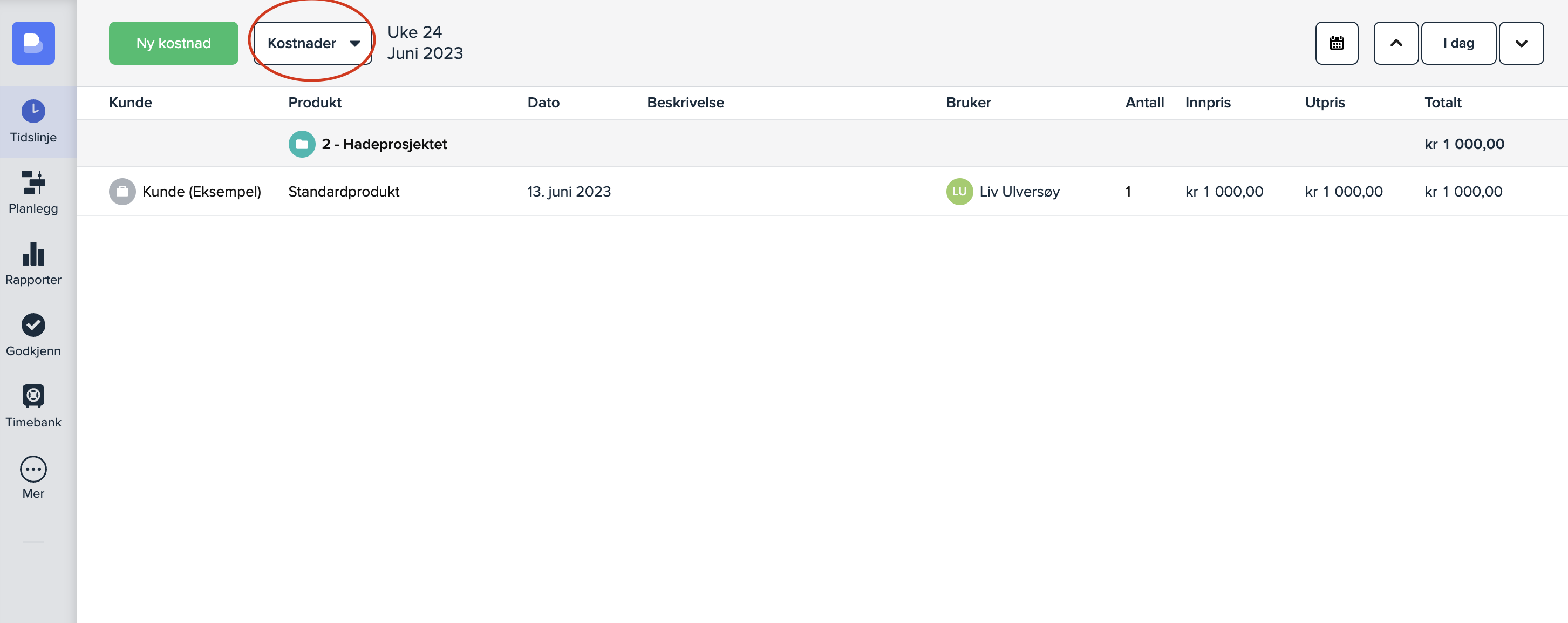
I listen over vil du se alle kostnader som er registrert den inneværende uken, gruppert etter prosjekt. Bruk pilene oppe til høyre eller kalenderen for å navigere til andre perioder.
Legg til kostnader på farten
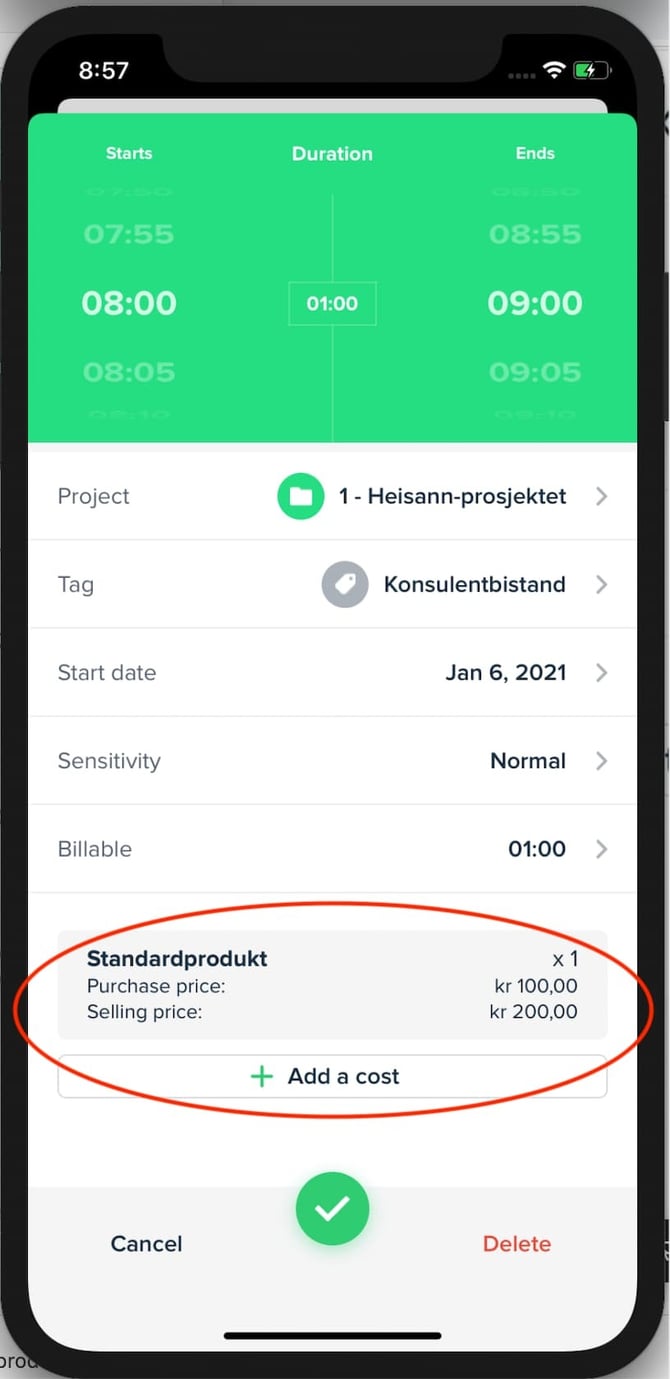
I både Android og iPhone appen får du nå mulighet til å legge til en kostnad på en time. Trykk «Add a cost», velg produkt, antall, eventuell innpris («Purchase price»), utpris («Selling price») og kommentar. Kostnaden blir automatisk koblet på samme prosjekt som timen, og tidspunkt timen er ført.
Godkjenn og fakturer
Jeg bruker Busy sammen med Finago Office
Kostnader vil automatisk bli overført til Finago Office når de godkjennes. Derfor er neste steg å godkjenne kostnadene før de kan faktureres. Naviger til kostnadsgodkjenningen ved å gå til «Godkjenning» → «Kostnader». Deretter velger du et prosjekt i listen til venstre. Se gjennom kostnadene og trykk på kostnaden for å gjøre eventuelle endringer. Merk av kostnaden og trykk godkjenn for å godkjenne og overføre kostnaden.
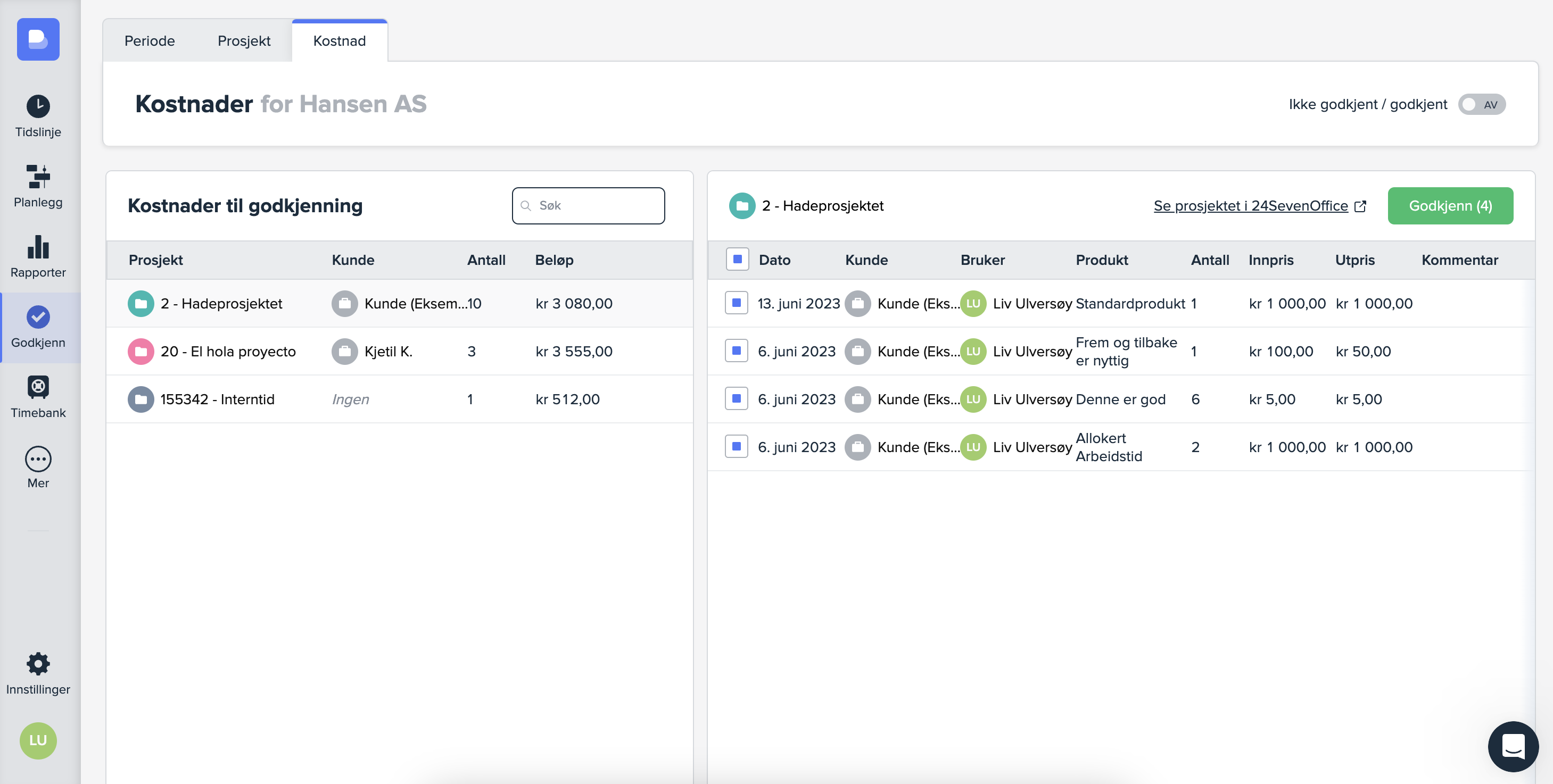
Ønsker du å se tidligere godkjente kostnader kan du skru på «Ikke godkjent / godkjent» bryteren oppe til høyre. Da får du også mulighet til å fjerne godkjenningen.
Du kan også godkjenne kostnadene via periodegodkjenningen som vist i bildet under:

Jeg bruker Busy sammen med et annet økonomisystem
Hvis du bruker Busy sammen med et annet økonomisystem vil ikke kostnadene automatisk komme over når de godkjennes, men de vil kunne legges til på ordre som beskrevet under «Fakturering fra Busy».
Fakturering fra Busy
Fra «Ordre» i Busy finne du nå kostnadene under fanen «Kostnader» når du oppretter en ordre.
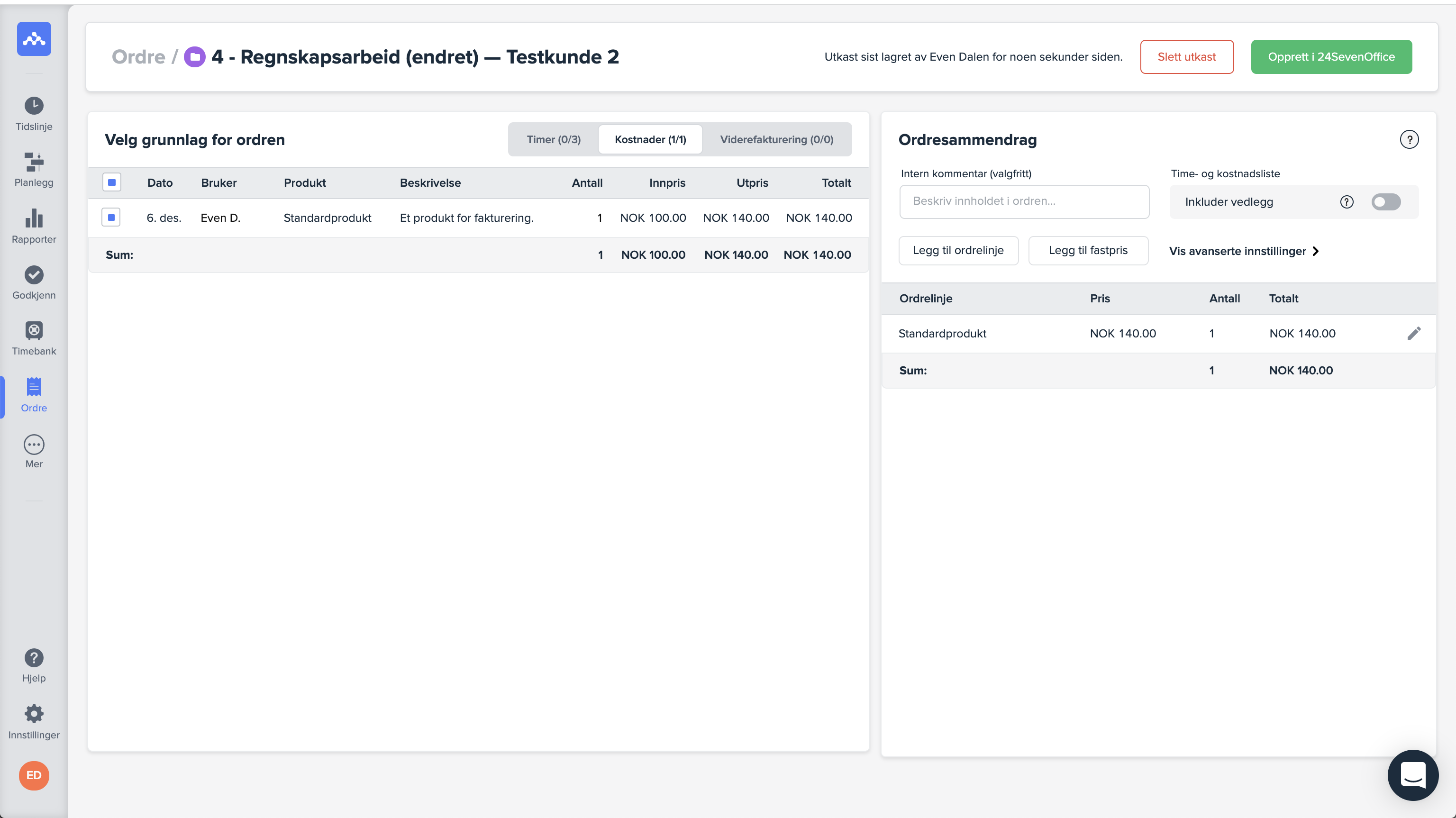
Fakturering fra prosjektmodulen
Bruker du overføring til Finago Office vil nå kostnadene være tilgjengelig for fakturering i Finago Office.
Nå vil kostnadene være tilgjengelig i prosjektfakturering i Finago Office, og du kan trykke «Se prosjektet i Finago Office» for å navigere dit. Du finner kostnadene under prosjektfakturering.