
Kom i gang
Du aktiverer den nye fakturamodulen fra Dashboard → Fakturering → Enkel fakturering. For å aktivere må "Ordreliste" være tom.
Fakturaoversikt
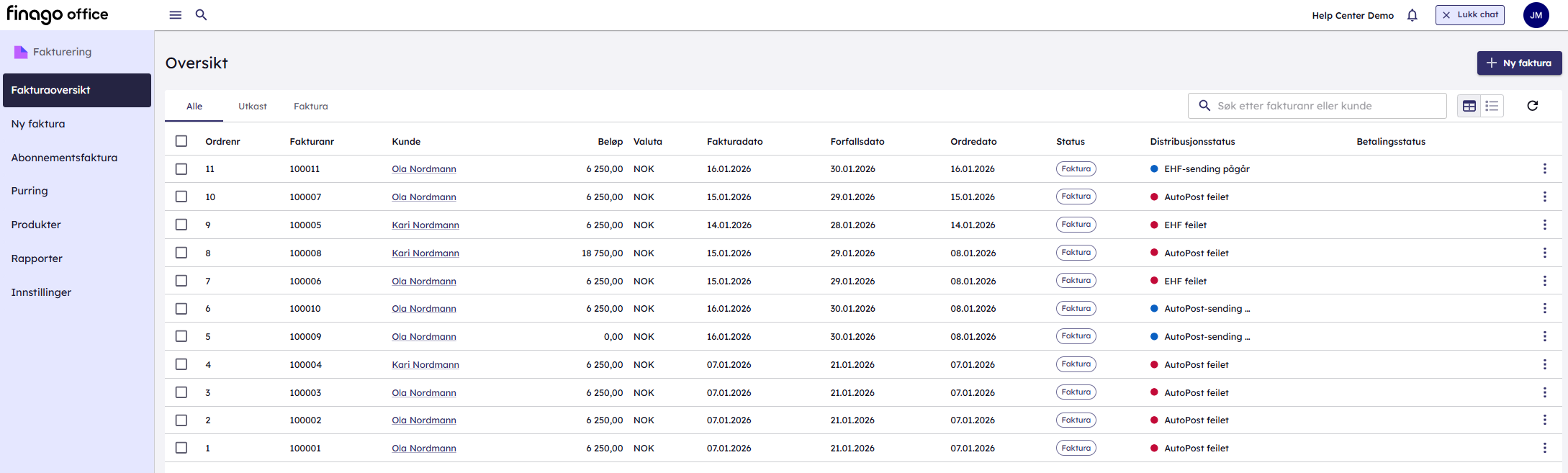
Fra "Fakturaoversikt" har man oversikten over alle ordre og faktura.
Ny faktura
Under "Fakturaoversikt" kommer man til "Ny faktura" og her kan man starte på en helt ny ordre/faktura. Til venstre har man oversikten over Kundeinformasjon og Fakturainformasjon. Her kan du velge kunde og fylle ut relevant informasjon om ordre/fakturaen.
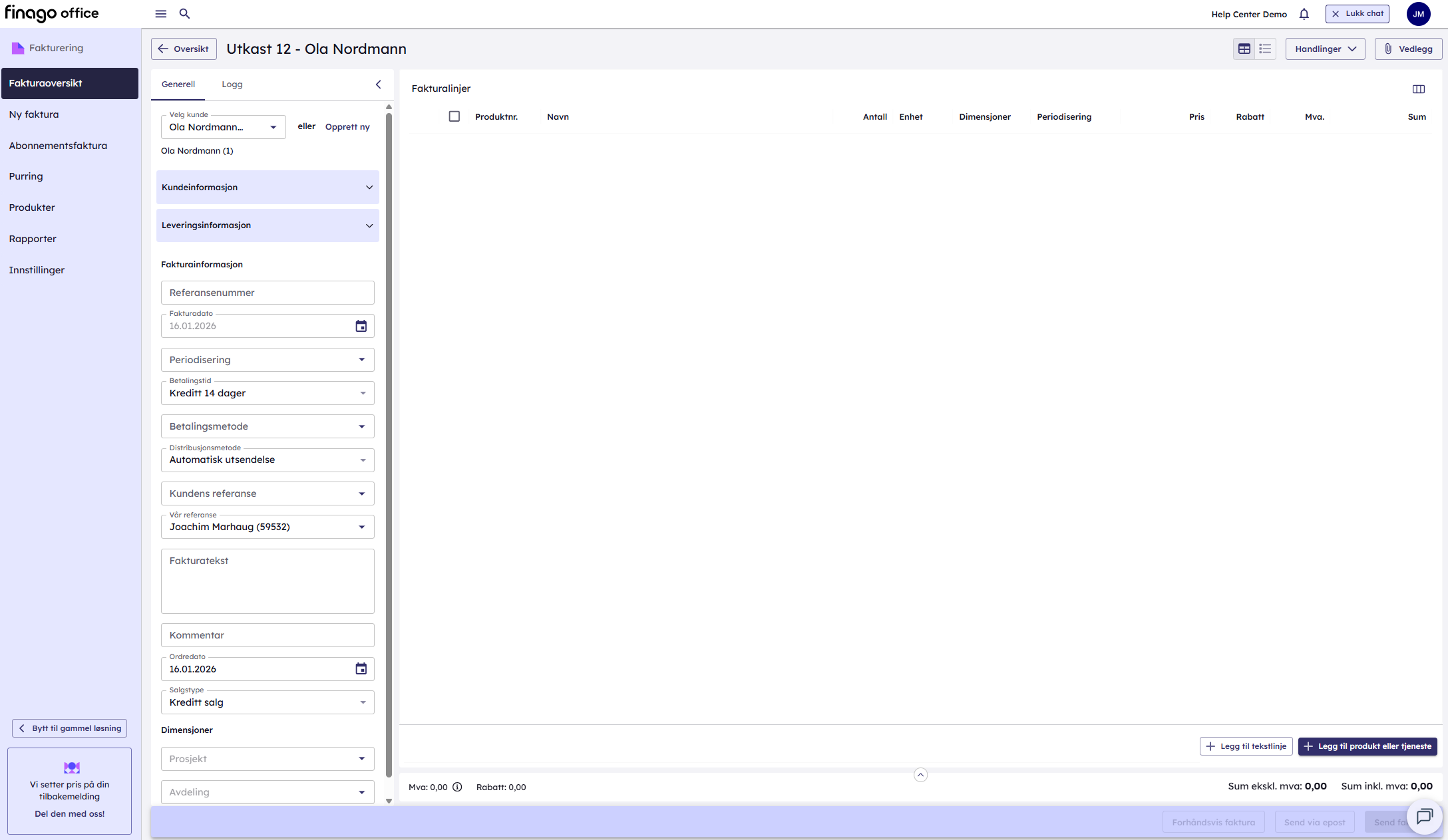
Du kan klikke på "Vedlegg" øverst til høyre for å legge til vedlegg. Nederst til høyre kan man klikke på "+ Legg til produkt eller tjeneste". Her søker man fra produktmodulen for å finne produktene du vil legge til.
Når et produkt er lagt til og du er ferdig med ordren har du tre mulig steg videre:
-
Distribuere ordren via "Send via epost". Ordre vil få ordrestatus "Utkast".
-
"Forhåndsvise faktura" og se hvordan den faktisk ser ut til kunde. Dette er en ny funksjon som ikke støttes i Ordrebehandling (gammel fakturamodul).
-
Fakturere ordren og sende til kunde ved å klikke på "Send faktura".
Alle ordre vil ha ordrestatusen "Utkast". Dersom du ønsker å endre dette i Enkel fakturering må du endre PDF-malen din slik at det står f.eks. "Ordrebekreftelse" må du ta vekk <<OrderSate>> siden den feltkoden henter ut ordrestatusen som nå er "Utkast", og fysisk skrive inn "Ordrebekreftelse" istedenfor.
I fakturamodulen kan du velge mellom to forskjellige fakturavisninger, slik at fakturaen vises slik du foretrekker. Se skjermbilde nedenfor.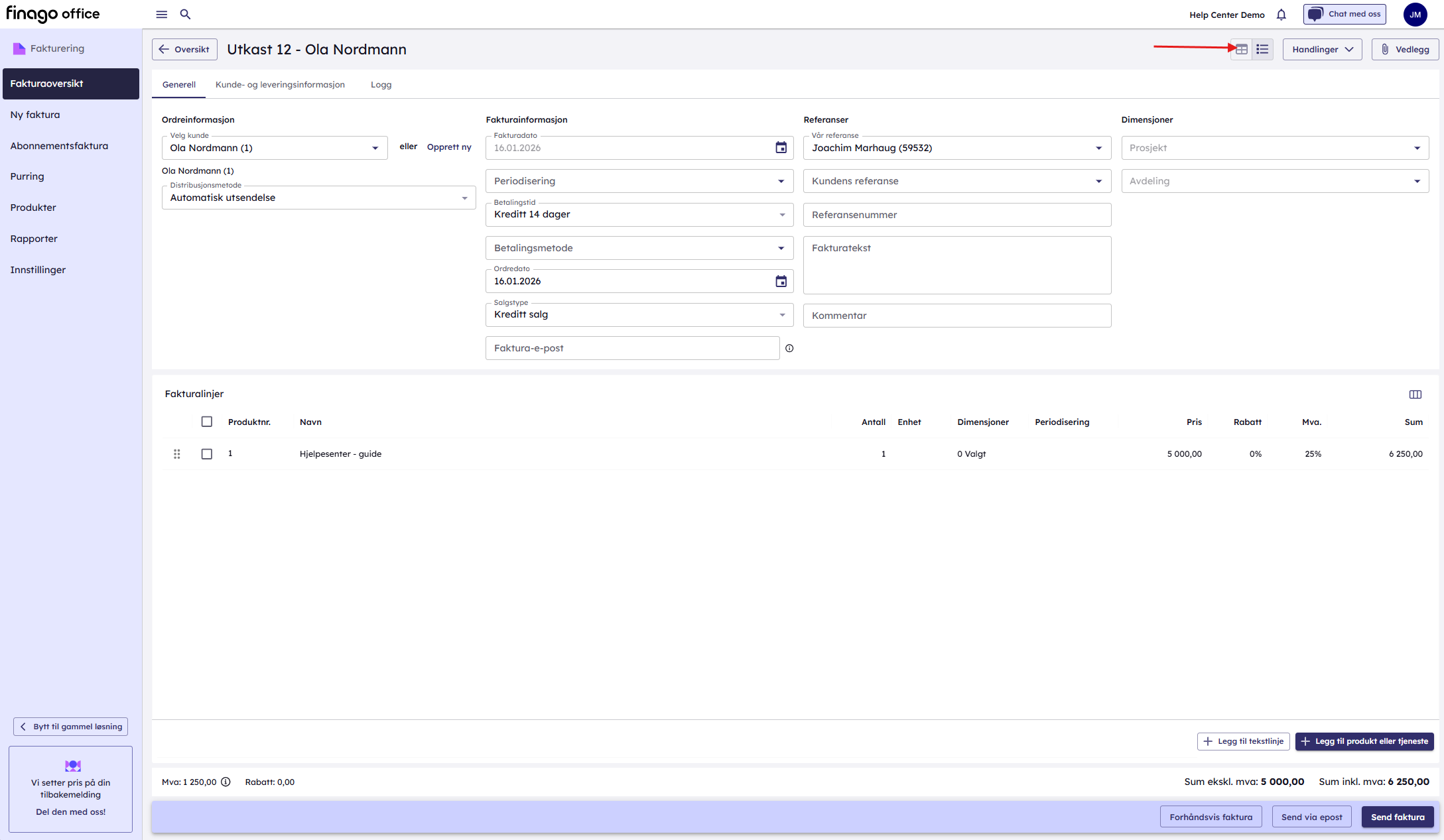
Innstillinger
Generell
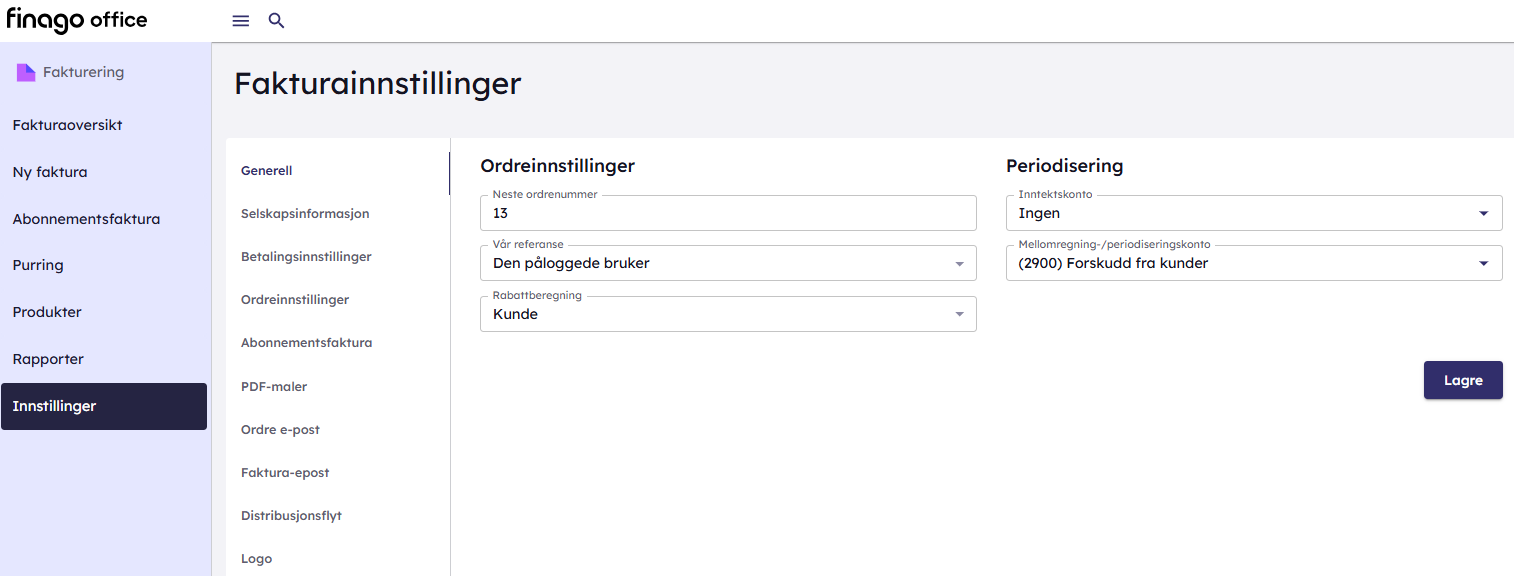
Her kan du endre neste ordrenummer, vår referanse, rabattberegning og periodisering.
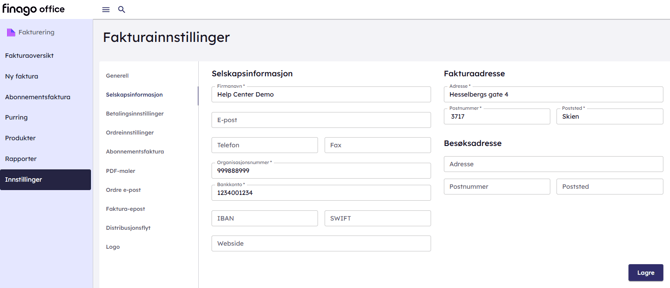
Selskapsinformasjon
Her fyller du ut informasjon om selskap/firmaet ditt som firmanavn, epost, tlf, organisasjonsnummer, bankkonto, IBAN/swift, webside og fakturaadresse samt besøksadresse:
Betalingsinnstillinger
Du kan endre hvordan øreavrunding skal påvirke faktura. Du runde opp eller ned til nærmeste hele krone (1,0), til nærmeste tiøre (0,1), til halvt øre (0,5) eller "Ingen avrunding". Videre kan du legge inn en ønsket betalingmetode, f.eks. kort eller kontant.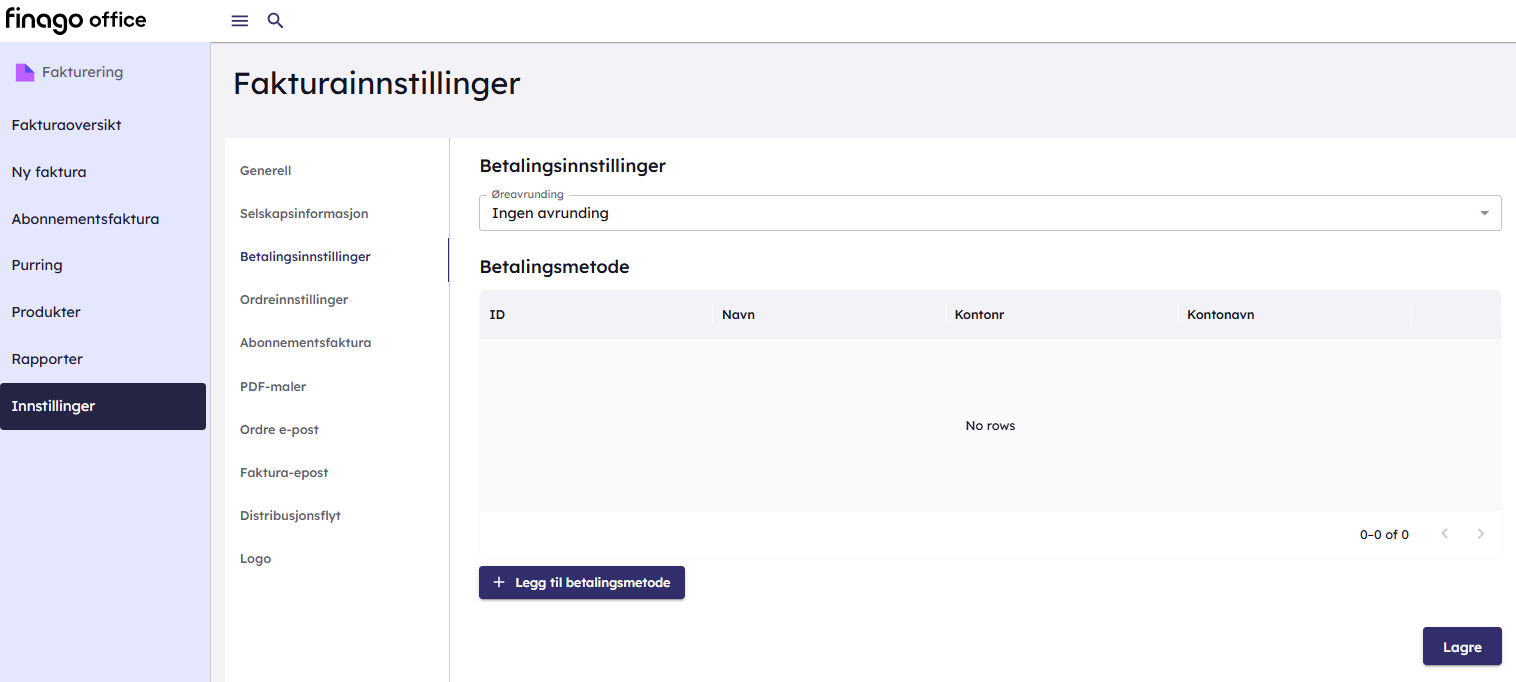
Ordreinnstillinger
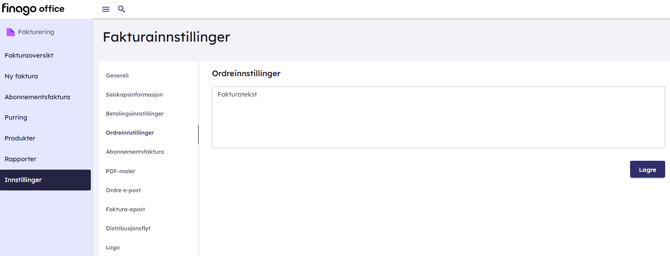
Velg ønsket "Fakturatekst" som skal komme med på hver eneste ordre/faktura som produseres. Dersom teksten er tom vil fakturaen/ordre også være blank.
De andre innstillingene har vi egne artikler på:
Logo
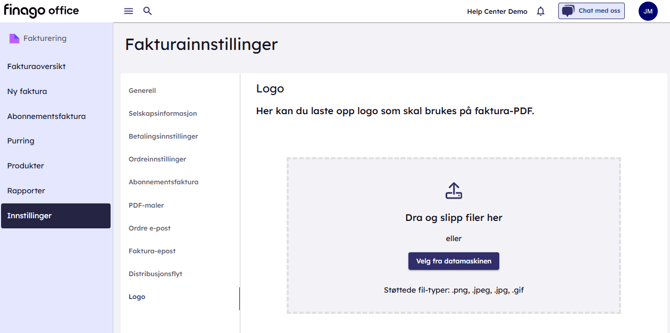
Her kan du laste opp din egen logo som du ønsker å ha med på faktura. Det er viktig at feltkoden <<Logo.image(60,25)>> ligger inne på fakturamalen eller ordremalen du benytter.
Dersom en faktura feiler i distribusjon (eller kan ikke sendes) kan du sjekke om den har feilet på "Logg", men det er dessverre ikke lansert feilmelding i Enkel faktrurering ennå. Gå derfor til denne linken i nettleseren din https://app.24sevenoffice.com/modules/invoicing/distribution og finn fakturaen under fanen "Feilet". Klikk deretter på "Logg".
Forhåndsvisning
Dette er en funksjon som ikke er mulig i den gamle fakturamodulen og som er svært ettertraktet. Her kan du forhåndsvise hvordan ordren/fakturaen ser ut. Det er dog ikke mulig å få med vedlegg i forhåndsvisningen - kun ordre/faktura fra systemet, På en forhåndsvisning (utkast) av ordre vil ikke betalingsinformasjon som kontonummer, KID, forfallsdato osv. være med.