
Oppsett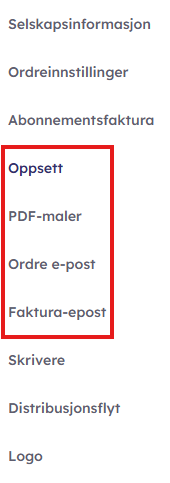
-
Aktiver
Klikk på knappen "Aktiver" for å aktivere fakturadistribusjonen. Denne er aktivert som standard på alle klienter. -
Deaktiver fakturering
Klikk på "Deaktiver fakturering" for å midlertidig stoppe og stenge muligheten for å fakturere i klienten. Dette vil medføre at brukere som prøver å fakturere får beskjed om at fakturering er deaktivert. Det vil fortsatt være mulig å opprette ordre i systemet.
PDF-maler
Systemet tilbyr flere ulike standardmaler som kan brukes til både utskrift og PDF-generering av ordre og fakturaer. Ved fakturering genererer systemet automatisk en PDF som er basert enten på den aktuelle standardmalen for klienten, eller på hvilken regel som er definert for den aktuelle kunden. For ordre velger man mal når man laster ned eller sender ordren via epost.
Her kan du lese mer om hvordan du tilpasser din egen mal.
Epost
Her kan man legge inn tekstmaler som benyttes ved fakturadistribusjon via epost. Man kan ha en egen mal per språk som blir benyttet. Man kan f.eks. ha en epostmal for norske kunder der teksten er på norsk, og en mal for engelsktalende kunder der teksten er på engelsk. Systemet velger mal automatisk basert på "Fakturaspråk" under innstillingene på kundekortene i CRM. Malen kan bygges opp av vanlig tekst i kombinasjon med "Flettefelter" som blir erstattet av informasjon fra aktuell faktura ved distribusjon. F.eks. så vil flettefelt {DueDate} bli erstattet med den faktiske forfallsdatoen for den aktuelle fakturaen.
Dette er en ekstratilgang som legges til i Brukerdministrasjon → Oversikt → Egendefinert fakturaepost
Eksempel på epost-mal:
Vi bruker engelsk språk som utgangspunkt for eksempel under.
- Navn: Gi epost-malen et navn, f.eks. «Engelske kunder»
- Språk: Velg hvilket språk epost-malen skal gjelde for («fakturaspråk» på kundekortene) – Her setter vi Engelsk
- Emne: Legg inn overskrift. Det er mulig å bruke «flettefelter» også i emnefeltet. Eksempel på emnefelt for engelske kunder: Invoice {Number} from {Supplier.Name}
Tilgjengelige "Flettefelter" som kan brukes i epostmalene vises til høyre. Klikk en gang på ønsket felt, kopier, og lim inn på ønsket sted i tekstmalen.
Ordre epost og Faktura e-post
Som standard så vil systemet distribuere epostfakturaer via en systemkonto med adresse noreply@invoice.24sevenoffice.com. Under innstillinger for Epostkonto kan man legge inn en egen epostkonto og sende ut fakturaer via denne kontoen i stedet for systemkontoen. Epostkontoen som legges inn her blir automatisk gjeldende for alle brukere i klienten ved distribusjon av faktura via epost. Klikk på "Bruk egendefinert epostkonto" for å sette det opp:
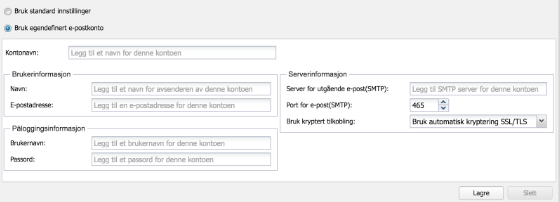
Innstillingene består av følgende felter:
- Kontonavn: Her legger man inn navn på kontoen, f.eks. «Faktura-mail»
Brukerinformasjon:
- Navn: Her legger man inn det navnet som man ønsker skal vises for epostmottakeren (i «Fra-feltet»), f.eks. «Fakturaavdelingen» eller «Bjørn Bjørnsen».
- Epostadresse: Her legger man inn den epostadressen som skal brukes til fakturautsendelser.
Påloggingsinformasjon:
- Brukernavn: Her legger man inn brukernavnet til epostkontoen. .
- Passord: Her legger man inn passordet til epostkontoen.
Serverinformasjon:
- Server for utgående epost (SMTP): Her legger man inn adressen til den SMTP-server som systemet skal bruke til utsendelse av epost.
- Port for epost (SMTP): Her legger man inn portnummer som skal brukes til utsendelse av epost.
Bruk kryptert tilkobling: Her velger man ønsket krypteringsnivå. Man kan velge "Bruk automatisk kryptering SSL/TLS" for å la systemet automatisk sette nivå.
Informsajon om brukernavn, passord, server/SMTP, port osv. kan du få fra din epostleverandør.
Logg
For å se distribusjonsloggen for hver enkel faktura, kan man velge en faktura og klikke på knappen Logg i den øvre menyen. Ved eventuelle feil kan man sjekke listen over feilmeldinger og dersom feilmeldingen ikke finnes i listen eller du ikke forstår hva den betyr kan man markere feilmeldingen i rødt og kopiere den og deretter sende dette inn til vår chat (kundeservice) for nærmere undersøkelser.
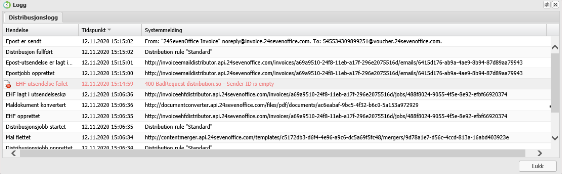
For å kunne sjekke hvem (hvilken bruker) som faktisk har fakturert eller sendt ut fakturaen kan du gå ti Dashboard → Fakturering → Fakturaliste → dobbelklikk på fakturaen du vil sjekke og deretter klikk på "Logg" - denne knappen ligger i menyen i toppen cirka midt-på. Under "Ordrehistorikk" kan du se hvem som har fakturert den (ordrestatus fakturert) og dermed avdekke hvem som har sendt ut utgående faktura videre til distribusjon.