
Start med å sjekke at «Ordrefunksjonalitet» er aktivert under «Innstillinger» → «Generelt».
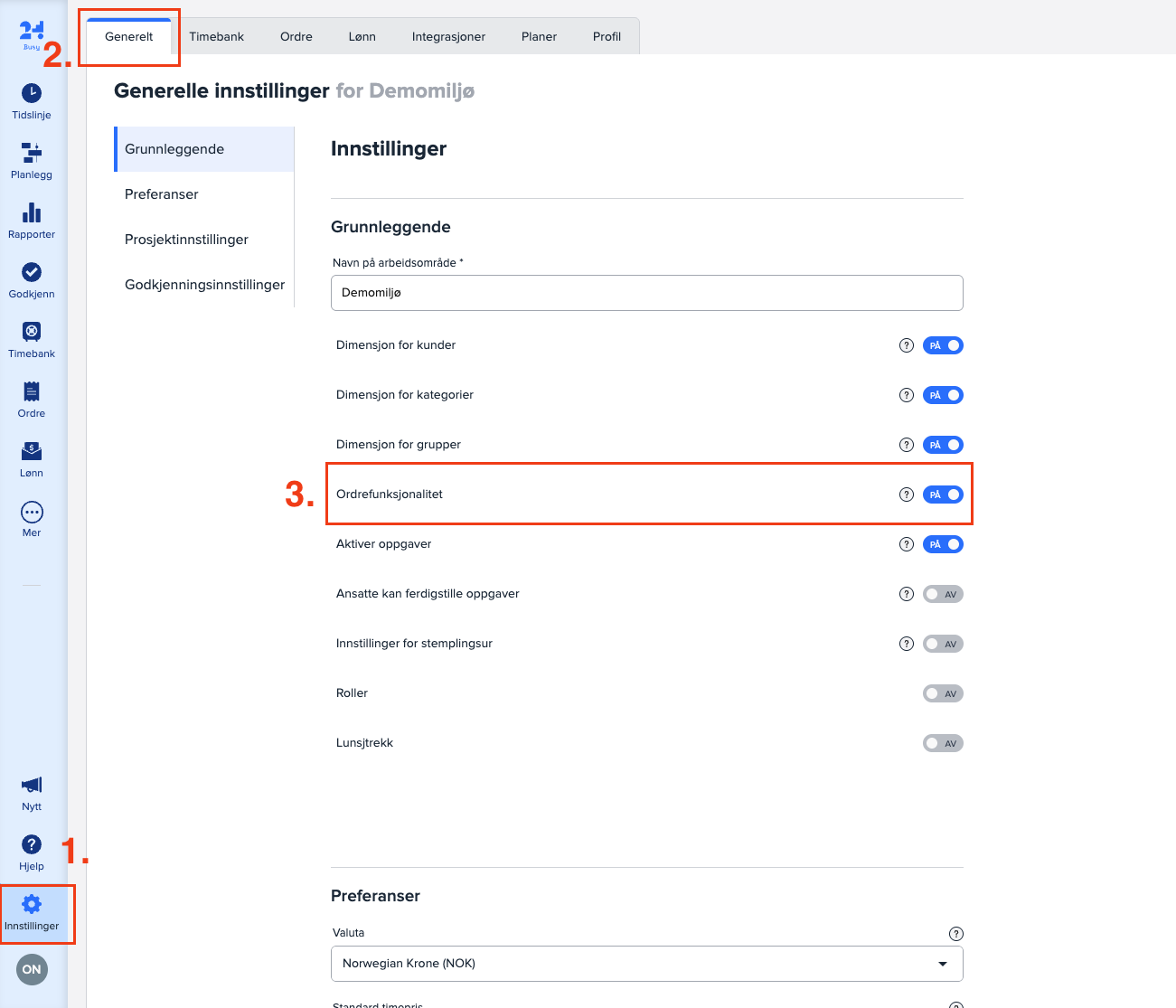
Når dette er aktivert vil du få en ny fane i innstillingene som heter «Ordre». Her kan du velge hvilke innstillinger du ønsker for ordrefunksjonaliteten. Det viktigste her er at «Distribusjonsmetode» skal settes til «Opprett i Finago Office».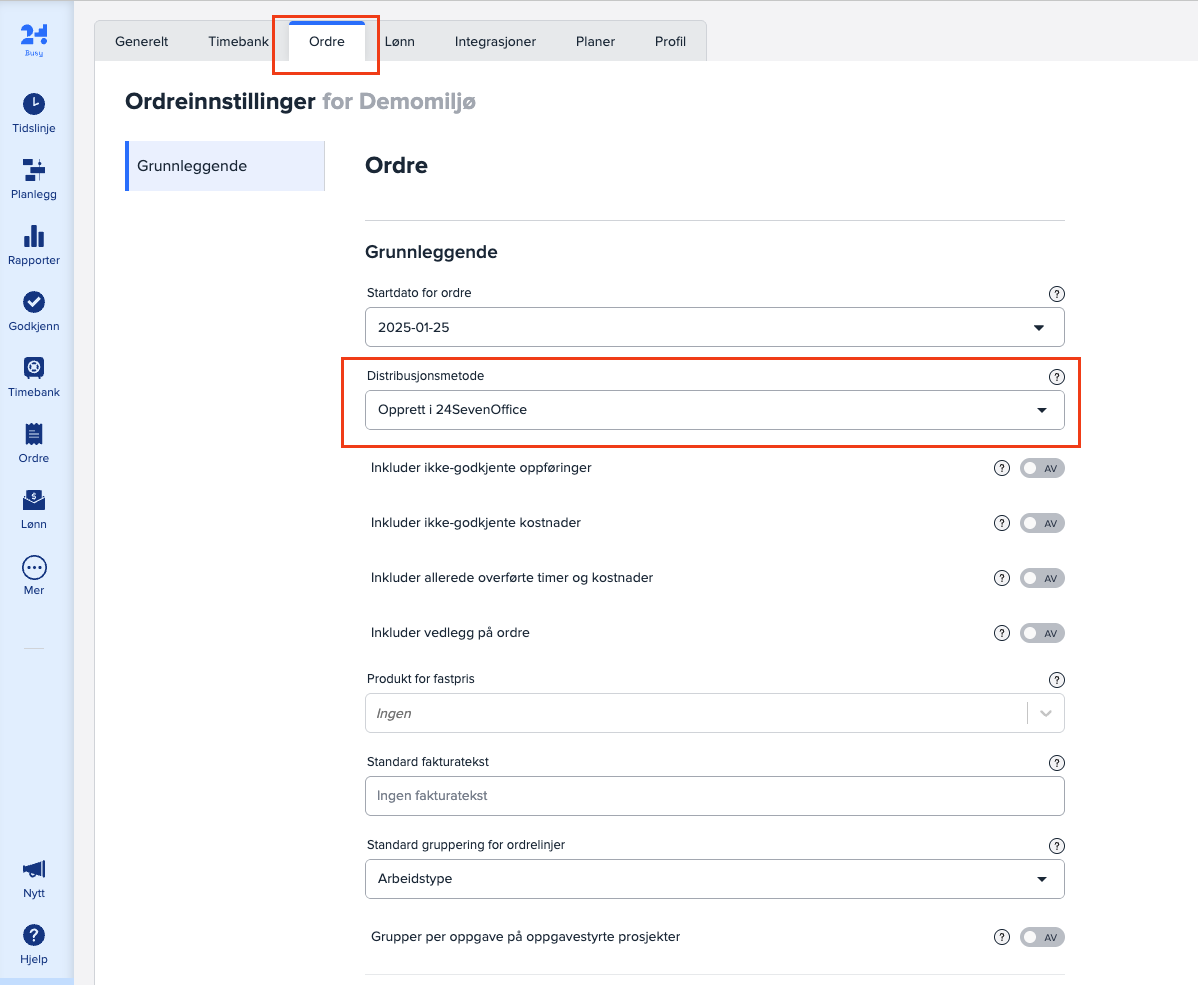
De andre innstillingene i bildet vil bli gjennomgått punktvis under:
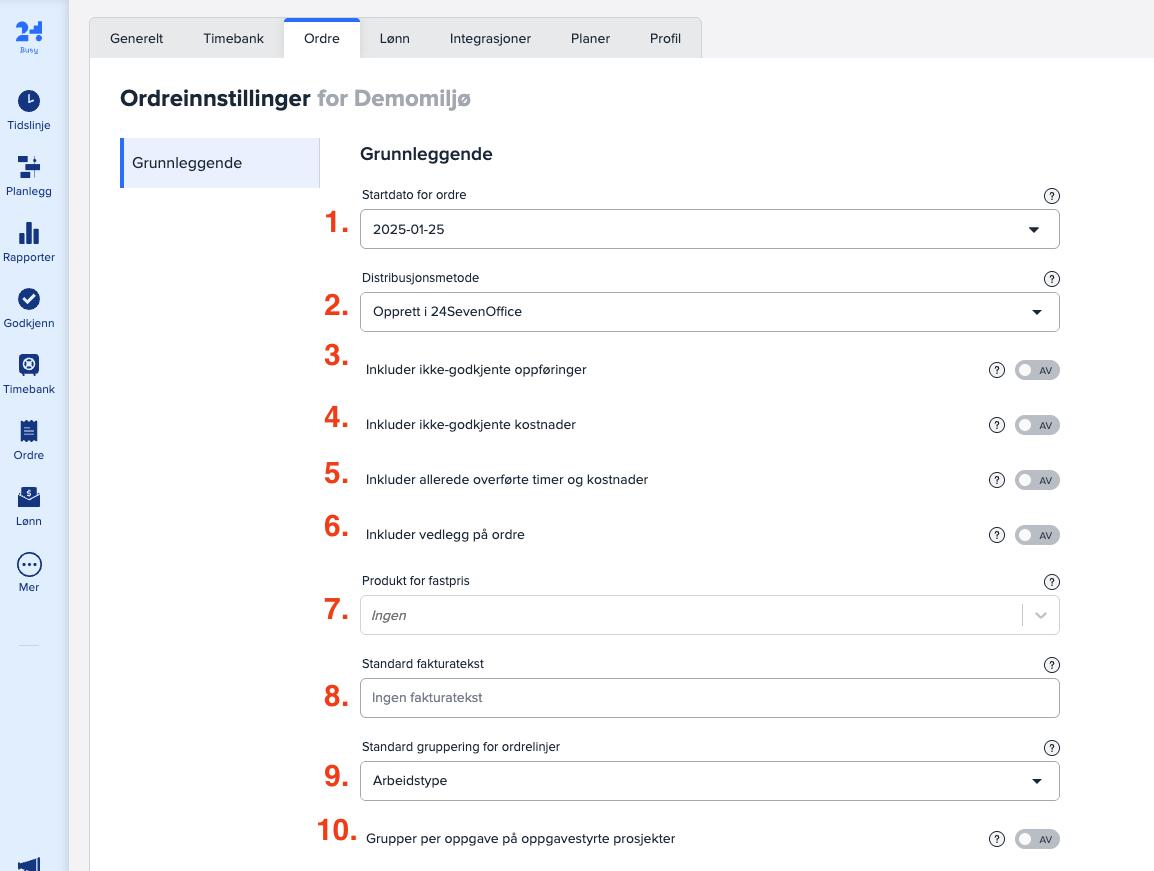
1. Startdato for ordre: Når dere skal begynne å bruke ordre i Busy kan det være gunstig å bestemme seg for en startdato. Startdatoen gjør at alle timer fra og med denne datoen vil bli med i ordremodulen.
2. Distribusjonsmetode: Opprett i Finago Office om dere bruker Busy med Finago.
3. Inkluder ikke-godkjente oppføringer: Alle timer ført etter startdato vil komme i ordremodulen om denne står «av». Står denne på vil kun godkjente oppføringer komme i ordremodulen.
4. Inkluder ikke-godkjente kostnader: Alle kostnader ført etter startdato vil komme i ordremodulen om denne står «av». Står denne på vil kun godkjente kostnader komme i ordremodulen.
5. Inkluder allerede overførte timer og kostnader: Om aktivert vil timer og kostnader som allerede er overført til Finago Office kunne legges til på ordre. Om den står av vil de ikke kunne det.
6. Inkluder vedlegg på ordre: Bestemmer om time- og kostnadsliste skal legges til som standard på ordre. Denne kan også justeres per ordre.
7. Produkt for fastpris: Standard produkt for fastprislinjer.
8. Standard fakturatekst: Standard fakturatekst som vil bli med på alle ordre.
9. Standard gruppering for ordrelinjer: Velger om du ønsker at ordrelinjene skal grupperes etter arbeidstype eller ikke ha en gruppering.
10. Grupper per oppgave på oppgavestyrte prosjekter: Hvis denne står på vil man automatisk gruppere etter oppgaver på oppgavestyrte prosjekter i ordre. Dette kan uansett overstyres per prosjekt.
Når man er koblet til Finago Office kan man også aktivere ordreinnstillinger for viderefakturering nederst på siden.
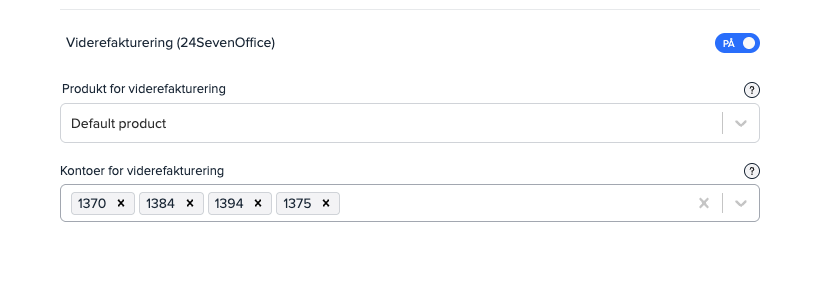
Her må man velge et produkt for viderefakturering som blir satt som standard, og hvilke kontoer Busy skal se etter fakturaer til viderefakturering i.
Da er ordre ferdig satt opp! Videre kan du lese vår artikkel om stegvis gjennomgang av faktureringsprosessen for hvordan du fakturerer timene med ordrefunksjonaliteten.
Overgang fra fakturering i prosjektmodulen i Finago Office til fakturering med ordre fra Busy
Å komme i gang med fakturering med ordreutkast fra Busy er lekende lett! Følg punktene under og du er klar for å sette i gang:
- Sett opp ordreinnstillingene som beskrevet over
- Velg dato for når dere ønsker å gå over til å fakturere fra Busy. Dere bør være ferdig med å fakturere ut det som skal faktureres fra prosjektmodulen for en ryddigst mulig overgang.
- Opprett ordreutkast fra Busy og send til Finago Office for fakturering!
Les vår artikkel om stegvis gjennomgang av faktureringsprosessen for hvordan du kan overføre ordreutkast fra Busy til Finago Office og effektivisere din fakturering av timer!