Finn prosjektet du skal fakturere
-
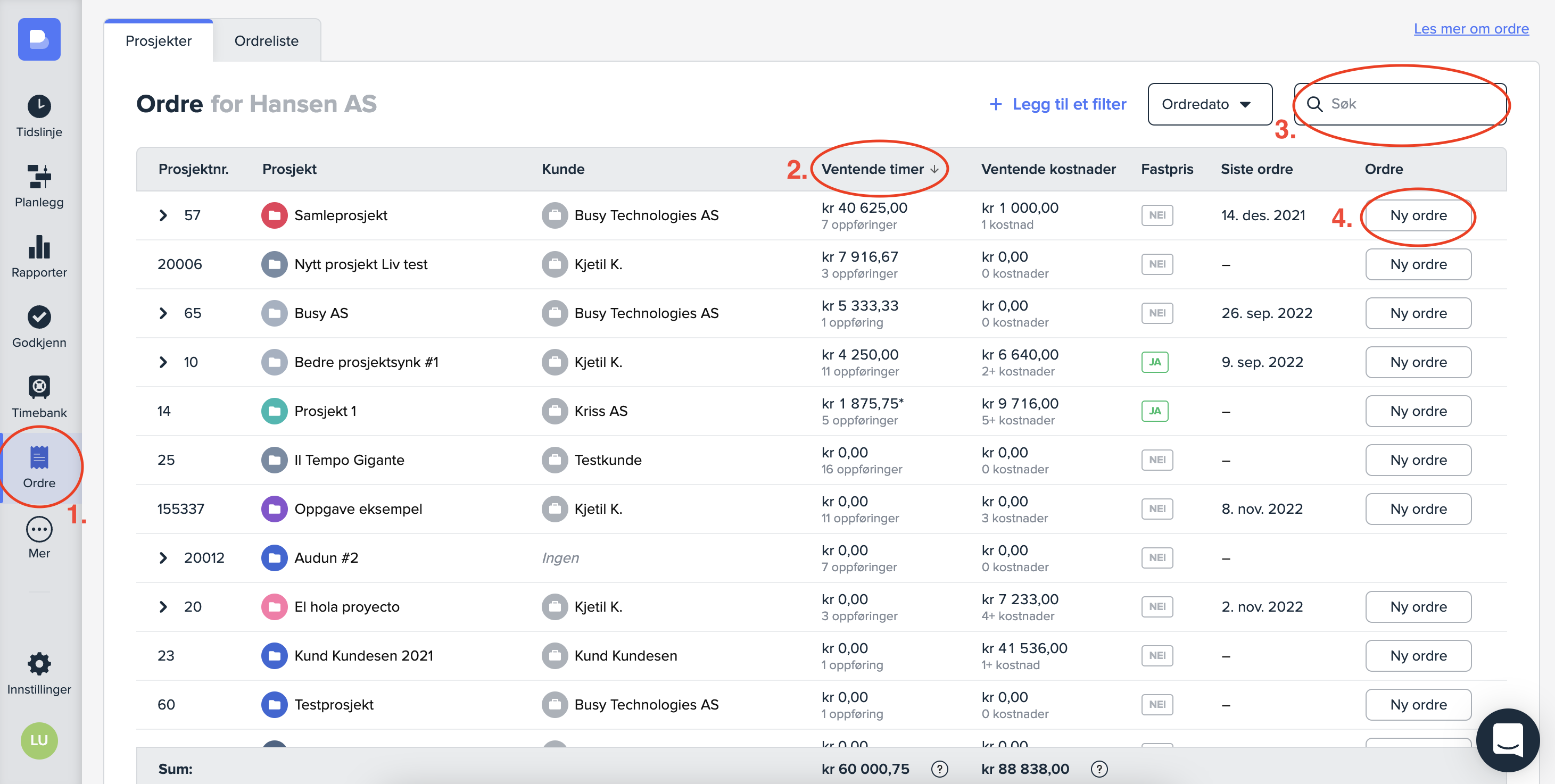
Start med å klikke deg inn på «Ordre» i sidepanelet. Da får du en liste over alle prosjekter du er leder for og kan fakturere timer på.
-
Trykk på kolonne-tittelen «Ventende timer» for å sortere og finne prosjekter klare for fakturering.
-
Du kan også søke på enten kunde eller prosjektnavn i søkefeltet oppe til høyre.
-
Trykk «Ny ordre» på prosjektet som skal faktureres.
Velg hva som skal inkluderes i fakturaen
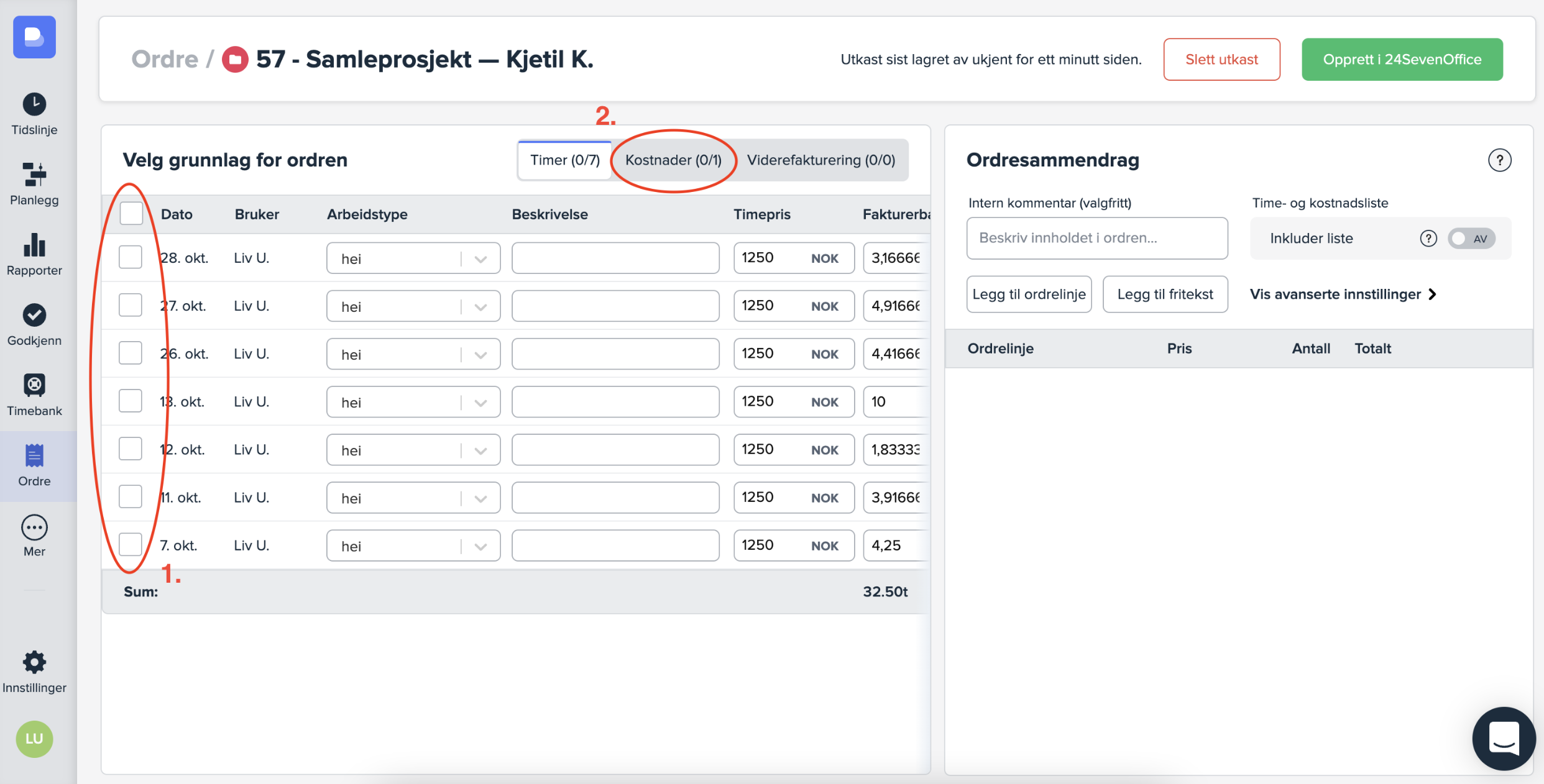
1. Se over timene som er klare for fakturering under «Velg grunnlag for ordren». Marker deretter timene du ønsker å inkludere.
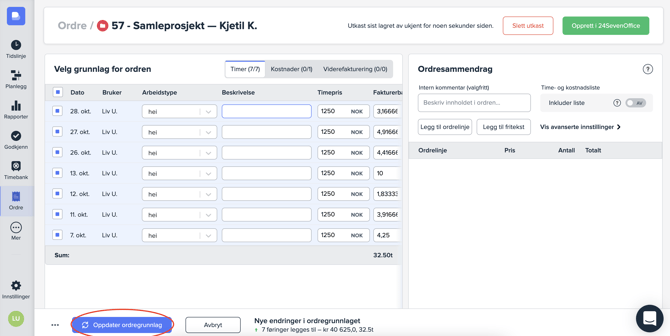
Ønsker du å gjøre endringer på beskrivelse, timepris eller fakturerbare timer kan du justere dette på timene før du trykker på «Oppdater ordregrunnlag» nede til venstre.
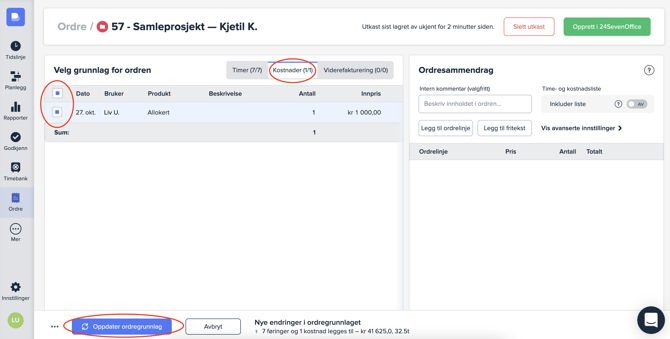
2. Står det at det er tilgjengelige kostnader trykker du på «Kostnader» (2), ved siden av «Timer». Velg deretter kostnadene du vil inkludere vist i bildet under, og trykk på «Oppdater ordregrunnlag».
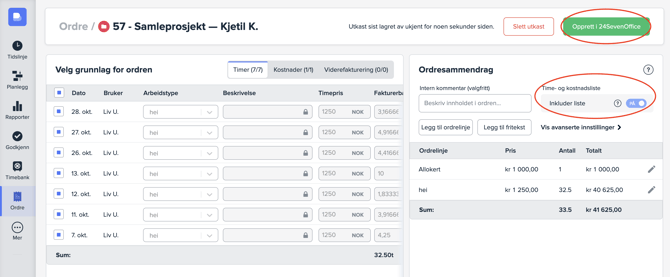
4. Når du har lagt til det du ønsker at skal være med i ordreutkastet trykker du til slutt «Opprett i Finago Office». Du vil få opp en bekreftelsesmelding du også kan trykke deg gjennom.
Merk at dersom dette er et fastprisprosjekt kan du hoppe over steget for å legge til timer og heller trykke på knappen «Legg til fastpris» eller «Legg til som én linje». Les mer om fakturering med fastpris i vår hjelpeartikkel om fastpris i 24Busy.
Se over den endelige fakturaen og send til kunden
Du finner fakturaen enten ved å trykke på lenken «Se ordre i Finago Office» eller ved å gå til ordre-listen i Finago Office.
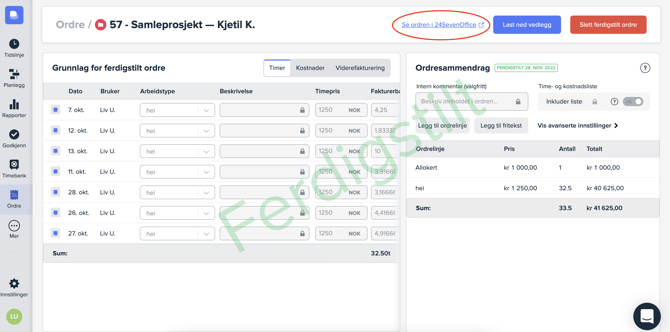
Merk at dersom du er logget inn på en annen klient i Busy enn i Finago Office er det mulig lenken ikke fungerer, og du må finne fakturaen i ordre-listen i fakturamodulen.

Til slutt ser du over at fakturaen ser riktig ut, med eventuell avdeling, referanser og ordrelinjer. Timelisten som ble lagt ved kan du også kikke på om ønskelig ved å trykke på «Vedlegg» (punkt. 1). Avslutt med å trykke «Fakturer» for å sende ut fakturaen.

Hva er neste steg?
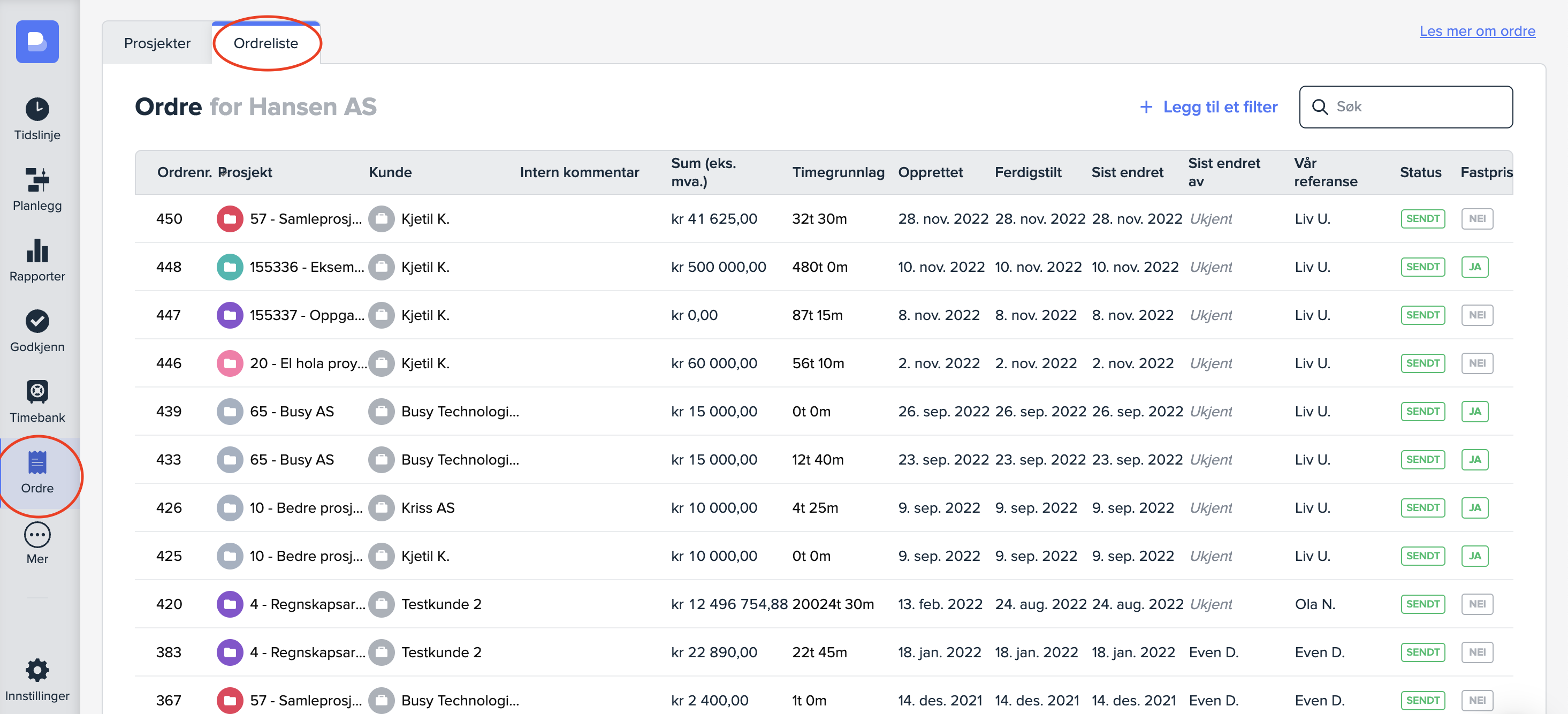
Tilbake på Ordre-siden kan du trykke på «Ordreliste» oppe til høyre, hvor du kan se tidligere ordre. Ønsker du å fakturere enda et prosjekt kan du velge «Prosjekter», sortere etter «Ventende beløp» og trykke «Ny ordre» på neste prosjekt.