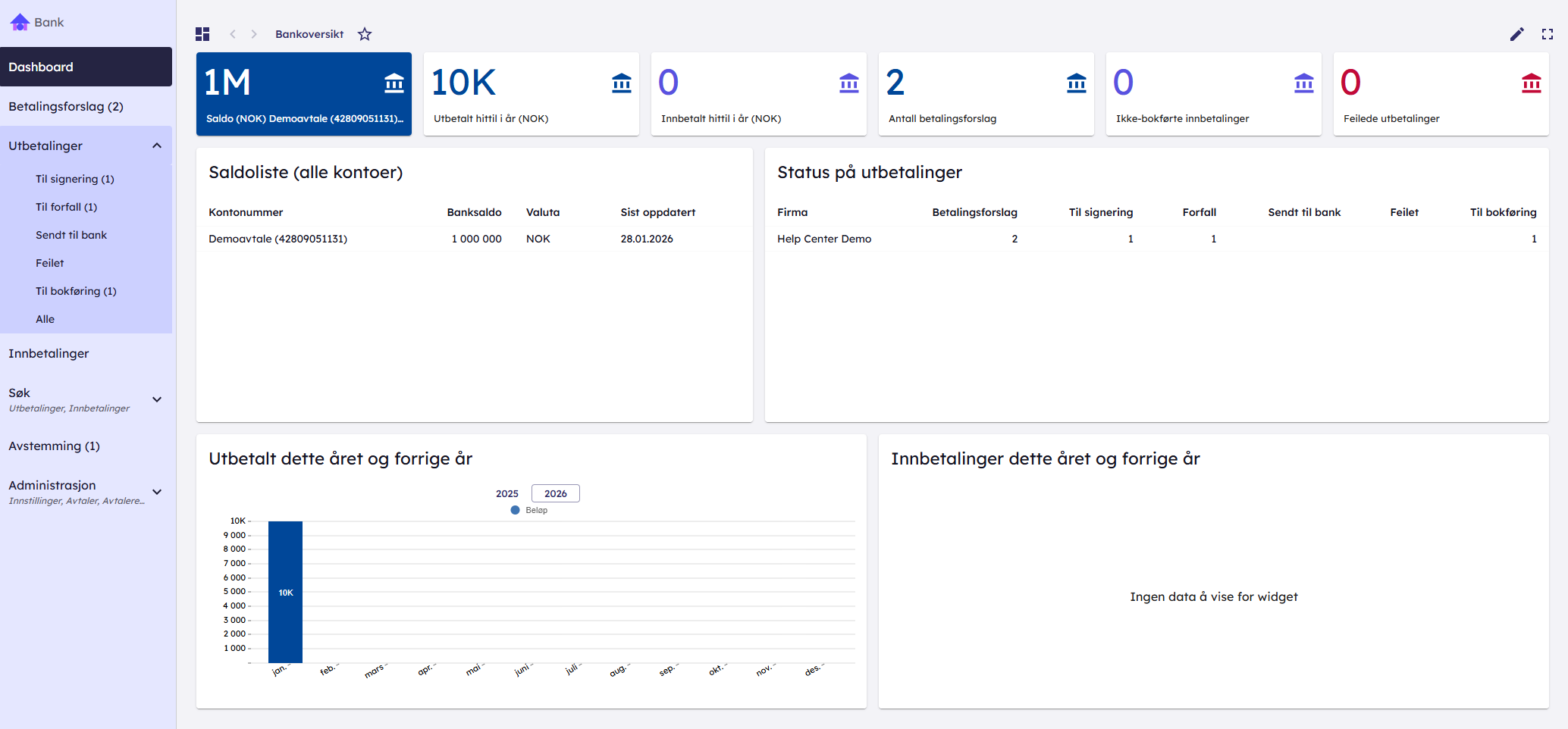
For å komme i gang med bankmodulen, er det 5 steg du må gjennom:
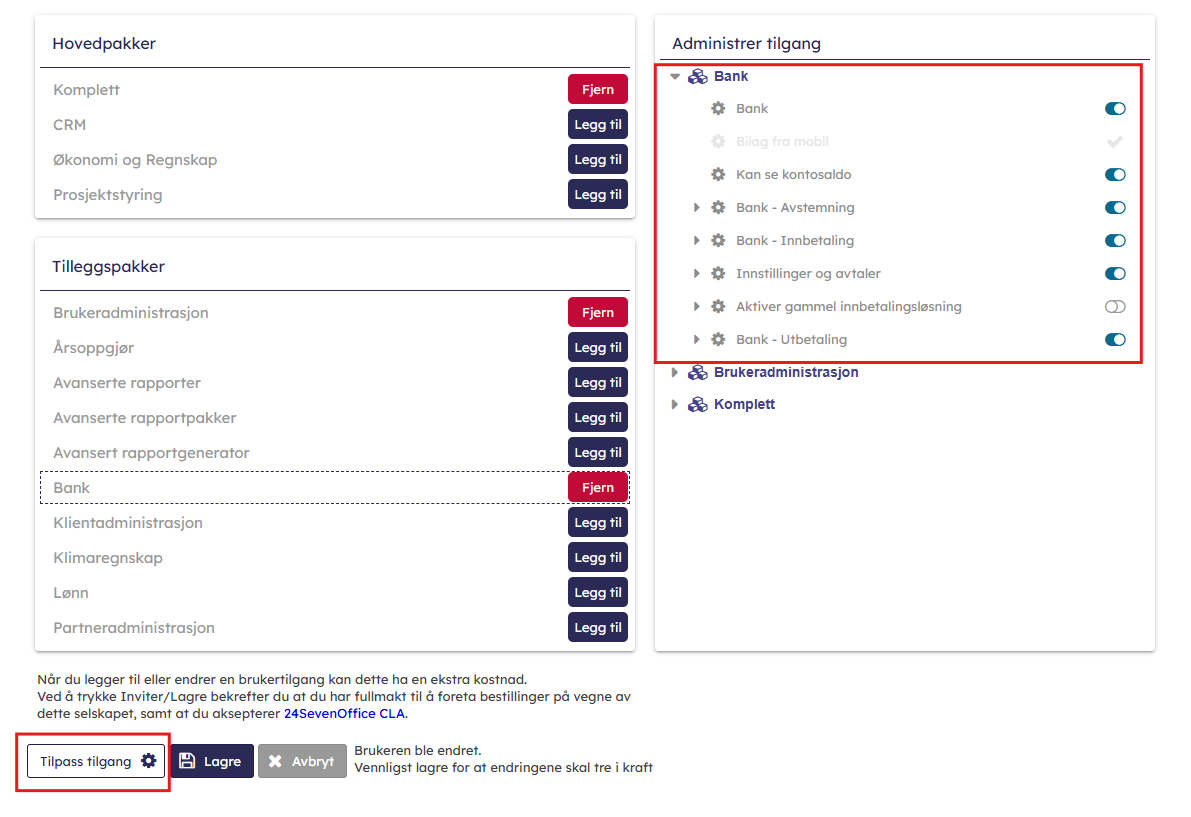
Tilgang til bank- For at du skal kunne bruke bankmodulen må du ha tilgang til pakken i brukeradministrasjon som heter Bank. Der kan det settes opp hvilke tilganger du skal ha i bankmodule.
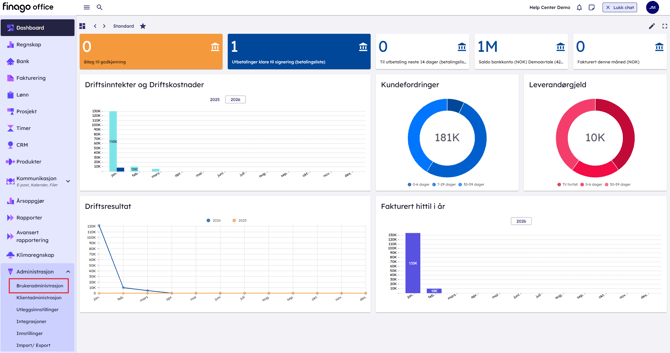
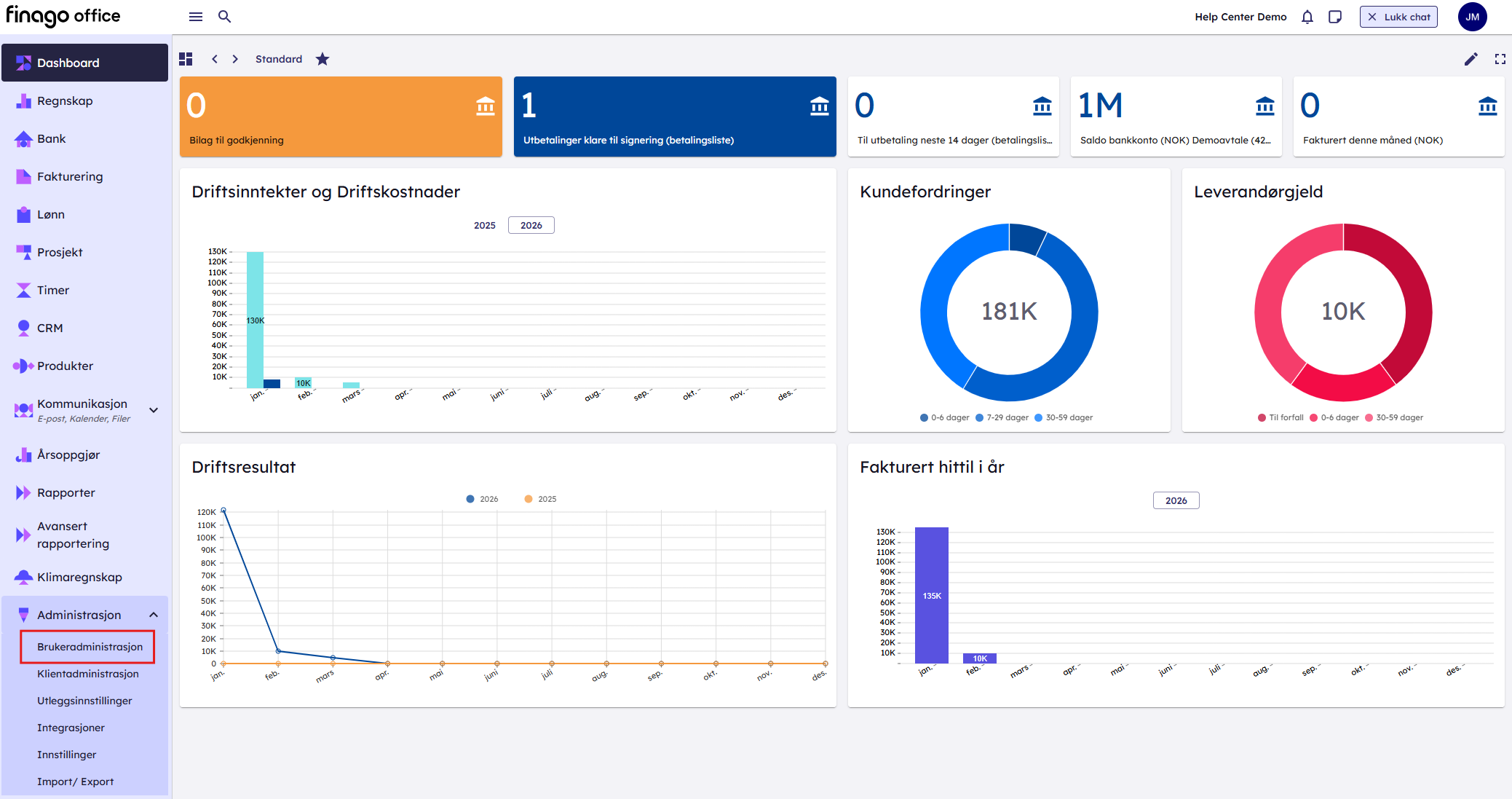
Trykk på Personer → Klikk på brukeren som skal endres
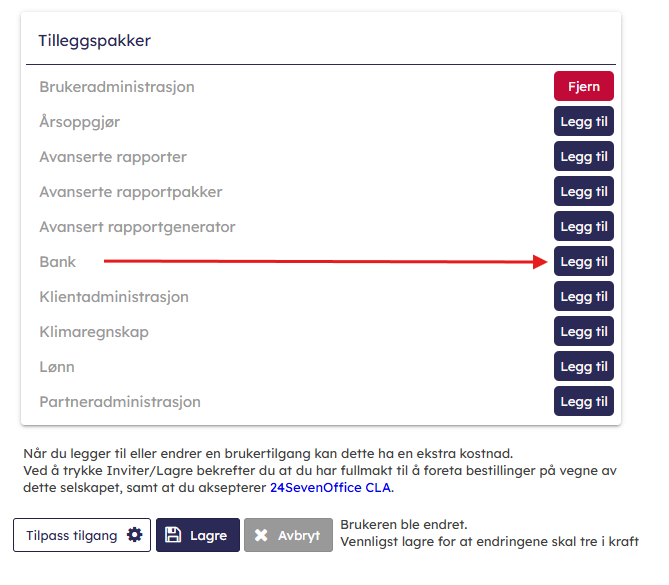
Under tilleggspakker finner du Bank, legg til denne og trykk lagre nederst på siden.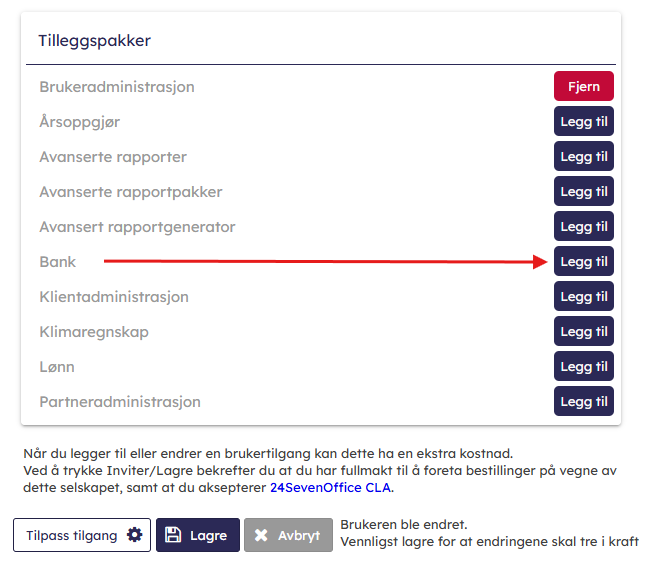
Trenger du mer hjelp med tilganger se her: Tilganger.
-
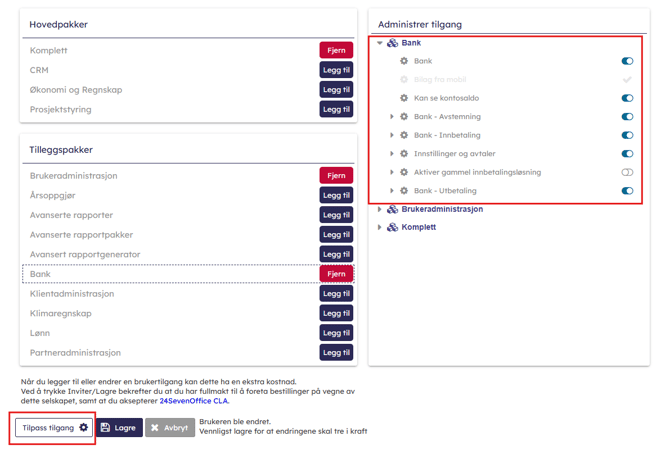
- Om du bare trenger tilgang til for eksempel utbetaling eller innbetaling, kan dette tilpasses ved å trykke på Tilpass tilgang. Du vil da få opp et nytt vindu til høyre. Hvor du kan administrere dette.
- Har du ikke tilgang til brukeradministrasjon, ta kontakt med deres administrator eller kundeservice, og de vil hjelpe deg.
- Om du bare trenger tilgang til for eksempel utbetaling eller innbetaling, kan dette tilpasses ved å trykke på Tilpass tilgang. Du vil da få opp et nytt vindu til høyre. Hvor du kan administrere dette.
- Bestill bankavtale
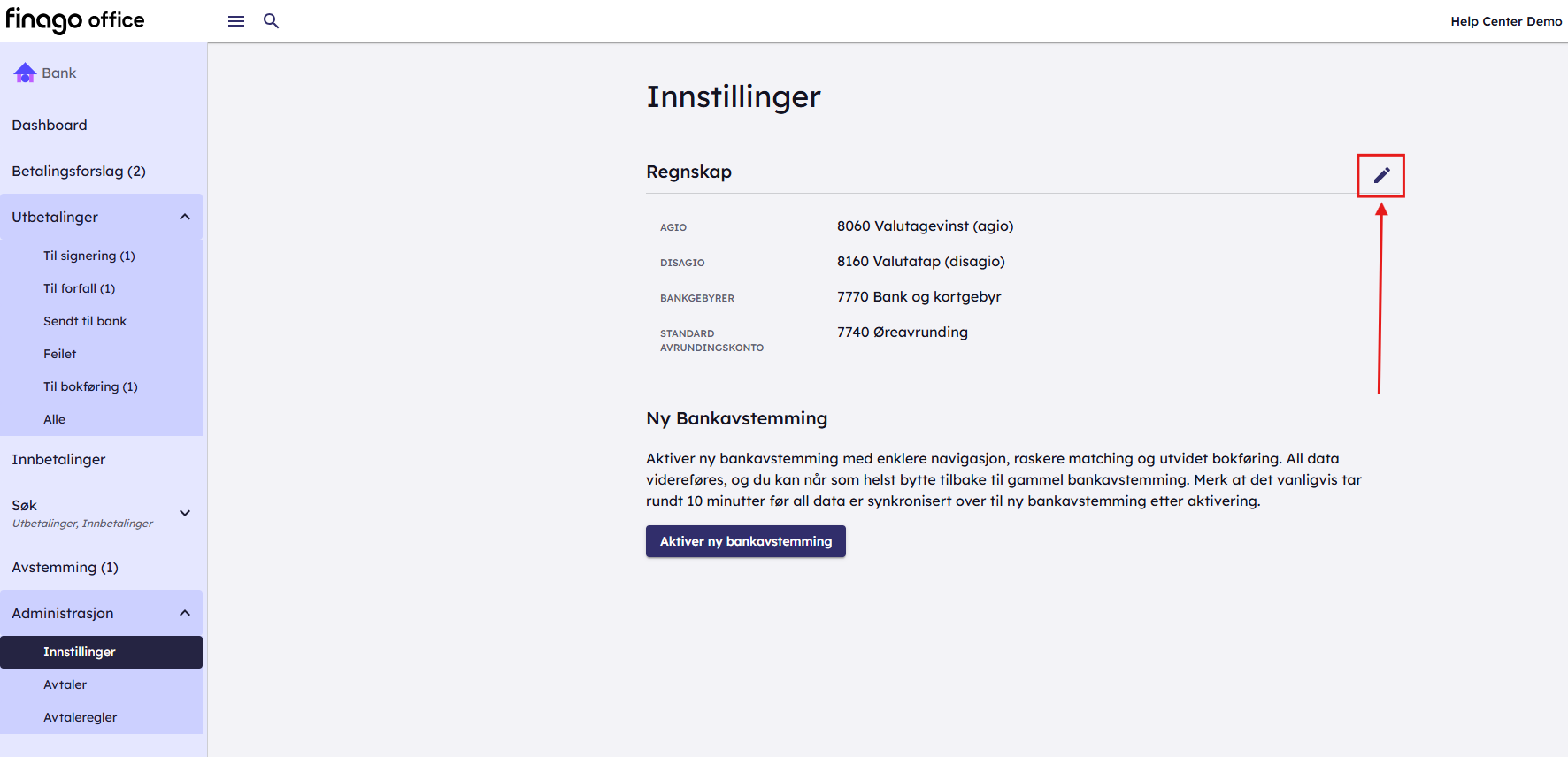
Du setter opp en bankavtale under Bank --> Administrasjon --> Avtaler.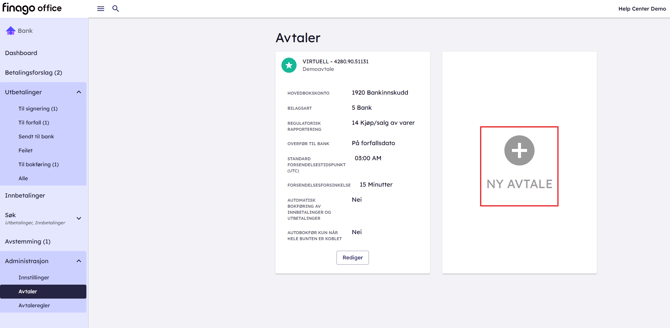
Når du setter opp bankavtalen kan du selv bestemme hvilke filer som skal være med: utbetalinger, innbetalinger og/eller avstemming. Når avtalen er godkjent av både banken og Finago Office, vil avtalen bli markert i grønt. Se mer om oppsett av bankavtalen her: Oppsett av Bankavtale - Sett opp alle innstillinger
Sett opp riktige kontoer for agio, disagio, bankgebyrer og standard avrundingskonto.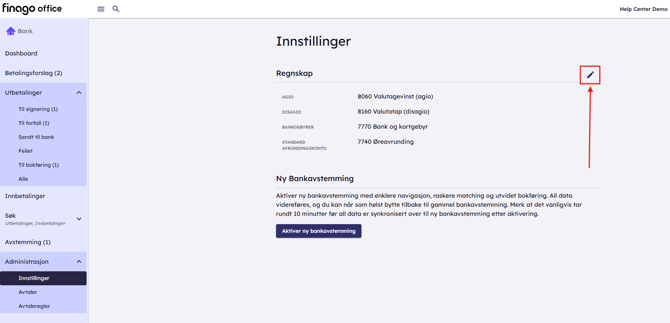
- 2-faktor autentisering via SMS
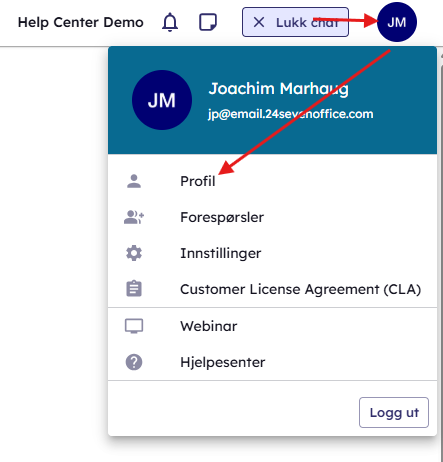
For å kunne signere betalingene i bankmodulen, må du gjennom to-steg- Legge til telefonnummeret ditt på din profil. Denne finner du under Bruker-ikonet ditt i høyre hjørne → Profil.
Deretter klikker du på pennen til høyre ved siden av bjella.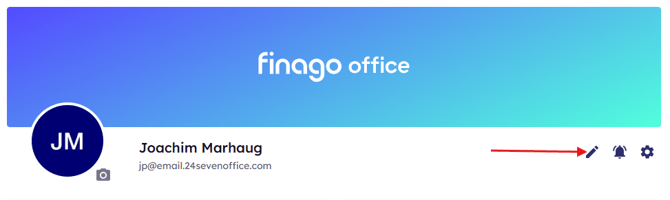
Under Kontoinformasjon klikker du på pennen til høyre og her kan du legge til telefonnummer. Velg landskode og +47 blir lagt på automatisk. Deretter må den bekreftes (du får SMS) og etter dette kan du sette den som standard ved å klikke på de tre prikkene ved siden av telefonnummeret til høyre.
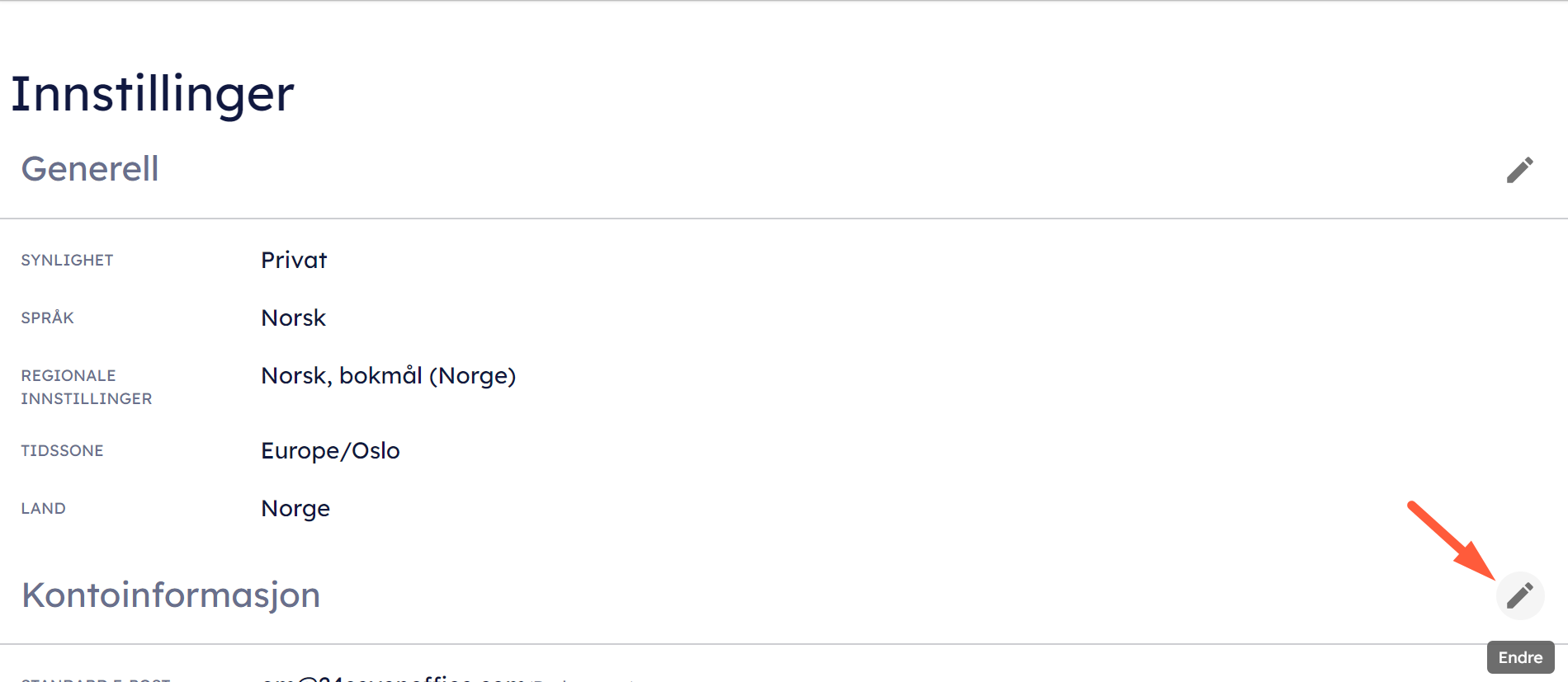
- Legg så til telefonnummer under “Sikkerhet” i innstillingene. For å få tilgang til sikkerhetsinnstillinger må vi åpne denne tilgangen under brukeradministrasjon på samme måte som vi åpnet 1. Tilgang i bank. Under dine egne tilganger skal vi tilpasse innstillinger for brukeradministrasjon.
Vi får en meny på høyre side under brukeradministrasjon må vi skru på Admin: Godkjenn telefonnummer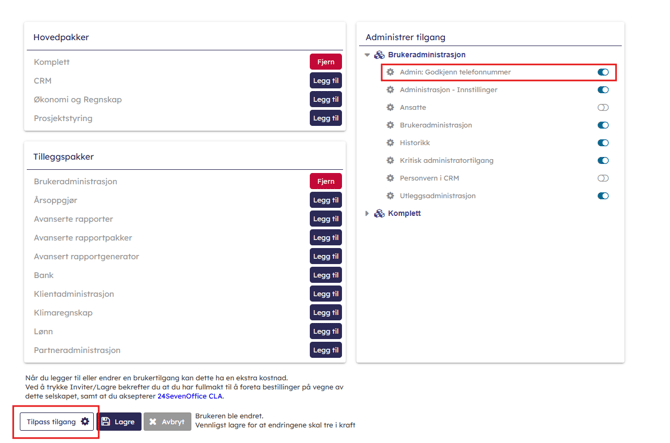
Sikkerhet finnes i hovedmenyen under Administrasjon → Innstillinger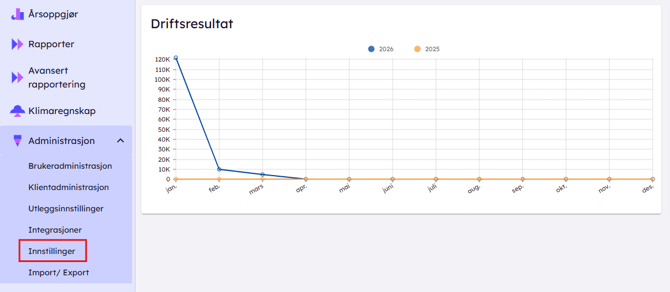
Deretter Firmainnstillinger → Sikkerhet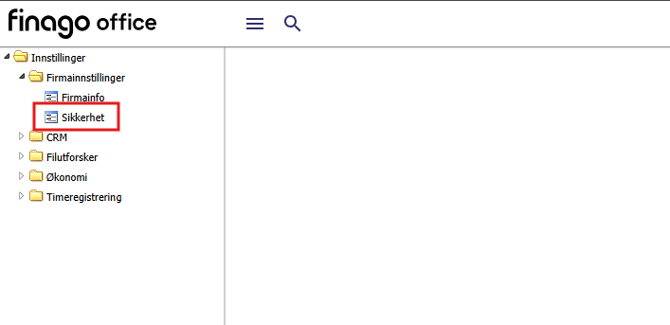
I det nye vinduet trykker du Ny og legger til det samme telefonnummeret du har i din profil.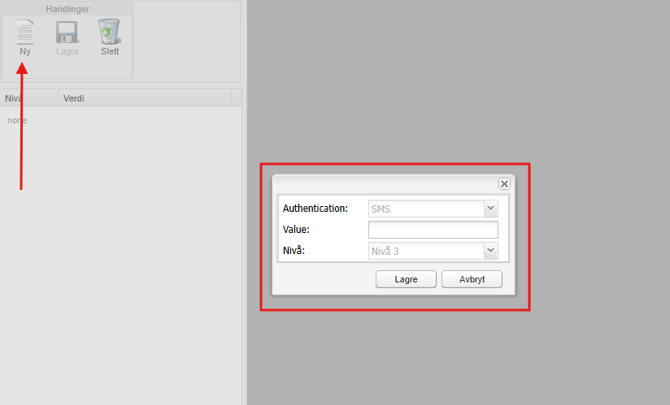
- Legge til telefonnummeret ditt på din profil. Denne finner du under Bruker-ikonet ditt i høyre hjørne → Profil.
- Bekreft med BankID
Er bankavtalen din satt opp med RGB (regnskapsgodkjente betalinger) må du bekrefte din identitet med BankID når du logger inn i bankmodulen første gang. - Tilpass ditt dashbord
Om du ønsker å gjøre endringer på størrelse, visualiseringen, tidsintervall eller farger, så klikker du på pennen øverst til høyre og deretter tannhjulet
  på den respektive widgeten. OBS. Når du endrer dashboard som ikke tilhører deg må du lage en kopi av disse.
 Alle våre dashboard er mobil- og nettbrettvennlige. Om du ønsker en annen visning på de ulike plattformene, klikker du på plattformen du ønsker å benytte og redigerer som tidligere beskrevet.

Tips: Finn gode dashboard som andre brukere har tatt i bruk ved å klikke
 og deretter
  . Da vil du kunne se dashboard som andre brukere har laget.