
Hovedbok - Beta
Du finner de nye rapportene ved å aktivere «Prøv nye rapporter» under Rapporter → Regnskap.
Det er helt uforpliktende å teste – du kan når som helst bytte tilbake til de tidligere rapportene. For å gå tilbake til de gamle rapportene må du sende inn en tilbakemelding, f.eks. hvorfor du går tilbake .
Bedre oversikt uten horisontal scrolling
Du kan nå tilpasse kolonnebredde og rekkefølge slik at du får frem informasjonen som er viktigst for deg.
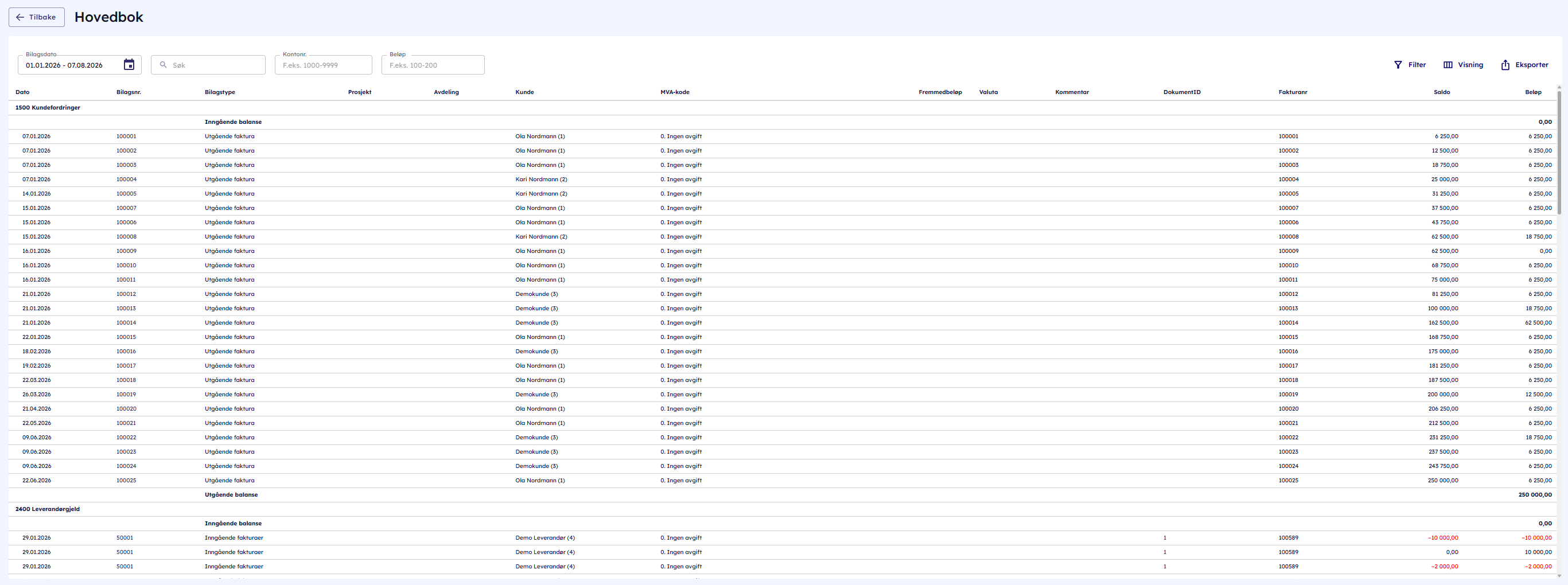
Ny og mer oversiktlig visning
- Hovedbok viser inngående saldo, transaksjoner i valgt periode og utgående saldo i én samlet visning. Du slipper å utvide kontoer og måneder for å se bevegelsene.
Finn informasjon raskere
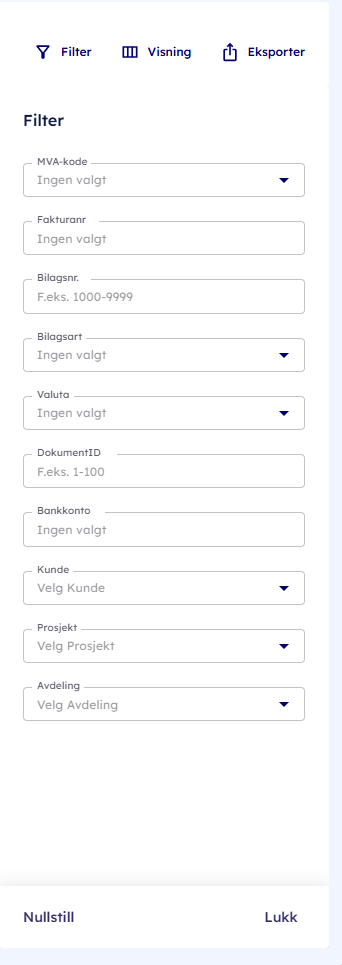
- Live-filtrering som oppdateres umiddelbart
- Mulighet til å filtrere på ingen verdi, for eksempel alle bilag uten prosjekt (nyttig ved gjennomgang av hovedboken)
- Fritekstsøk på tvers av alle kolonner
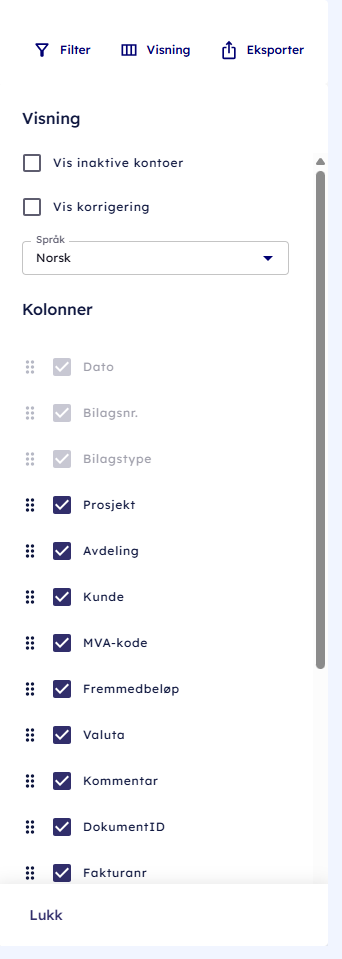
- Vis eller skjul inaktive kontoer i hovedboken
Søk
Du kan søke på flere kontoer eller kontointervall. For å søke i intervaller i kontofeltet, gjør du slik: "2400-2429". Eller så kan du søke på utvalgte kontoer ved å skrive komma i mellom, gjør slik: "2400, 2050, 3000"
Flere tilgjengelige kolonner
Du kan blant annet vise:
- Forfallsdato
- Bokføringsdato
- Dokument-ID (klikkbar for forhåndsvisning av dokumentet)
Ny datovelger
Velg enkelt ønsket periode med en ny datovelger som inkluderer snarveier til vanlige datointervaller.
Språk
Du kan velge hvilket språk du ønsker rapporten i under "Visning". Merk at rapporten oversetter ikke kontonavnene.
Forbedret eksport
- Ny og forbedret PDF-layout for hovedboken
- Ren CSV-eksport – eksporten inneholder kun kolonneoverskrifter og data, uten ekstra formatering. Dette gjør filen enklere å jobbe videre med i Excel.
- Eksporter betydelig større datamengder enn tidligere.
Hovedbok - tidligere versjon
Søk
- Du kan stille søket etter dato eller regnskapsår
- Under datotype kan du velge mellom dato, periode, eller egendefinert periode.
- Hvis du kun ønsker å se en konto kan du definere den i feltet for konto.
- På dimensjonstype kan du velge mellom prosjekt, avdeling, egendefinerte dimensjoner eller kunde. Du kan søke opp disse under dimensjon. Hvis du bare trykker i feltet uten å skrive noe får du opp forslag.
- "Vis skjulte poster" tar med poster som er reversert.
- "Vis valutaspesifikasjon" legger til en summeringsvisning pr valuta som er brukt på konto- og periodenivå.
- Trykk "oppdater" for å få fram søket ditt.
Funksjoner
I denne rapporten får du opp alle linjer som skjult.
- Trykk på + for å åpne alle linjene under hver konto.
- Trykk på + ved siden av overskriften Kontonr for å åpne alle linjene under alle kontoene.
- Du finner knappene for å laste ned, eller skrive ut øverst til høyre.
- Under last ned kan du velge å eksportere rapporten til Excel som den er. I Excel kan du endre på kolonner og sortering av disse.
- Du kan også velge å eksportere rådata til Excel, eller som en CSV fil.
- Ønsker du å skrive ut rapporten som en PDF kan du velge Skriv ut - velg så printer "print til PDF".
- Du kan også selv velge kolonner du vil vise på klient eller bruker. Klikk på ikonet for kolonner øverst i høyre hjørne og du vil få frem tilgjengelige kolonner.