
Balanserapport - Beta
Du finner de nye rapportene ved å aktivere «Nye rapporter» under Rapporter → Regnskap.
Det er helt uforpliktende å teste – du kan når som helst bytte tilbake til de tidligere rapportene. For å gå tilbake til de gamle rapportene må du sende inn en tilbakemelding, f.eks. hvorfor du går tilbake.
Mer oversiktlig presentasjon
- Summer og kontonavn er festet og vises alltid i sin helhet
- Perioder vises med navn, for eksempel Jan 2026, i stedet for kun periodenumre
- Nytt design som gjør rapportene enklere å lese og forstå
Sammenlign med fjoråret
Sammenlign enkelt måned for måned mot tilsvarende periode året før, for eksempel januar 2026 mot januar 2025.
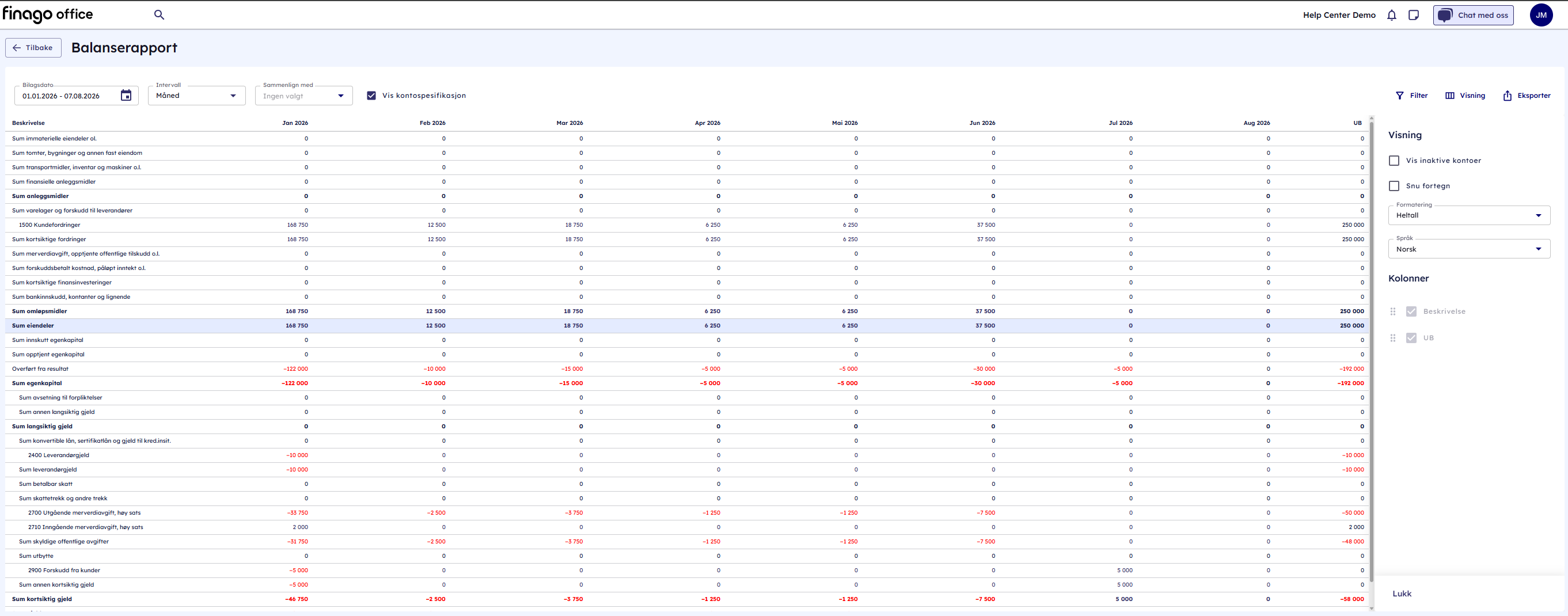
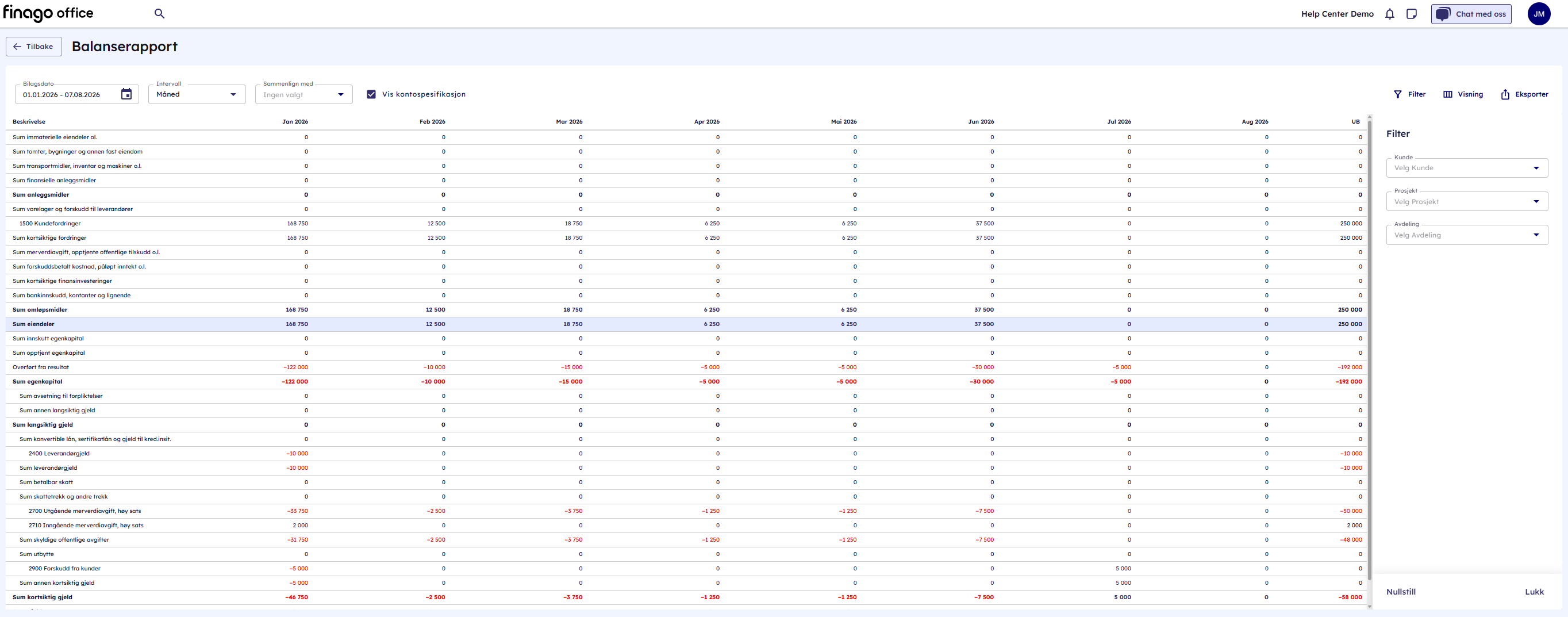
Flere filtreringsmuligheter
Filtrer rapportene etter:
- Kunde
- Vis eller skjul inaktive kontoer
Velg språk
Rapportene kan vises på ønsket språk.
Se transaksjonene bak tallene
Klikk på et beløp i resultatregnskapet eller balansen for å åpne hovedboken, ferdig filtrert med alle transaksjonene som danner grunnlaget for beløpet.
Eksporter
Du kan eksportere rapporten til PDF eller CSV (excel).
Balanserrapport - tidligere versjon
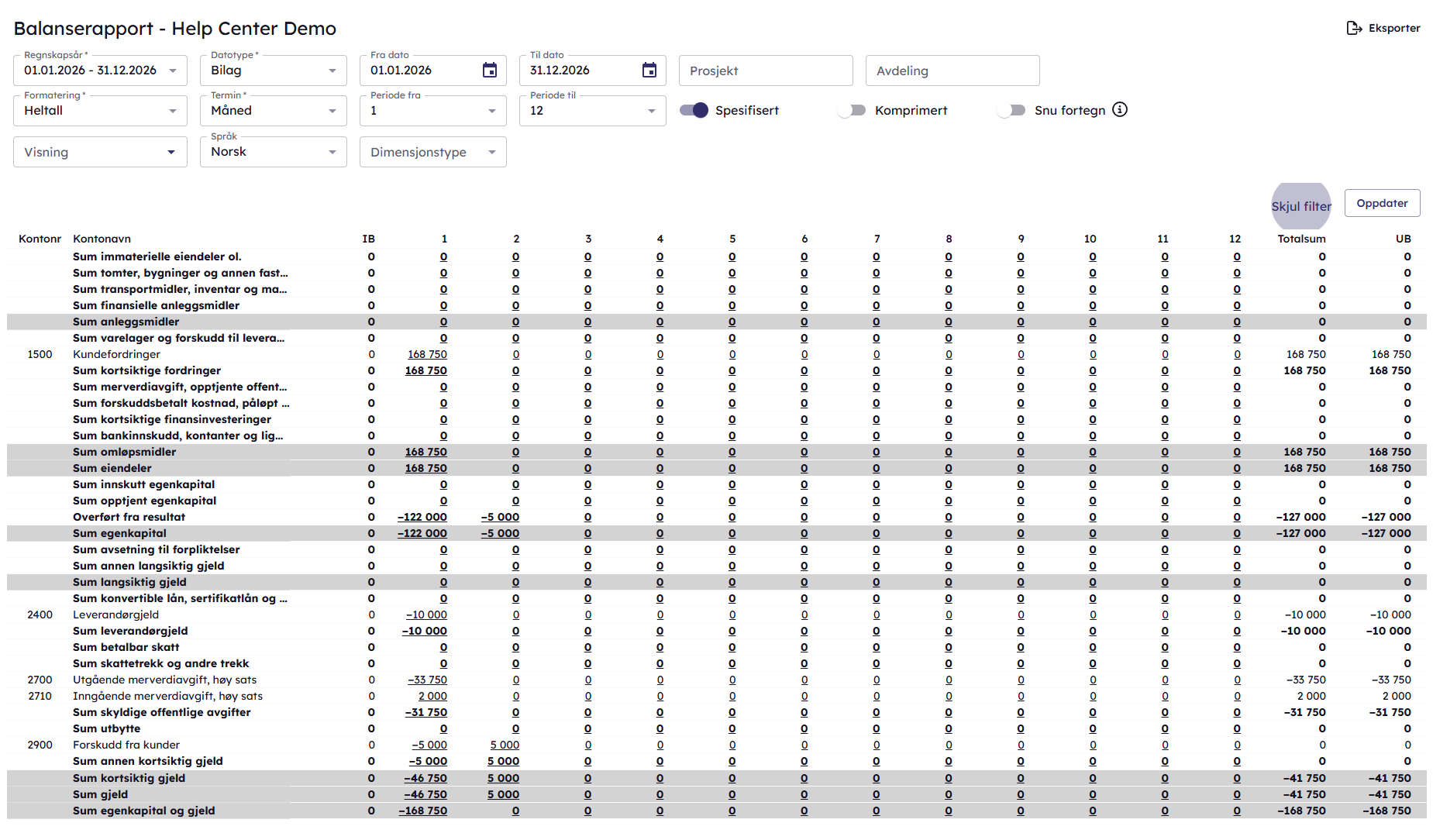
- År
- I første kolonne kan du søke per regnskapsår.
- Dato og periode
- I kolonnen for dato kan du velge å søke på dato, eller på periode.
- Velger du periode i kolonnen for dato kan du spesifisere perioden i kolonnen for periode. Datoen vil da endre seg automatisk.
- Under periode kan du velge måned, kvartal, eller tertial. Du kan også velge til/fra spesifikke perioder.
- Filter
- Under filter kan du søke på et spesielt prosjekt og/eller en avdeling.
- Visning
- Knappen for spesifikasjon viser/tar vekk de spesifiserte kolonne som viser periode.
- Type lar deg velge mellom måned, termin, kvartal, tertial, eller regnskapsperioder.
- Formatering lar deg velge hvordan tallene vises, for eksempel som heltall, eller hver 100.
- Under visning kan du velge å komprimere rapporten. Her kan du også vise utgående balanse (IB) for forrige år.
- Handling
- Oppdater gir deg resultatet av søket du har satt opp. Har du ikke gjort noe egendefinert søk vil denne gi deg standardsøket som er satt opp i rapporten.
- På eksport kan du hente ut rapporten. Du kan skrive den ut, sende til Excel, eller få den ut som en csv fil.
Kolonner og sorteringer kan gjøres i Excel. Alle rapporter kan printes ut fra Excel til PDF. Skriv den ut på vanlig måte fra Excel, men velg printeren som heter "print til PDF".
Det er mulig å endre språk på rapporten, men de fungerer kun på kolonnene, ikke på navn på kontoer, eller annen tekst.