
1. Se och navigera i verifikationsöversikten
När du öppnar Verifikationshantering får du en tydlig översikt över alla fakturor.
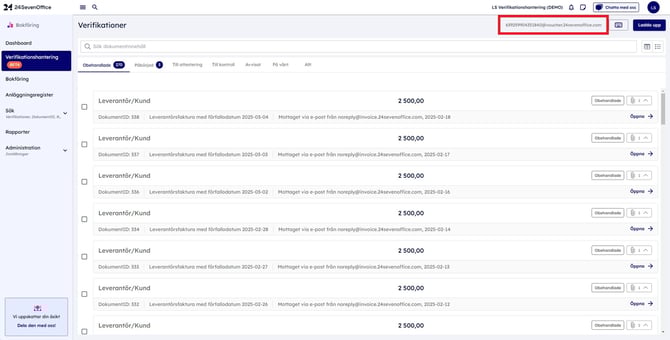
I den övre delen av skärmen hittar du:
- Företagets unika e-postadress för fakturamottagning – klicka för att kopiera.
- Knappen "Ladda upp", som låter dig ladda upp nya fakturor manuellt.
Hur ändrar jag vyn i verifikationsöversikten?
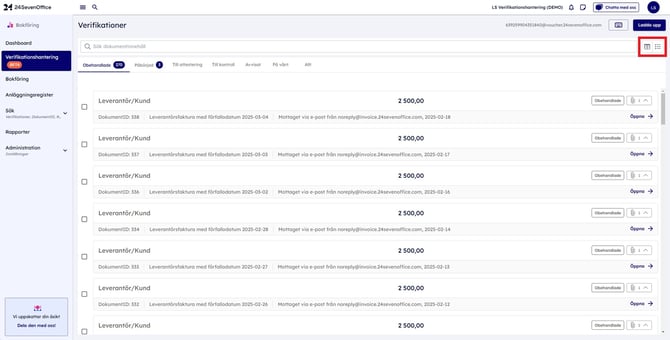
Du kan välja mellan två visningslägen:
- Detaljerad tabellvy – visar mer information och låter dig förhandsgranska markerade fakturor.
- Enkel listvy – en mer kompakt vy med färre detaljer.
För att byta visning, använd alternativet högst upp till höger i skärmbilden.
2. Vad händer när jag laddar upp en bilaga till verifikationshanteringen?
När en bilaga laddas upp får den automatiskt ett DokumentID (tidigare kallad Stempelnr).
DokumentID är ett unikt löpnummer som grupperar bilder och filer till ett sammanställt dokument.
Uppladdning av PDF-filer
- Flersidiga PDF-filer registreras som en verifikation under samma DokumentID.
- Systemet delar upp PDF-filen i flera dokument det upptäcker en vit eller tom sida. Detta gör det enkelt att skanna flera dokument samtidigt genom att använda vita blad som skiljeblad.
3. Sök i dokumentinnehåll
All text på fakturor och dokument som tolkas av OCR-systemet (optisk teckenigenkänning) är sökbar.
Hur använder jag sökfunktionen i Verifikationshanteringen?
Använd sökfunktionen för att hitta specifika ord, belopp eller referensnummer i dina dokument.
4. Administrera dokument

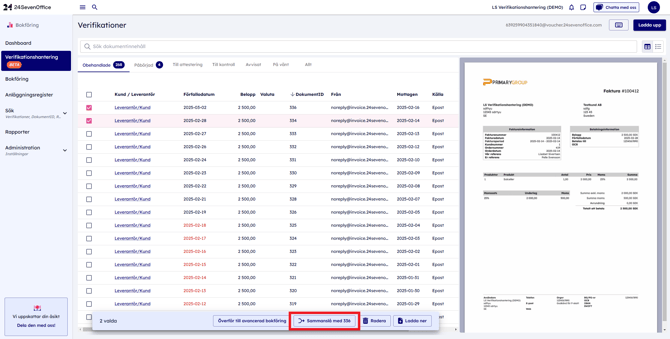
Sammanfoga med andra dokument
Så här gör du:
- Markera flera dokument.
- Välj "Sammanfoga med andra dokument" för att kombinera dem till ett dokument.
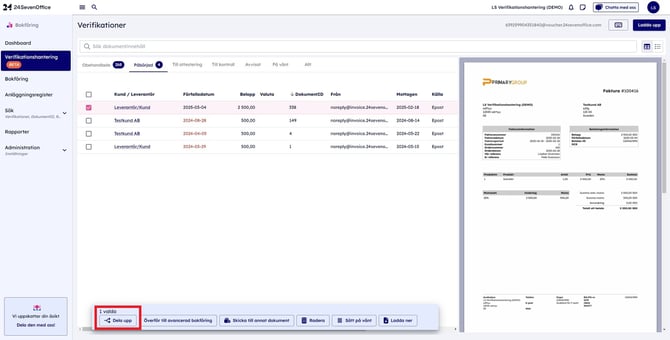
Dela upp ett dokument
Så här gör du:
- Markera ett dokument.
- Välj "Dela upp" för att dela upp sidorna i separata dokument.
Skicka till annat dokument
- "Skicka till annat dokument" - lägger till dokumentet till en annan verifikation.
Ladda ned som PDF
- "Ladda ned som PDF" - laddar ner dokumentet i pdf-format.
Parkera dokument
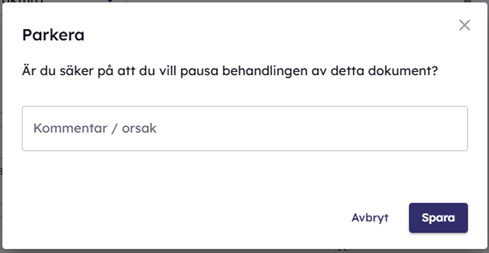
- "Parkera" - pausar hanteringen av verifikationen och kommentar/orsaken ska anges för att ge verifikationen statusen "Parkerad". Verifikationen hittas sedan i Verifikationslistan under fliken "Parkerade" och inne i verifikationen kan man sedan "Återuppta behandling" av verifikationen.


Radera dokument
- "Radera" - tar bort verifikationen permanent.
Skriva ut dokument
- "Skriv ut" - skriver ut dokumentet.