
Förutom CSV, erbjuder vi även olika systemanpassade importalternativ för att du ska slippa göra det manuellt. Läs mer om systemspecifika importer
Här visas ett exempel på hur importer kan gå till i Importguiden:
Var importen görs i Finago Office
För att hitta Importguiden i Finago Office, gå till Administration > Import / Export > Utökad CSV-import.
Denna funktion är användbar när du behöver importera en stor mängd kunder, leverantörer, kontakter, leads osv. till Finago Office. Vissa typer av importer kan även göra ändringar på redan importerad data.
Viktig information
För att kunna använda den här typen av import finns det viktiga regler som måste följas.
- Funktionen stöder endast filer i CSV-format (kommaavgränsad).
- Excel-kolumnerna måste kopplas till olika fält i Finago Office för att det ska fungera.
- Excel-filen måste, i den översta raden, ha förklarande rubriker för de olika fälten, och data i filen måste vara korrekt samt formaterad som text. (Detta kan göras genom att markera alla fält i Excel, högerklicka och välja format, och sedan välja "text".)
- Granska filen noggrant och före import.
- Använd gärna de importfältstermer som finns i importguiden eller i CRM. Importfältens termer hittas i varje artikel över importfält där även exempelfiler finns att ladda ner.
Importfält (dessa kan samlas i ett Excel-dokument med olika flikar)
- Se Importfält för Företag och Leads
- Se Importfält för Kontakter och Privatkunder
- Se Importfält för Produkter och Produktkategorier
- Se Importfält för Noteringar
- Se Importfält för Säljmöjligheter
- Se Importfält för Prislistor
- Se Importfält för Uppgifter
- Se Importfält för Order
- Se Importfält för Kontoplan
- Se Importfält för Verifikationsjournal
- Se Importfält för Budget
- Se Importfält för Dimensioner
- Se Importfält för Projekt
- Se Importfält för Repeterande faktura (gammal)
- Se Importfält för att ändra Kundkategori
- Se Importfält för att uppdatera existerande kunder
Exempel på hur du kan strukturera din Excel-fil för att importera företag med tillhörande kontakter
OBS! Om det finns flera kontakter, kommer företaget att läggas in enligt antalet kontakter som visas nedan.
Hur importen görs
Importprocessen sker i några enkla steg. Först väljer du typ av import:
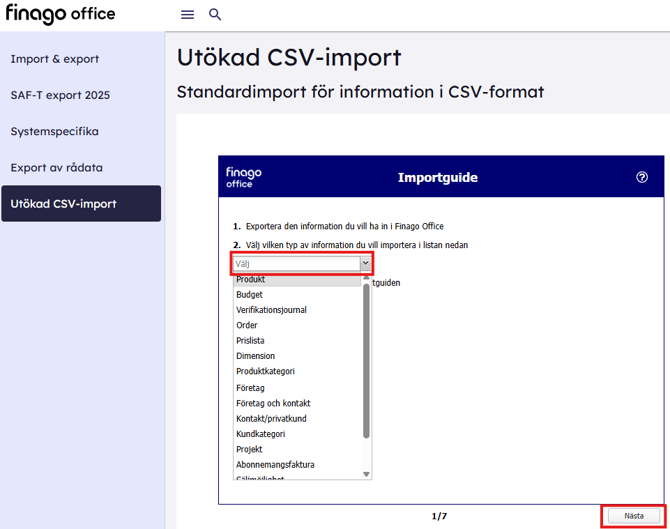
När du har valt typ av import klickar du på Nästa för att fortsätta. För vissa importer måste val göras om att skapa nya eller uppdatera existerande samt att lägga till flera med samma namn eller organisationsnummer eller inte.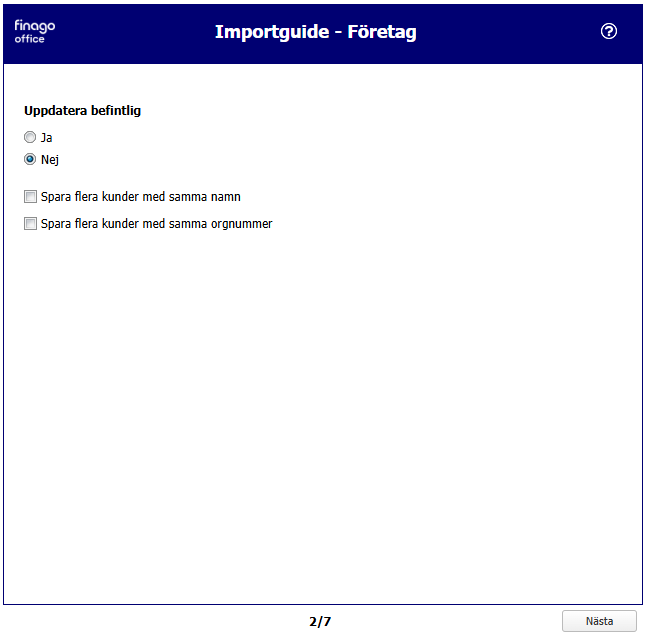
I nästa steg väljer du enkodningen för Excel-filen du vill importera. För de flesta filer fungerar det bäst att välja det översta alternativet och sedan klicka Nästa.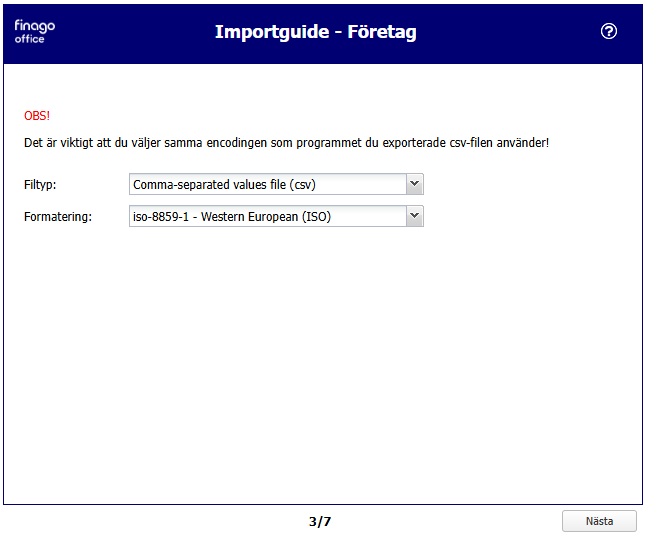
Klicka sedan på Välj fil och leta upp filen på din dator och välj den.
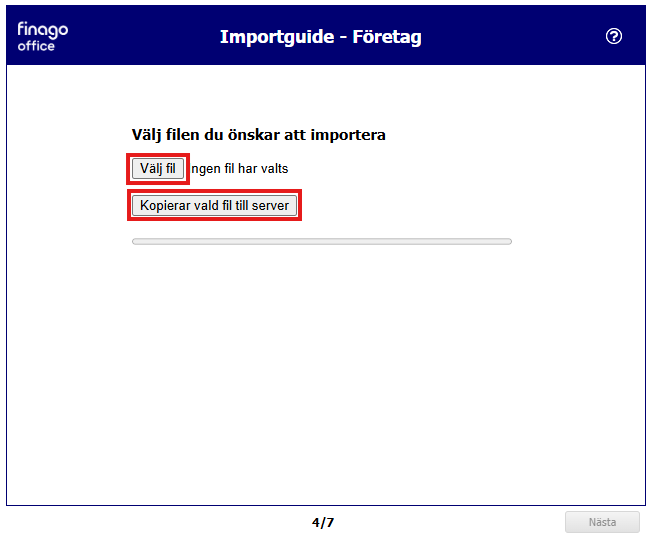
Klicka sedan på Kopiera vald fil till server innan du kan fortsätta genom att klicka på Nästa.
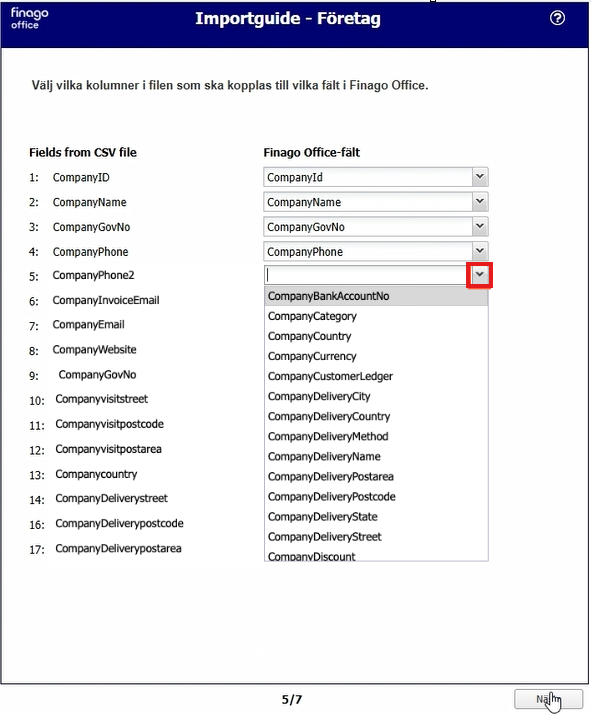
När du har valt vilken fil som ska importeras, kommer systemet att analysera fälten i filen. I nästa steg av importprocessen ges du möjligheten att matcha varje kolumn med rätt importfält i systemet (CRM). Om det finns fält som är tomma är detta fält som systemet inte har kunnat tolka och då måste du, manuellt, välja vilket fält det ska kopplas till.
Importfälten varierar beroende på import. Se översikten över importfälten
 Innan du importerar kan du förhandsgranska data för att säkerställa att rätt kodning har valts för filen. Vi rekommenderar att du kontrollerar så att all data är kopplad till rätt fält genom att granska förhandsvisningen innan du klickar på importknappen.
Om allt ser korrekt ut kan du stänga förhandsvisningsfönstret och slutföra importen genom att klicka på knappen Starta import längst ner till höger i fönstret.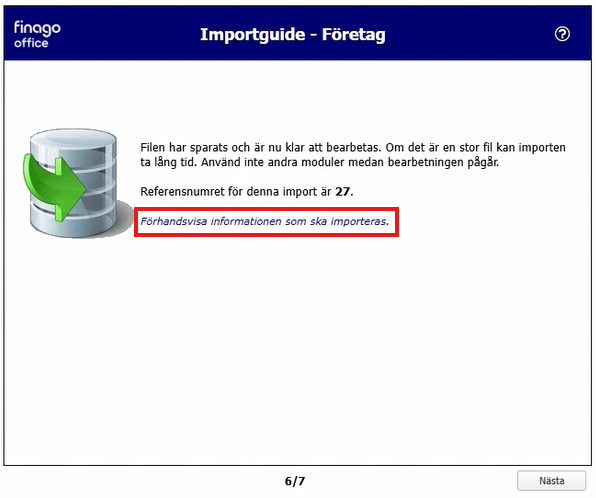
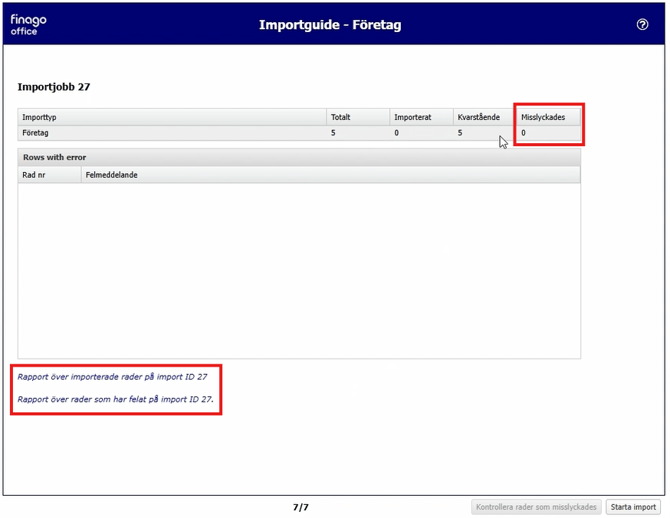
Om det finns rader som har misslyckats kan du se en sammanfattning av dem i "Rapport över importerade rader som misslyckades" och göra nödvändiga ändringar i importfilen innan du startar en ny importprocess.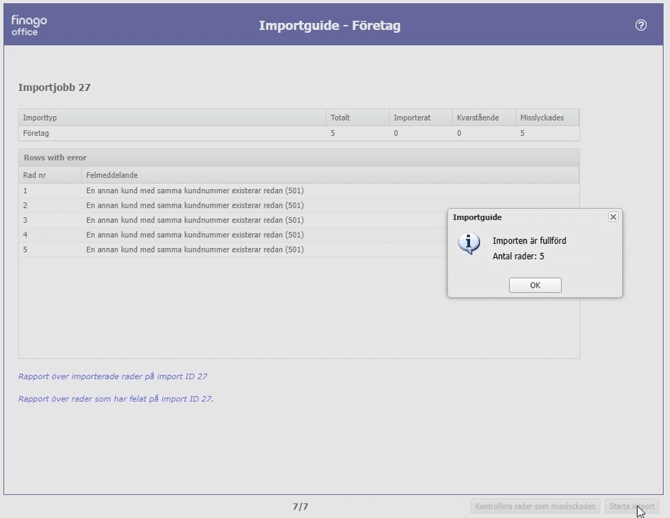
De olika fälten i csv-filen importeras nu och du kan följa hur importprocessen framskrider. Om allt har gått smidigt kommer en dialogruta att visas med meddelandet "Importen är slutförd". Klicka sedan på OK och därefter kan du hitta importerad data i systemet.
Ta bort importjobb
Om du behöver ta bort en import, kontakta vår kundtjänst inom en vecka för att få hjälp med detta. Notera vilket importjobb-id importen har (det finns längst upp till vänster i bilden ovan, och i detta exempel är det "Importjobb 1") och be oss att ta bort det. För att undvika fel i din databas, se till att inte göra ändringar i importerad data under tiden. Granska importen direkt efter att den är klar och kontakta oss så snart som möjligt om det behöver rättas till. Om det har gått över en vecka sedan du gjorde importen, behöver du anlita en konsult för att ta bort importjobben och du kommer då behöva betala för minst en timmes konsultarbete eftersom det då kräver manuell borttagning.