Den artikel du läser är för närvarande under ombyggnad och uppdatering. Vi arbetar med att förbättra och utvidga vår kunskapsbas för att säkerställa att vi ger dig den bästa och mest aktuella informationen möjligt.

Godkänn eller avvisa fakturan
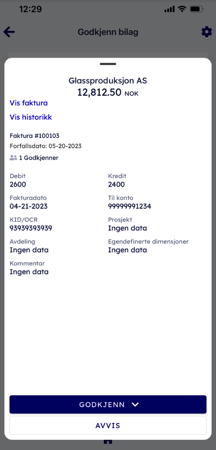
- Klicka på en faktura för att se dess detaljer. Här kan du även se bilden på fakturan och hela historiken.
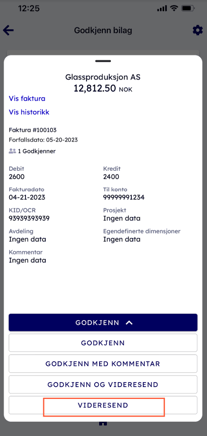
- När du klickar på attestera-knappen har du möjlighet att antingen attestera med eller utan kommentar, attestera och skicka vidare bilagan eller endast skicka vidare till någon annan i företaget.
- Om du väljer att avvisa fakturan, måste du ange en kommentar.
I den nuvarande versionen av mobilappen kan du inte ändra fakturadetaljer. För att göra detta måste du använda webbapplikationen.
När fakturan har blivit godkänd, avvisad eller vidarebefordrad kommer en meddelande att visas längst ner på skärmen för att bekräfta åtgärden.
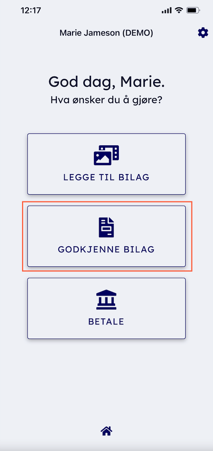
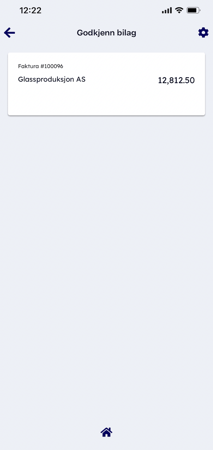
Skicka vidare fakturan för attestering.
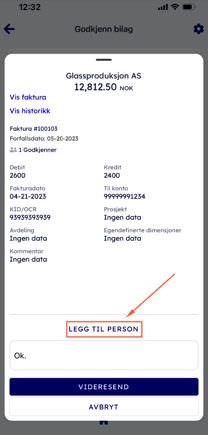
För att skicka vidare fakturan till en annan person, öppna fakturan, klicka på "Vidarebefordra" och sedan på "lägg till person". Se instruktionerna nedan på bilderna.