
Projektmodulen i Finago Office kan användas på många olika sätt. I den här artikeln kommer vi att gå igenom hur du konfigurerar den som ett verktyg för projektledning.
Vill du lära dig om tidsrapportering i projekt? Utforska Busy tidsrapporteringsverktyg
1. Ytterligare behörigheter i projektmodulen.
Om projektmodulen är låst för dig måste du be administratören för företaget att ge dig åtkomst till modulen. Om du själv är administratör kan du göra detta via Användaradministration.
I projektmodulen i Finago Office finns även möjligheten att fakturera, den är som standard avstängd och måste aktiveras manuellt. Kom ihåg att trycka på Spara längst ner (syns inte i videon). För att aktivera detta för en person behöver du gå in på Adminstration > Användaradminstration > Personer > Trycka på personens namn > Anpassa behörigheter > Komplett > Visa faktureringsfliken i Projekt
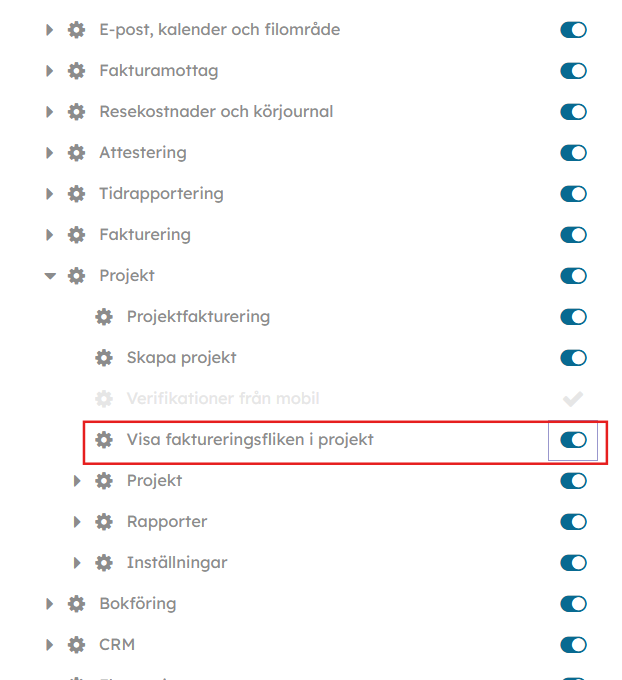
2. Inställningar i Projektmodulen
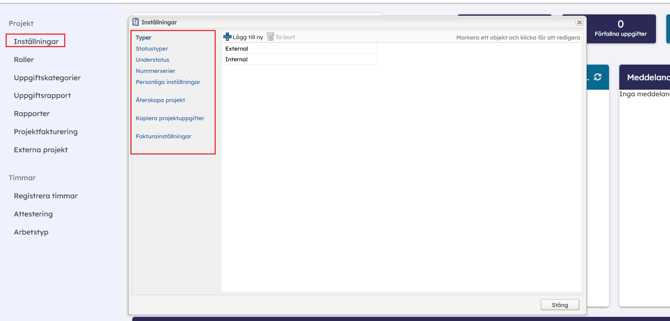
I inställningarna för Projektmodulen kan du lägga till eller ändra nuvarande Typer, Statustyper, Understatusar och Nummerserier. Dessa är olika variabler du kan tilldela ditt projekt och filtrera på i projektlistrapporten. Det är också på detta sätt du kan skilja mellan aktiva och inaktiva projekt. Projekt med aktiv status kommer endast att ha tids registrering i Busy och faktureras i Finago Office. Ett projekt med inaktiv status kan inte användas förrän statusen ändras.
Här kan du även konfigurera personliga inställningar för din användare på klienten eller återställa raderade projekt.
För att använda kopiera projektuppgifter måste du ha skapat ett uppgiftsdrivet projekt.
Om du har aktiverat fakturering i projektmodulen kan du även konfigurera fakturainställningar. Dessa gäller endast vid fakturering från projektmodulen.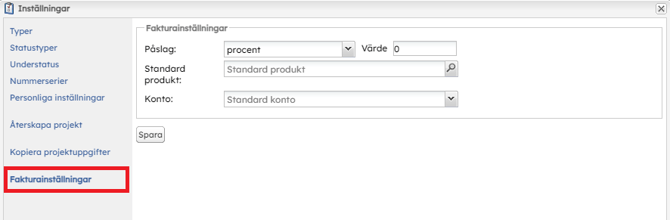
När du har gått igenom inställningarna och ställt in dem enligt dina behov kan du stänga fönstret.
3. Bli bekant med Dashboarden i Projektmodulen
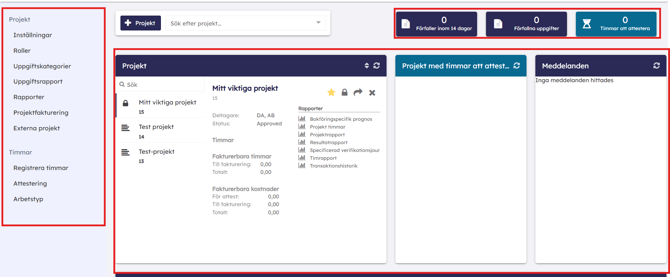
Projekdashboarden i Finago Office är i tre delar så att du som projektledare får bästa möjliga översikt över kommande, befintliga och pågående projekt och uppgifter.
Till vänster hittar du en panel med snabbtangenter kopplade till både Projekt och Timer. Här finner du bland annat projektrapporter och tidsbekräftelse.
Om du använder Busy för tidsregistrering kan du läsa mer om godkännande här: Godkänning i Busy
I första fliken ser du alla projekt där du är projektledare, eventuella timmar för godkännande och en översikt över senaste händelserna i alla projekt.
I den mellersta sektionen hittar du översikt över nylig aktivitet på dina projekt där du är projektledare eller tilldelad uppgifter.
Nederst på sidan får du en översikt över alla projektuppgifter och deras tillhörande status.
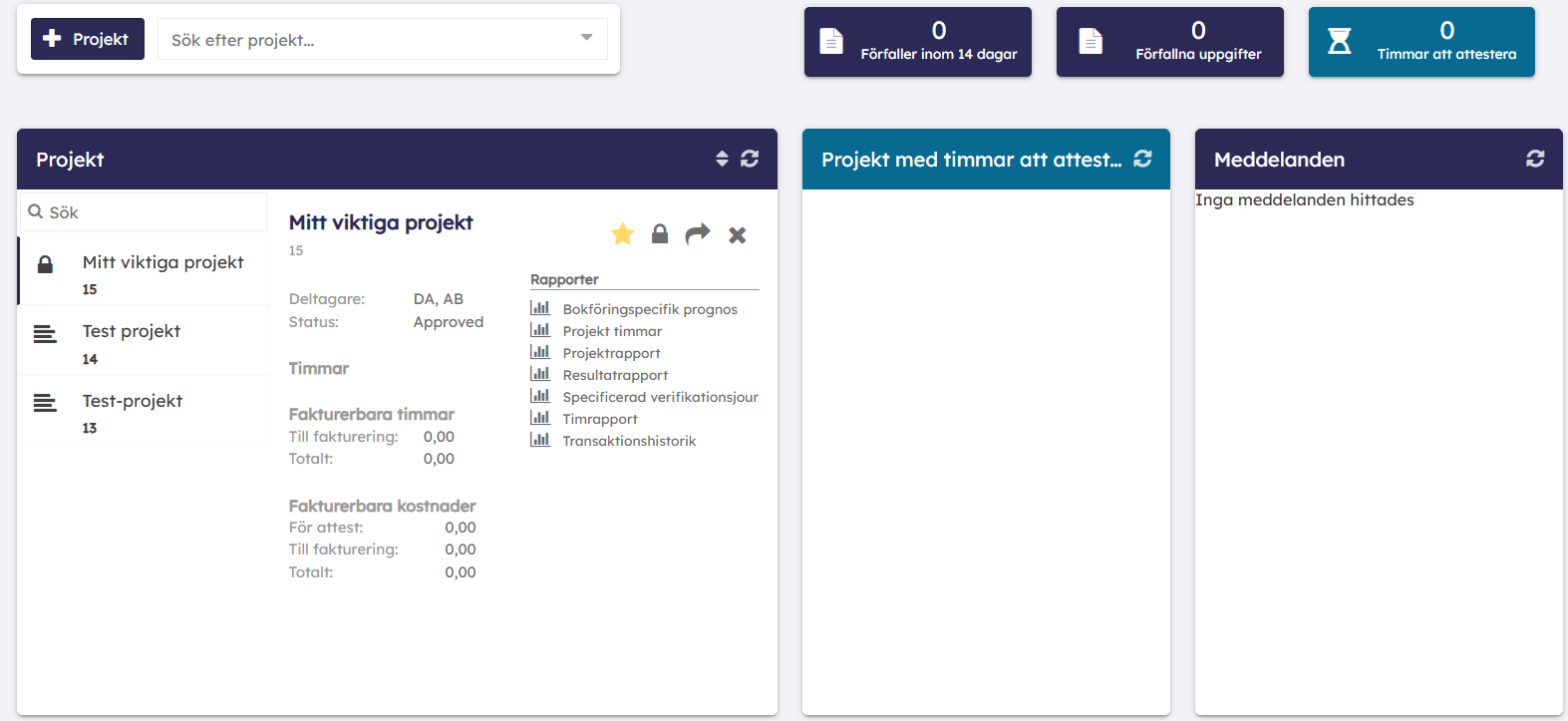
Siffrorna uppe till höger ger dig en enkel översikt över uppgifter och timmar. För att se ett projekt där du inte är projektledare kan du söka det i Sök efter projekt. Det är också här vi skapar nya projekt.
4. Skapa ditt första projekt
Tyrck på + Projekt inuti i projektmodulen, därefter fyller du i uppgifterna och väljer Nästa.
Efter att jag har skapat projektet kan du gå in i projektet och navigera till fliken Egenskaper för att sätta status till in-progress när projektet har påbörjats.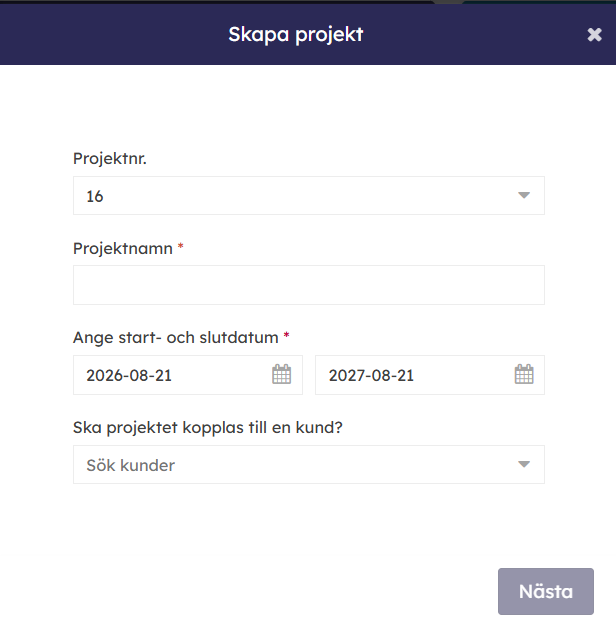
Lär dig mer om de olika projektflikarna och projekttyperna i Finago Office.