
Hur kommer jag igång?
Aktivering av nya faktureringen:
-
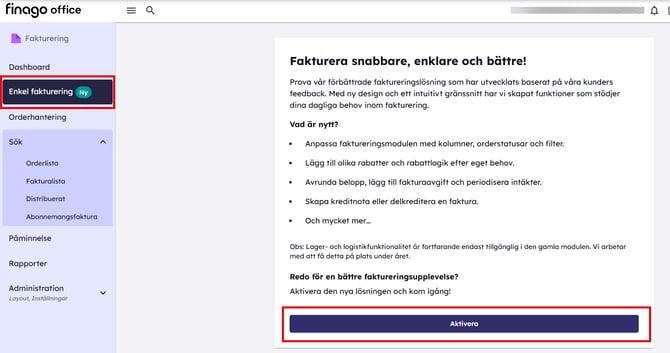
Gå till Fakturering och därefter Enkel fakturering [Ny].
-
Läs igenom information och klicka på Aktivera
Att ändra tillbaka till klassisk modul tillfälligt är möjligt via Inställningar > Byt till klassisk modul.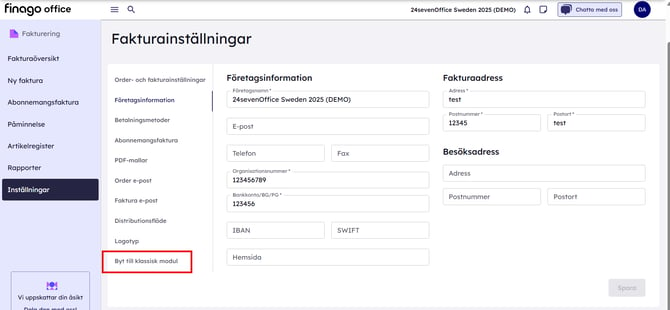
Innan du börjar använda den nya förenklade faktureringen
Innan du skapar din första faktura är det viktigt att öppna Inställningar och säkerställa att all grundinformation är korrekt. Kontrollera bland annat:
- Organisationsnamn och organisationsnummer
- Adressuppgifter
- Bankkonto
- Vald fakturamall
- Distributionsmetoder
- Startnummer för fakturor
Se hjälpartikeln om inställningar för fakturamodulen och distributionsalternativ för mer information.
Du kan även förbereda genom att skapa kunder i CRM och produkter i produktregistret (valfritt men rekommenderat)
Översikt
I översikten ser du dina senaste utkast, fakturor och kreditnotor.

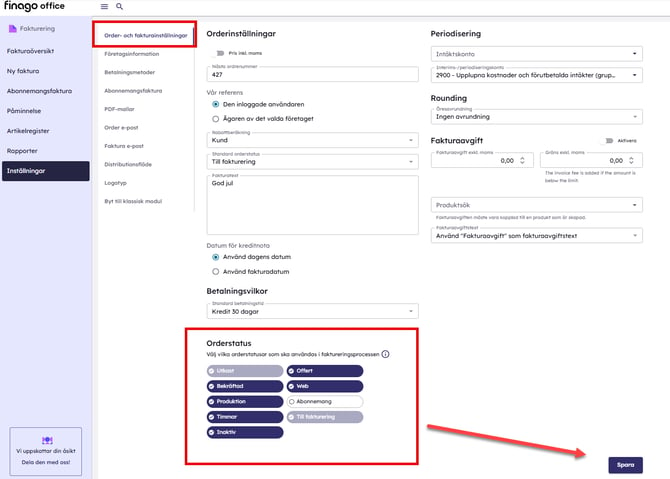
Under Order- och fakturainställningar kan du välja vilka orderstatusar som ska användas i faktureringsprocessen och synas i Översikten.
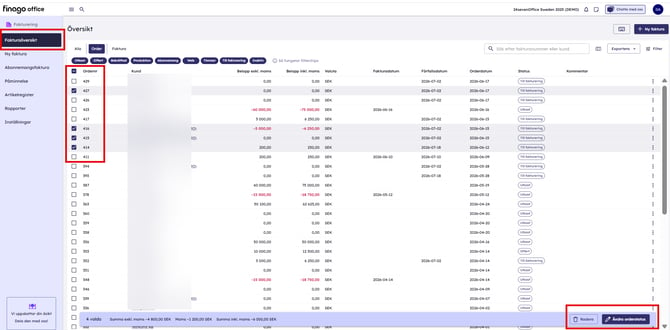
Masshantering av order – ändra status och fakturera flera order samtidigt
Med masshantering kan du:
- Ändra orderstatus på flera order
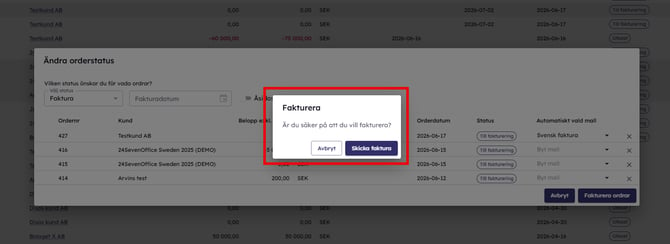
- Fakturera flera order samtidigt genom att sätta status till Fakturor
- Överstyra fakturadatum
- Välja fakturamall per order
- Se om ändringen lyckades för varje order
Funktionen gör det enkelt att fakturera många order i ett enda steg och ger ett snabbare, mer effektivt arbetsflöde.
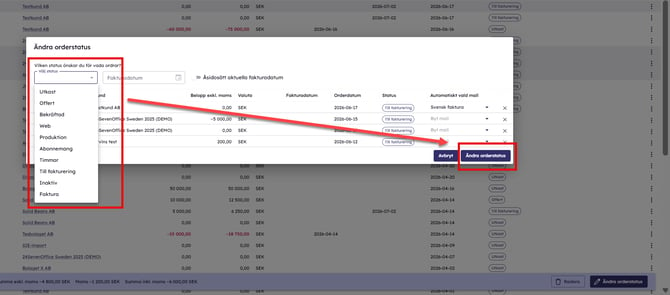
För att ändra status eller fakturera flera order samtidigt markerar du dem i översikten och klickar på Ändra status.
En popup öppnas där du väljer ny status i rullgardinsmenyn och bekräftar ändringen. I nästa steg kan du även välja att skicka fakturorna.
Fakturering
I denna vy kan du:
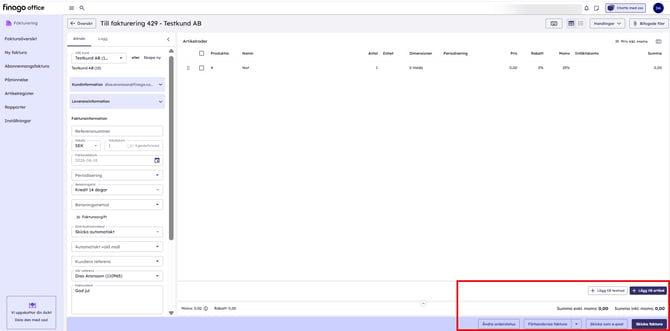
- Skapa ett nytt utkast genom att klicka på Ny faktura. När du väljer kund sparas utkastet automatiskt.

- Skapa en faktura genom att fylla i informationen och lägga till rader via + Lägg till artikel.
- Förhandsgranska fakturan för att kontrollera hur dokumentet kommer att se ut för mottagaren.
- Skicka fakturan för att spara, bokföra och skicka den via vald kanal (e‑faktura, PEPPOL, e‑post eller brev).
Mer om hur du skapar en faktura hittar du här.
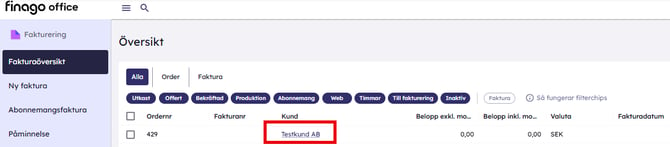
Du kan också öppna en existerande faktura och kontrollera uppgifter och korrigera vid behov genom att klicka på fakturaradens tre prickar i Översikt
Skapa en kreditfaktura
I översikten hittar du den faktura du vill kreditera. Klicka på Handlingar längst upp till höger på raden och välj Skapa kreditfaktura. Följ sedan anvisningarna.

Mer information om hur du skapar en kreditfaktura finns här.