
Lägga till anställda
Det är möjligt att lägga till anställda i Payday både manuellt och via filimport men här visas hur det görs via importfil.
Filnamnet får inte innehålla bokstäverna å, ä eller ö, eftersom detta hindrar importen i Finago Payday.
Mall att ladda ned - import av anställda
(OBS! Filen innehåller en exempelrad som måste raderas före import)
Skapa anställda med hjälp av import
Före importen bör det kontrolleras att filen är sparad i Excelformatet (.xlsx).
- Gå till Anställda - Anställningslista.
- Klicka på knappen Fler åtgärder och välj Importera anställda.
%20(1).png?width=645&height=363&name=payroll.24sevenoffice.com_index.php_page=register_anstallda.php%26foretagsid=206949(Guide%20mode)%20(1).png)
-
Ladda upp en fil. Du kan använda exemplet för att få rätt format (dvs, .xlsx).
.png?width=645&height=363&name=payroll.24sevenoffice.com_index.php_page=register_anstallningsimport.php%26foretagsid=206949(Guide%20mode).png)
- Om det är relevant kan du även importera både frånvaro och fasta löneposter som anställdata. Se även till att använda exempelfiler för att säkerställa att du har rätt format.
|
Importfält |
Förklaring |
| Personnr | Anges YYYYMMDD-NNNN |
| Förnamn | |
| Efternamn | |
| Telefon | |
| E-post | |
| Gatuadress | |
| Postnr | |
| Postort | |
| Clearingnr | |
| Bankkontonr | |
| Anställningsdatum | Anges i formatet YYYY-MM-DD eller YYYY-MM-DD |
| Månadslön | |
| Timlön | |
|
Omfattning |
|
|
Veckoarbetstid |
|
|
Semesterrätt |
|
|
Anstnr |
|
|
Anstform |
Tillgängliga anställningsformer är:
|
Skapa anställda manuellt
- Gå till Anställda > Anställningslista.
- Klicka antingen på Ny anställd i vänstermenyn eller + Skapa anställning till höger på sidan. Om du väljer + Skapa anställning kan du skapa en helt ny anställd eller välja att skapa en anställd med utgångspunkt i en användare som redan finns i lönemodulen.
%20(2).png?width=645&height=363&name=payroll.24sevenoffice.com_index.php_page=register_anstallda.php%26foretagsid=206949(Guide%20mode)%20(2).png)
- Fyll i nödvändig information under Personuppgifter. Här finns en översikt av de uppgifter som är registrerade för den anställde.
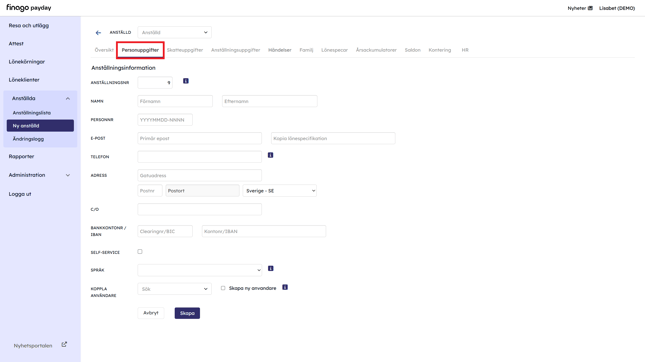
- Fyll i alla viktiga uppgifter under Anställningsuppgifter. Klicka på Spara för att skapa ett anställning.
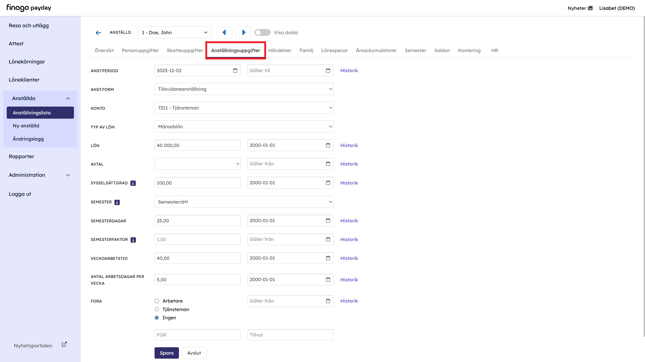
- Skapa en anställning genom att klicka på Spara.
- Lägg till löneinformation.
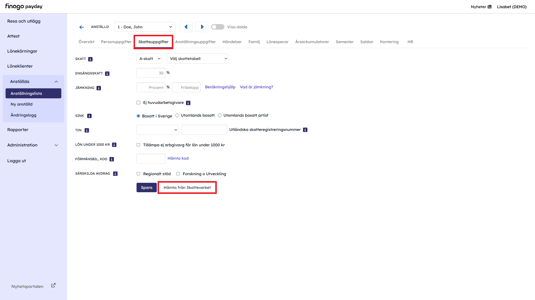
- Hämta skatteuppgifter. Skattetuppgifterna hämtas från Skatteverket. Välj Hämta från Skatteverket för att automatiskt ladda ner skattekortet. Vid ändringar på skattekortet för en anställd kan ett nytt skattekort hämtas igen genom att klicka på Hämta från Skatteverket på nytt.
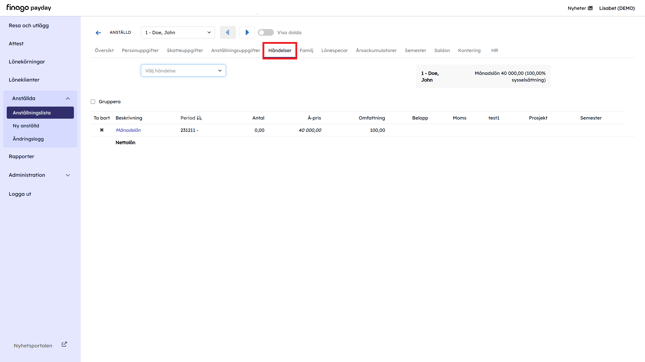
- Lägg till fasta löneposter för den anställda under Händelser. Detta är löner som ska upprepas varje månad, till exempel måndslön eller fasta tillägg/dragningar. Hämta upp en löneart från rullgardinsmenyn genom att söka efter namn eller kod. Kom ihåg att markera löneposten som fast.
- Flera fält under flikarna Personuppgifter, Skatteuppgifter och Anställningsuppgifter är obligatoriska för att kunna skicka in Arbetsgivardeklarationen för den anställda. Om inte alla nödvändiga fält är ifyllda kommer det att visas högst upp på den anställdas kort.
- Eventuella fasta uppgifter/poster på den anställde, som fackföreningsavgift, bilförmån, utmätning, lån till anställda eller annan skuld, skapas och läggs till under Händelser genom att söka på dom i rullgardinsmenyn och lämna slutdatum-rutan tom.
%20(2).png?width=599&height=337&name=payroll.24sevenoffice.com_index.php(Guide%20mode)%20(2).png)
Efter importen hittas importerad data via Anställda > Anställningslista samt inne på den aktuelle anställdes information.