
Hur du importerar och använder importguiden kan du läsa om i den här artikeln.
Var importen görs i Finago Office
Importen görs via Administration > Import / Export > Utökad CSV-import och typ av import är Produkt.
Vad kan importeras
- Varulager (antal)
- Lagerplacering
- Om en produkt är aktiv eller har utgått m.m.
Viktigt att känna till
- För att kunna importera måste alla kolumner formateras som text i Excel-dokumentet och filen måste sparas som CSV (kommaavgränsad), annars löper du risken att data inte importeras korrekt till Finago Office.
Bra att känna till
- Vid import av produkter kan du välja om du vill uppdatera befintliga produkter eller inte.
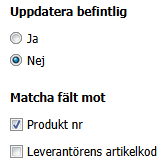
- Nästa steg är att välja vad produkterna ska matchas mot. Som standard är Produktnummer markerat, men du har också möjlighet att välja att matcha efter Leverantörens varunr.
Gör så här:
- Ordna filen så att den har rätt kolumnrubriker och data angiven på rätt sätt. Glöm inte att allt ska vara formaterat som text. Spara filen som CSV (kommaavgränsad).
- I Finago Office görs importen via Administration > Import / Export > Utökad CSV-import.
- Välj Produkt som typ av import i importguiden och klicka Nästa.
- För att uppdatera befintliga produkter markera Ja. Välj sedan om matchning ska göras mot Produkt nr och/eller Leverantörens artikelkod och klicka på Nästa.
- Välj eventuellt encoding enligt programmet som dataexporten gjorts ifrån och klicka sedan Nästa.
- Välj filen du vill importera och kopiera sedan den till servern och klicka Nästa.
- Kontrollera att mappningen av kolumnerna i filen är korrekt, eventuellt ändra om något blivit fel, och när allt stämmer klicka på Nästa.
- Om du önskar förhandsvisa vad som kommer att importeras kan det göras i detta steg och sedan klickar du på Nästa.
- Nu visas hur många produkter som finns i filen och hur många som eventuellt är felaktiga. De felaktiga kan kontrolleras via Kontrollera rader som misslyckats. Stämmer allt klickar du på Starta import och sedan visas importprocessen för att slutligen meddela att importen är fullförd och då klickas Ok.
Var noga med att importera priset utan bokstäver eller valutatecken.
| Importnamn | Förklaring |
| ProductBatchNo | Batchnummer |
| ProductStatus | Aktiv = 1, Inaktiv/utgått = 0 |
| ProductCategory | Produktkategori-ID där produkten ska placeras |
| ProductCode | Ange leverantörens varukod |
| ProductDescLong | Mer detaljerad beskrivning av produkten |
| ProductDescShort | Kort beskrivning av produkten |
| ProductEAN | EAN Nummer |
| ProductEAN2 | EAN Nummer(2) |
| ProductName | Produktnamn |
| ProductNo | Varunummer |
| ProductCost | Indirekt kostnad |
| ProductPrice | Specificerar försäljningspriset |
| ProductPrice2 | Specificerar försäljningspriset 2 |
| ProductPriceIn | Bestämmer inköpspriset |
| ProductSupplierPrice | Priset från leverantören |
| ProductStockInfluence | Avgör om produkten ska hanteras i lager, ange 1 om den ska lagerhanteras, 0 eller lämna tomt om den inte ska lagerhanteras. Observera att detta inte fungerar för uppdatering av produkter! |
| ProductStockLocation | Lagerplacering |
| ProductStockMin | Lägsta lagerantal |
| ProductStockQty | Lagerplacering |
| ProductStockReorderQty | När minimumlagerantalet nås, genereras en beställningsrekommendation |
| ProductWeight | Produktens vikt i Kg |
| ProductSupplierCode | Produktnummer från leverantören |
| ProductSupplierCurrencyId | ValutaID för produkten (ID hittar du genom att gå till avsnittet för Bokföring > Administration > Inställningar > Valutor) |
| ProductSupplierId | Leverantörens ID-nummer för att koppla leverantören till produkten. |
| ProductSupplierName | Produktnamn från leverantören |
| CalculateInpriceFromSupplierPrice | Om värdet är 1 kommer importen att beräkna inköpspriset baserat på leverantörens pris SupplierPrice, annars kommer inköpspriset ProductPriceIn att användas (om inköpspriset finns i importfilen). |
|
ProductPriceWeb |
Produktpris i webbutiken |
| ProductAverageStockPrice | Genomsnittligt produktpris |
| ProductLastPrice | Senaste priset för produkten |
| ProductPriceGroup | Produktprisgrupp |
| ProductWebShowCat | Visa kategori i webbutiken |
| ProductWebShow | Visa i webbutik |
| ProductStockLocation | Lagerplacering |
Följande information uppdateras inte
| Importnamn | Färklaring |
| ProductNo | Produktnummer |
| ProductSupplierName | Leverantörens produktnamn |
| ProductSupplierId | Leverantörens kundnummer (kopplat till leverantören som läggs till under Kategorier & grupper i produktfönstret) |
| ProductPriceAutoCalc | Automatisk beräkning av pris 1 |
| ProductPrice2AutoCalc | Automatisk beräkning av pris 2 |
| ProductPriceCashAutoCalc | Automatisk beräkning av pris för kontantförsäljning |
| ProductPriceWebAutoCalc | Automatisk beräkning av erbjudande, webbpris |
| ProductStockInfluence | Lagerstyrning av produkter |
| ProductPriceProfitMargin | Procentsats for automatisk beräkning av täckningsgrad |
Efter importen hittas importerad data via Produkter > Produkter och inne på respektive produkt, främst bakom fliken Lager.