
Hur du importerar och använder importguiden kan du läsa om i den här artikeln.
Mall att ladda ned - uppdatering av existerande kunder och leverantörer
(OBS! Filen innehåller en exempelrad som måste raderas före import)
Var importen görs i Finago Office
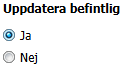
Importen görs via Administration > Import / Export > Utökad CSV-import och typ av import är Företag (i nästa steg: Uppdatera befintlig = Ja).
Viktigt att känna till
- För att kunna importera måste alla kolumner formateras som text i Excel-dokumentet och filen måste sparas som CSV (kommaavgränsad), annars löper du risken att data inte importeras korrekt till Finago Office.
- CompanyID anger vilken kund eller leverantör som skall uppdateras och måste därför alltid anges vid denna import.
- Lämnas fält tomma (blanka) läses dessa över (raderar eventuell tidigare data), varför alla fält som är med i filen bör innehålla önskad data.
- Det är möjligt att inkludera radbrytningar i vissa adressfält vid import via importguiden. För att lägga till radbrytningar, ange <br> eller <BR> i adressen där du vill ha radbrytningen. Taggen kommer då att ersättas med en radbrytning under importprocessen. Följande fält kan innehålla radbrytningar:
- CompanyVisitStreet
- CompanyPostStreet
- CompanyInvoiceStreet
- CompanyDeliveryStreet
Gör så här:
- Ordna filen så att den har rätt kolumnrubriker och data angiven på rätt sätt. Glöm inte att allt ska vara formaterat som text. Spara filen som CSV (kommaavgränsad).
- I Finago Office görs importen via Administration > Import / Export > Utökad CSV-import.
- Välj Företag som typ av import i importguiden och klicka sedan Ja i rutan som kommer upp och slutligen klicka Nästa.
- För att uppdatera befintliga kunder och/eller leverantörer markera Ja. Välj sedan om det ska vara möjligt att spara flera kunder/leverantörer med samma namn och/eller organisationsnummer och klicka på Nästa.
- Välj eventuellt encoding enligt programmet som dataexporten gjorts ifrån och klicka sedan Nästa.
- Välj filen du vill importera och kopiera sedan den till servern och klicka Nästa.
- Kontrollera att mappningen av kolumnerna i filen är korrekt, eventuellt ändra om något blivit fel, och när allt stämmer klicka på Nästa.
- Om du önskar förhandsvisa vad som kommer att importeras kan det göras i detta steg och sedan klickar du på Nästa.
- Nu visas hur många "företag" som finns i filen och hur många som eventuellt är felaktiga. De felaktiga kan kontrolleras via Kontrollera rader som misslyckats. Stämmer allt klickar du på Starta import och sedan visas importprocessen för att slutligen meddela att importen är fullförd och då klickas Ok.
|
Importfält |
Förklaring |
|
CompanyID |
(Obligatoriskt) Kundnummer |
|
CompanyName |
Kundens namn eller efternamn vid uppdatering av privatkunder |
|
CompanyGovNo |
Organisationsnummer |
|
CompanyNickname |
Företagsnamn |
|
CompanyPhone |
Telefonnummer |
|
CompanyMobile |
Mobiltelefonnummer |
|
CompanyFax |
Faxnummer |
|
CompanyEmail |
E-postadress |
|
CompanyInvoiceEmail |
E-postadressen för fakturor som finns under fliken Inställningar på kund/leverantörskortet. |
|
CompanyCountry |
Land |
|
CompanyPostStreet |
Postadress |
|
CompanyPostPostcode |
Postnummer |
|
CompanyPostPostarea |
Postort |
|
CompanyPostCity |
Post stad |
|
CompanyPostState |
Post län |
|
CompanyVisitStreet |
Besöksadress (detta används för adressen till privatkunder) |
|
CompanyVisitPostcode |
Postnummer för besöksadressen (används för postnummer till privatkunder) |
|
CompanyVisitPostArea |
Besöksort (används för postort till privatkunder) |
|
CompanyVisitCity |
Besöksstad |
|
CompanyVisitState |
Besökslän |
|
CompanyInvoiceName |
Namn på fakturan (om det ska vara något annat än kundens namn) |
|
CompanyInvoiceStreet |
Faktura adress |
|
CompanyInvoicePostCode |
Faktura postnummer |
|
CompanyInvoicePostArea |
Faktura postadress stad |
|
CompanyInvoiceCity |
Faktureringsadress |
|
CompanyInvoiceState |
Faktureringsregion |
|
CompanyInvoiceCountry |
Fakturaadress land |
|
CompanyDeliveryStreet |
Leveransadress |
|
CompanyDeliveryPostCode |
Leveranspostnummer |
|
CompanyDeliveryPostArea |
Leveransadress ort |
|
CompanyDeliveryCity |
Leveranspostnummer |
|
CompanyDeliveryState |
Leveransfylke |
|
CompanyDeliveryCountry |
Land för leveransadressen |
|
CompanyOwner |
Företagets ägare/ansvarig. För att ange denne måste du först skapa den anställde i systemet och sedan använda den anställdas ID i detta fält. För att hitta ID:n går du till modulen Administration – Anställda och under fliken Anställningsinställningar på den anställdes kort. |
|
CompanyIndustry |
Bransch. Använd bransch-ID som du hittar genom att gå till modulen Administration - Inställningar - CRM och Branscher. |
|
CompanyStatus |
Statusnamn, inte ID |
|
CompanyIdAlternative |
Alternativt kundnummer. Detta fält hittas under fliken Tilläggsinfo på kund/leverantörskortet. |
|
CompanyUseFactoring |
Om kunden ska använda factoring, ange 1 annars 0. |
|
CompanyInvoiceMethod |
Faktureringsmetod. Vid faktureringsmetod kan du använda den text som finns under inställningarna eller ID-numren. |
|
CompanyCustomerLedger |
Kundreskontranummer. |
|
CompanySupplierLedger |
Leverantörsreskontranummer. |
|
CompanySupplierAccountDebet |
Debiteringskonto som är konfigurerat under Leverantörsinställningar på fliken Inställningar. |
|
CompanySupplierAccountCredit |
Kontonummer för kredit som finns under Leverantörsinställningar på fliken Inställningar. |
|
CompanyPaymentTime |
Betalningstid |
|
CompanyPaymentTimeSupplier |
Leverantörsbetalningstid |
|
CompanyDiscount |
|
|
CompanyUsePrice |
Prislistan som kunden ska använda. Ange namn eller ID för prislistan. |
|
CompanyProfit |
Resultat (Ekonomisk) |
|
CompanyTurnover |
Vinst (Ekonomisk) |
|
CompanyNrOfEmp |
Antalet anställda på företaget |
|
CompanyWebsite |
Webbplatsadress |
|
CompanyNote |
Vid import av filer med noteringar som är längre än 255 tecken, se till att den första raden i importfilen innehåller en notering som är längre än 255 tecken. Om detta inte görs kan importen begränsa noteringsfältet till nvarchar(255), vilket resulterar i att längre noteringar klipps vid 255 tecken. |
|
CompanySupplier |
Avgör hur företaget ska visas i systemet. Värdet 0 innebär kund och värdet 1 innebär både kund och leverantör. |
|
CompanyInvoiceReferenceNo |
Fakturareferens |
|
CompanyGlnNumber |
GLN nummer |
|
CompanyTypeOfSale |
Namn eller ID för produktgruppen |
|
CompanyDeliveryMethod |
Leveranssätt |
|
CompanyInvoiceLanguage |
Fakturaspråk |
|
CompanyCurrency |
Valuta |
Efter importen hittas importerad data via CRM > Kunder/Leverantörer på respektive kund- eller leverantörskort.