
Filnamnet på importfilen får inte innehålla bokstäverna å, ä eller ö i Finago Payday.
Var importen görs i Finago Payday
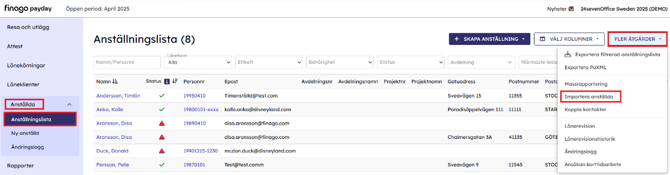
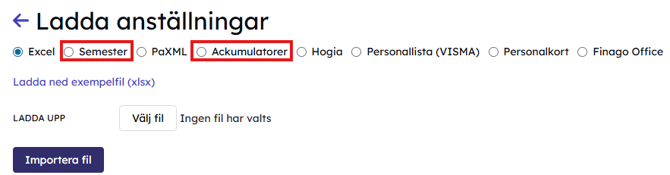
Via Anställda > Anställningslista under knappen FLER ÅTGÄRDER hittas valet Importera anställda. I nästa vy väljs sedan Semester eller Ackumulatorer.
Vad kan importeras
Semester: anställdas intjänade, uttagna och sparade semesterdagar (uppdelat per år), förskottssemester, semestergrund samt kompbank.
Ackumulatorer: anställdas intjänade, uttagna och sparade semesterdagar, förskottssemester, semestergrund , kompbank, bruttolön, preliminärskatt samt datum och värde.
Viktigt att känna till
- För att kunna importera måste alla kolumner formateras som text i Excel-dokumentet och filen måste sparas som Excel arbetsbok (.xlsx), annars löper du risken att data inte importeras korrekt till Finago Payday.
Gör så här:
- Ordna filen så att den har rätt kolumnrubriker och data angiven på rätt sätt. Glöm inte att allt ska vara formaterat som text. Spara filen som Excel arbetsbok (.xlsx).
- I Finago Payday görs importen via Anställda > Anställningslista under knappen FLER ÅTGÄRDER väljs Importera anställda.
- I nästa vy väljs sedan Semester eller Ackumulatorer, beroende på önskad import.
- Välj filen du vill ladda upp.
- Importera filen och se om importen har lyckats under Importresultat.
| Semester | ||||||
| Kolumn | Importfält | Förklaring | ||||
|
A |
Personnummer |
YYYYMMDD-NNNN | ||||
| B | Intjänade dagar, innevarande år | Anges i siffror | ||||
| C | Intjänade dagar, föregående år | Anges i siffror | ||||
| D | Uttagna dagar, innevarande år | Anges i siffror | ||||
| E | Sparade dagar -1 | Anges i siffror | ||||
| F | Sparade dagar -2 | Anges i siffror | ||||
| G | Sparade dagar -3 | Anges i siffror | ||||
| H | Sparade dagar -4 | Anges i siffror | ||||
| I | Sparade dagar -5 | Anges i siffror | ||||
| J | Förskottssemester | Anges i siffror | ||||
| K | Semestergrund, innevarande år | Anges i siffror | ||||
| L | Semestergrund, föregående år | Anges i siffror | ||||
| M | Kompbank | Anges i siffror | ||||
| Ackumulatorer |
||
| Kolumn | Importfält | Förklaring |
|
A |
Personnummer | YYYYMMDD-NNNN |
| B | Acknamn |
Giltiga värden:
|
| C | Datum | Ska anges endast för semesterackarna, då det är obligatoriskt för dessa. Datumet ska då vara semesterårets startdatum som anges YYYY-MM-DD eller YYYY/MM/DD . |
| D | Värde | Anges i siffror |
Vill du läsa mer om att importera anställda i Payday, så hittar du mer information här.
Efter importen hittas importerad data via Anställda > Anställningslista och inne på en anställd under flikarna Skatteuppgifter, Anställningsuppgifter, Semester, Saldon och Årsackumulatorer.