
| 1. Aktivera Verifikationshantering. | 2. Ladda upp dokument i Verifikationshantering. | 3. Attestering i verifikationshantering. |
Sätt att lägga till fakturor/dokument i Verifikationshanteringen:
Du kan enkelt ladda upp fakturor, kvitton och andra dokument på något av följande sätt:
- Ladda upp (filer): Dra och släpp filer i uppladdningsfönstret eller ladda upp från din lokala enhet.

- E-post: Skicka verifikationer till företagets unika e-postadress som hittas upptill ovanför verifikationslistan. Här kan man kopiera adressen genom att klicka på den, för att sedan meddela företagets alla leverantörer.

När verifikationerna har laddats upp tolkas de maskinellt med OCR. Systemet identifierar automatiskt värden såsom leverantör, fakturadatum, förfallodatum, totalbelopp och OCR-nummer.
💡 Observera: Du kan ladda upp upp till 100 filer samtidigt, med en total storlek på maximalt 100 MB. Om fler än en verifikation skannas in och skickas i en och samma fil, ska de avgränsas med ett blankt papper mellan varje önskad verifikation. Filtyper som stöds: .pdf, .png, .jpeg, .jpg, .tiff, .webp, .bmp
Så här laddar du upp en faktura i Verifikationshanteringen:
- Gå till Bokföring i huvudmenyn.
- Välj Verifikationshantering.
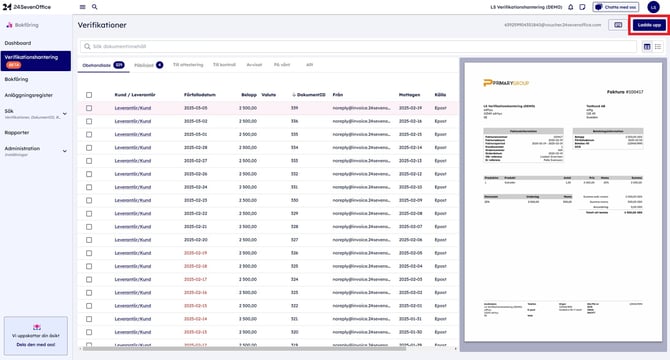
- Klicka på Ladda upp högst upp i högra hörnet i verifikationsöversikten.
- Dra och släpp den önskade filen i den ljusblå rutan, eller klicka på Välj från datorn och välj den önskade filen från enheten.
- Klicka på Stäng fönstret efter att filen har laddats upp.
- Filen visas sedan i listan över verifikationer, även innan den är helt färdigtolkad.
Så här registrerar du en inkommande faktura i Verifikationshanteringen:
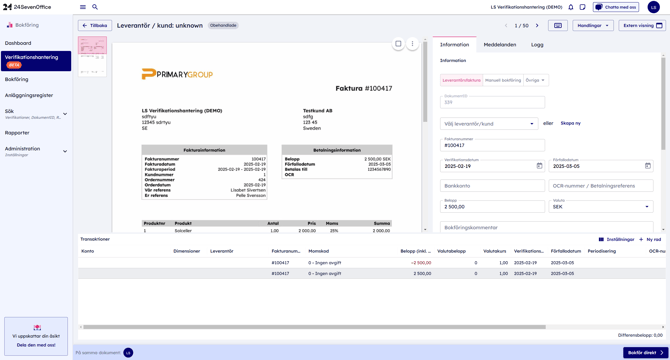
- Beroende på vilket visningsalternativ du använder i Verifikationshanteringen så klickar du på Typ alternativt Öppna för att se och hantera den valda verifikationen.


- Fyll i information om verifikationen under fliken Information. Här väljer du bland annat verifikationstyp, leverantör, fakturanummer, verifikationsdatum, bankkonto och OCR.
- Välj om du vill Bokföra direkt eller Överföra till avancerad bokföring.
- Bokföra direkt bokför verifikationen direkt i bokföringen efter att du har fyllt i verifikationsinformationen och klickat på Bokför direkt.
- Överföra till avancerad bokföring skickar verifikationen vidare till Bokföringsmodulen för fortsatt behandling. Du hittar verifikationen i bokföringsmodulen genom att dubbelklicka i kolumnen DokumentID och trycka på pil nedåt på tangentbordet. Färdigifyllda värden följer med vid överföringen till bokföringsmodulen.
- Koppla verifikationen till eventuella dimensioner som Projekt eller Avdelning.
- Klicka på fliken Attestant för att välja det önskade attestflödet för denna verifikation.
Läs mer om hur godkännande i verifikationshanteringen fungerar här. - Vill du skapa en betalning för fakturan utan att bokföra verifikationen först? Klicka på Betala innan bokföring. Betalningen baseras på det bankavtal som är standard i klienten. Betalningen läggs till under Betalningsförslag (Bank > Betalningsförslag) för vidare behandling. Betalningen skapas men registreras inte i bokföringen förrän fakturan är bokförd. Under tiden kommer den att visas som Betald i bankmodulen. Endast användare med åtkomst till bank och betalningar kan registrera betalningar i verifikationshanteringen.
- Kontrollera bokföringarna i sektionen Transaktioner. Här kan du välja att justera eller dela upp verifikationen i flera transaktioner genom att klicka på + Ny rad. Bläddra sidledes i sektionen för att hitta bland annat Periodisering och andra kolumner. Klicka på Kolumner för att visa eller dölja kolumner som du önskar. Systemet föreslår automatiskt bokföring baserat på fördefinierade värden för debet, kredit och reskontra. Du kan lägga till fasta bokföringsförslag för varje leverantör genom att redigera inställningarna i CRM (CRM > Kunder/Leverantörer) för leverantören eller genom att skapa regler i Automation (Bokföring > Automation).

Andra åtgärder du kan utföra i verifikationsfönstret:
- Klicka på Slutför och stäng för att behandla verifikationen och återgå till verifikationsöversikten.
- Klicka på Slutför och gå vidare för att behandla verifikationen och gå vidare till nästa verifikation i översikten.
- Klicka på Ta bort för att permanent radera verifikationen
- Klicka på Ladda ner som PDF för att ladda ner verifikationen direkt.
- Klicka på Parkera för att pausa verifikationen. När behandlingen är parkerad, går det fortfarande att göra ändringar på verifikationsdetaljer och kontoindelningar, men vidare åtgärder blockeras tills behandlingen återupptas.