
Skapa ny klient
- För att skapa en ny klient klickar du på den gröna knappen + Ny kund. Då får du upp detta fönster:
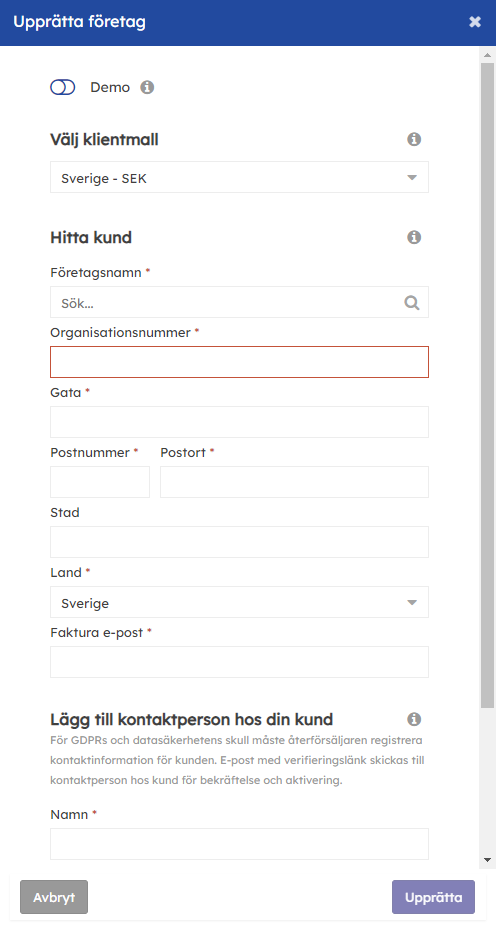
- Om kunden ska ha en demomiljö väljer du Demo högst upp till vänster. Observera att en demo-klient inte kan omvandlas till en ordinarie klient i efterhand. Kunden ska därför inte använda den för faktisk bokföring eller fakturering.
- Välj den klientmall som ska användas. Klientmallen styr vilka grundinställningar som skapas för klienten. Om kunden exempelvis är ett svenskt bolag väljer du en svensk klientmall.
- Ange företagsnamn och organisationsnummer. Systemet söker då automatiskt efter företagsuppgifter i bolagsregistret och fyller i tillgänglig information. Om företaget är nystartat kan uppgifterna saknas i registret. Fyll då i informationen manuellt. Om organisationsnummer ännu inte har tilldelats kan det registreras senare.
- Ange en kontaktperson för företaget, exempelvis VD eller firmatecknare. Kontaktpersonen får ett e-postmeddelande där användningen av Finago Office behöver bekräftas.
- När allt är ifyllt klickar du på Upprätta.
Tips: När klienten har skapats bör du kontrollera att rätt användare, behörigheter och paket är tilldelade innan kunden börjar använda systemet.
Hantera klient
.png?width=670&height=377&name=app.24sevenoffice.com_modules_settings_administration(Guide%20mode).png)
Översikt
Under Översikt kan du aktivera företagssök och ange en egen fakturaadress för e-post. Du kan även uppdatera företags- och kontaktuppgifter genom att klicka på pennikonen.
Användare
Under fliken Användare lägger du till och administrerar användare samt deras behörigheter.
Användare kopplad till återförsäljare
Användare kopplade till återförsäljaren kan exempelvis vara revisorer, redovisningskonsulter eller integrationsanvändare. Endast användare som är registrerade som anställda i byrån kan läggas till. Om en anställd saknas i listan behöver personen först få åtkomst till den interna byråklienten via användaradministrationen.
Välj användaren i listan, ange om personen ska vara Redovisningskonsult eller Revisor och klicka sedan på Nästa. Därefter kan du tilldela ytterligare behörigheter, exempelvis tillgång till bank eller användaradministration.
Användare med systembehörighet
Lägg till användare med systembehörighet när kunden ska kunna arbeta direkt i Finago Office. Du kan välja ett färdigt behörighetspaket eller klicka på Nästa för att själv välja behörigheter. När du klickar på Bjud in skickas ett e-postmeddelande med instruktioner för aktivering av användarkontot.
Extern användare med systembehörigheter
Använd denna typ av användare när åtkomsten ska vara tidsbegränsad, exempelvis för sommarvikarier eller externa revisorer. Kontot spärras automatiskt när den angivna perioden löper ut.
Användare utan systembehörighet
Använd denna typ av användare när personen inte behöver full åtkomst till systemet men ändå ska kunna utföra specifika uppgifter, exempelvis registrera utlägg i lönemodulen eller rapportera tid i Busy.
Personer utan användare
Välj detta alternativ när personen ska finnas registrerad i systemet, men inte behöver ett eget användarkonto. Personen kan exempelvis användas som projektledare, kundansvarig eller fakturareferens.
Paket
Under fliken Paket ser du vilka tjänster och funktioner som är aktiverade för klienten. Informationen används även som underlag för fakturering. En användare kan ha både ett huvudpaket och ett eller flera tilläggspaket. Exempelvis kan huvudpaketet CRM kombineras med tilläggspaketet Fakturering.