
Det finns flera sätt att lägga till filer via Kommunikation > Filer.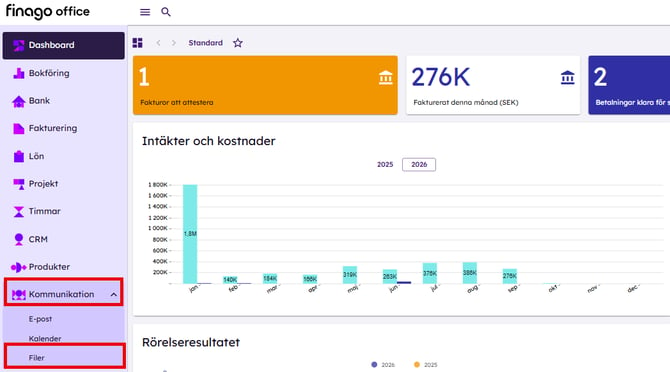
Du kan välja mellan:
- Ladda upp en fil från din dator
- Dra och släppa filer direkt i filområdet
- Lägga till en länk till ett externt dokument, exempelvis från Dropbox eller Google Drive.

Du kan skapa en egen mappstruktur genom att högerklicka och välja Ny mapp. Du kan även flytta mappar och filer precis som på din dator genom att dra och släppa dem.
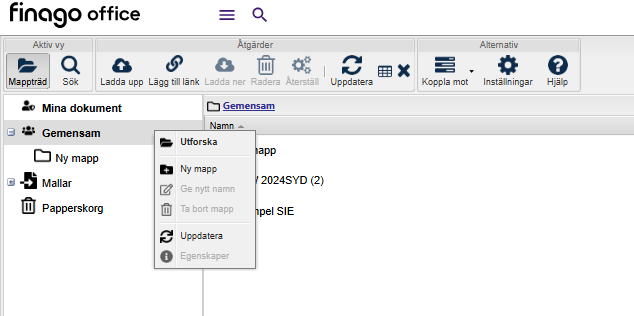
För att komma åt fler alternativ för en fil, högerklickar du på filen för att visa tillgängliga funktioner.
Ladda upp en fil
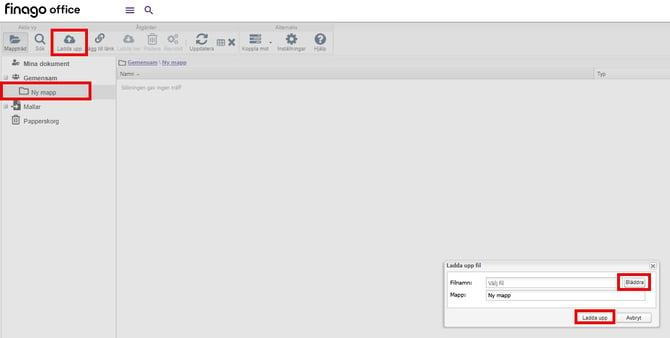
- Välj den mapp där du vill spara filen genom att markera mappen i mappstrukturen.
- Klicka på Ladda upp högst upp på sidan.
- I dialogrutan som öppnas klickar du på Bläddra för att välja en fil från din dator.
- Markera den fil du vill ladda upp och klicka på Ladda upp.
- Filen laddas nu upp och blir tillgänglig i den valda mappen.
Dra och släpp filer (Drag & Drop)
Med hjälp av drag-and-drop-funktionen kan du snabbt ladda upp filer direkt från din dator.
- Öppna Utforskaren på din dator.
- Leta upp den fil du vill ladda upp.
- Dra filen till filområdet i 24SevenOffice.
- Släpp filen i önskad mapp.
Filen laddas då upp automatiskt till den valda mappen.
Lägg till en länk
Du kan även lägga till länkar till dokument som lagras i externa tjänster, till exempel Dropbox eller Google Drive.
- Klicka på Lägg till länk.
- Ange ett namn för länken.
- Kopiera URL:en till det externa dokumentet och klistra in den i URL-fältet.
- Om dokumentet är öppet i en webbläsare hittar du vanligtvis URL:en i adressfältet högst upp.
- Klicka på Lägg till.
Länken sparas nu i den valda mappen och visas med det namn du angav.
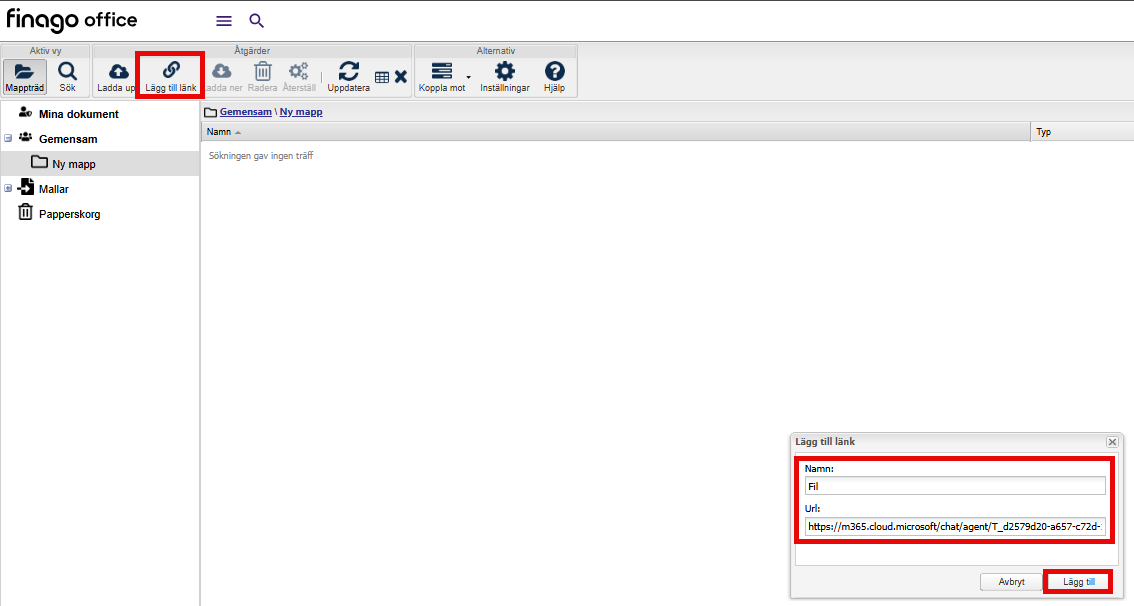
Genom att använda Lägg till länk kan du samla både uppladdade filer och externa dokument på samma plats, vilket gör det enklare att organisera och hitta information.