
Du hittar användaradministrationen under Huvudsidan > Administration > Användaradministration.
När du är inne i användaradministration väljer du fliken Personer för att hantera användare i företaget.
Det finns fem olika användartyper som kan användas beroende på vilket behov personen har. 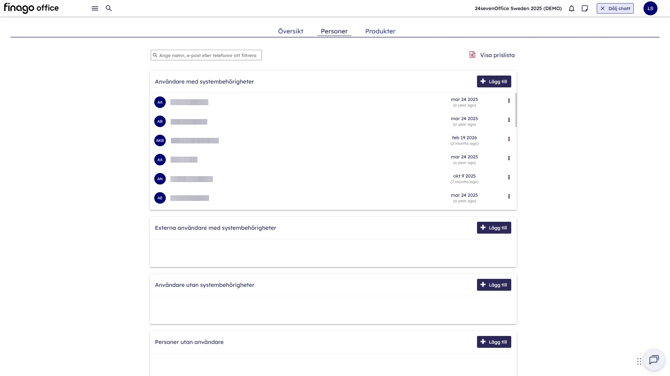
Användare med systembehörighet
Välj Användare med systembehörighet när personen ska kunna arbeta direkt i Finago Office. Du kan välja ett färdigt behörighetspaket eller klicka på Nästa för att själv välja vilka behörigheter som ska tilldelas. När du klickar på Bjud in skickas ett e-postmeddelande med instruktioner för aktivering av användarkontot.
Extern användare med systembehörigheter
Välj denna användartyp när åtkomsten ska vara tidsbegränsad, exempelvis för sommarvikarier eller externa revisorer. Användaren spärras automatiskt när den angivna perioden löper ut.
Användare utan systembehörighet
Välj denna användartyp när personen inte behöver full åtkomst till Finago Office, men fortfarande behöver kunna utföra vissa uppgifter, exempelvis registrera utlägg i Finago Payday eller rapportera tid i Busy.
Personer utan användare
Välj detta alternativ när personen ska finnas registrerad i systemet men inte behöver ett eget användarkonto. Personen kan exempelvis användas som projektledare, kundansvarig eller fakturareferens.
Användare som administreras av din återförsäljare
Denna användartyp används för exempelvis revisorer, redovisningskonsulter och integrationsanvändare som arbetar från byrån. Endast användare som finns registrerade som anställda i byråklienten kan läggas till. Om personen inte visas i listan behöver användaren först få tillgång till byråklienten.
Välj personen i listan, klicka på Välj vid rollen Redovisningskonsult eller Revisor och klicka sedan på Nästa. Därefter kan du tilldela ytterligare behörigheter, exempelvis tillgång till bank eller användaradministration.
För att administrera en användare klickar du på de tre prickarna längst till höger på användarraden. Därifrån kan du ändra behörigheter, ta bort åtkomst, inaktivera eller radera användaren.
%20(2)%20(1).png?width=670&height=377&name=app.24sevenoffice.com_modules_settings_administration(Guide%20mode)%20(2)%20(1).png)
Vi går igenom de olika funktionerna här.
Lägg till användare
- Klicka på Lägg till vid den användartyp som ska användas.
- Ange e-postadress, förnamn och efternamn.
- Om personen redan finns registrerad i Finago Office fylls namnuppgifterna i automatiskt när e-postadressen anges.
- Telefonnummer är valfritt.
- Klicka på + för att fortsätta.
- Välj ett behörighetspaket eller klicka på Nästa för att tilldela enskilda behörigheter.
- Klicka på Bjud in.
Personen får då ett e-postmeddelande med instruktioner för att aktivera sitt konto.%20(4).png?width=670&height=377&name=app.24sevenoffice.com_modules_settings_administration(Guide%20mode)%20(4).png)
OBS! Vilka enskilda behörigheter som kan väljas beror på vilket huvudpaket användaren har tilldelats.
Ändra
Välj Ändra för att uppdatera användarens behörigheter och åtkomst. Här kan du lägga till eller ta bort tillgångar efter behov.
Ta bort tillgång
Om du väljer Ta bort tillgång tas samtliga systembehörigheter bort från användaren. Personen kan fortfarande logga in, men kommer endast att ha tillgång till sin profil. Användaren flyttas samtidigt till kategorin Användare utan systembehörighet.
Inaktivera
När en användare inaktiveras finns historiken kvar i systemet och personen kan fortfarande användas som exempelvis fakturareferens. Samtliga behörigheter tas bort och användaren flyttas till kategorin Personer utan användare.
Ta bort
Om du väljer Ta bort tas användaren bort och visas inte längre i användaradministrationen. Historik kopplad till användaren finns dock kvar i systemet.
Skicka om inbjudan
Om en användare inte har accepterat sin inbjudan kan du välja Skicka om inbjudan. Du har även möjlighet att lägga till ett eget meddelande som skickas tillsammans med inbjudan.