
Systemet innehåller färdiga standardmallar för order och fakturor. Du kan använda dem direkt eller skapa en egen mall, till exempel med företagets logotyp, egna färger eller andra fält.
Mallarna kan även anpassas för specifika kunder, länder och språk.
1. Ladda ner en mall
Gå till Fakturering > Inställningar > PDF-mallar.
- Välj den systemmall du vill utgå från.
- Klicka på Ladda ner i verktygsfältet och spara mallen på datorn.
- Använd den nedladdade mallen som grund för din anpassade version.
Systemmallarna kan inte ändras eller raderas. Därför behöver du ladda ner mallen och skapa en egen version.
2. Anpassa mallen
Öppna den nedladdade mallen. Vi rekommenderar att du använder LibreOffice Writer för att redigera mallen.
Gör sedan de ändringar du önskar. Du kan till exempel:
- lägga till företagets logotyp
- lägga till eller ta bort fält
- ändra färger och utseende
- anpassa vilka uppgifter som ska visas.
Klicka på fliken Fält i verktygsfältet för att se vilka som kan användas i mallen. Kopiera önskat fält med Ctrl + C och klistra in det på rätt plats i mallen med Ctrl + V.
Spara därefter den färdiga mallen på datorn.
3. Ladda upp och aktivera mallen
- Gå tillbaka till PDF-mallar och klicka på + Ny i verktygsfältet för att ladda upp din anpassade mall.
- Klicka på ögat för att förhandsgranska hur mallen ser ut.
Observera att filen laddas ner på datorn. - Dubbelklicka på mallen för att:
- ändra namn
- välja den som standardmall
- lägga till regler för när mallen ska användas.
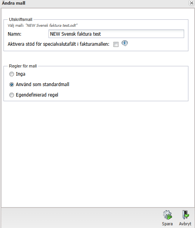
En egen mall kan raderas genom att du markerar den och klickar på Radera i verktygsfältet.
4. Ställ in regler för mallen
Med Regler kan du bestämma när en anpassad mall ska användas automatiskt.
Du kan skapa regler utifrån:
- Land: Mallen används för kunder som har det valda landet angivet på kundkortet i CRM.
- Språk: Mallen används för kunder som har det valda språket angivet på kundkortet.
- Kund: Mallen används för de specifika kunder du väljer. Om du väljer en specifik kund behöver du inte även ange regler för land eller språk.
När en faktura skapas kontrollerar systemet reglerna och väljer automatiskt rätt mall. Samma genererade PDF används oavsett om fakturan skrivs ut, skickas via e-post eller distribueras elektroniskt.
Rabattfält: Om du vill att rabattikonen (%) inte ska visas när det inte finns faktisk rabatt på fakturan som skapas, kan du använda detta utökade rabattfält: <<Discount.format(2, ,,0.##).printif(>,0,%)>>.
Flera decimaler: Om du vill att mallen ska visa fler än två decimaler så kan du lägga in denna kod. Den går att användas för både pris och övriga fält. Byt bara ut "Quantity" mot valfri tagg: <<Quantity.format(3,,,,0.##0)>>