Kom i gang med ny Outlook-integrasjon (Steg 1)
Du kan nå invitere brukere til den nye Outlook-integrasjonen. Denne artikkelen beskriver hvordan du kommer i gang med installasjon i pilotfasen, samt viktig informasjon om integrasjonen.
Tilgjengelighet
Outlook-integrasjonen vil etter hvert bli tilgjengelig via den offisielle Microsoft App Store.
I pilotfasen kan integrasjonen installeres manuelt ved hjelp av lenken nedenfor.
🔗 Last ned integrasjonen (pilot):
https://prodkhosmosstorage.blob.core.windows.net/outlook-addin-manifest/outlook-addin-24so-done-ai.xml
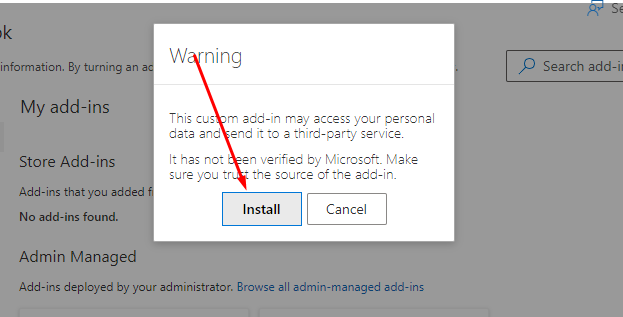
Merk: Under installasjon kan det vises en melding om at integrasjonen er uverifisert. I noen tilfeller må en administrator godkjenne installasjonen før den kan tas i bruk.
Bruk og funksjonalitet
Den nye Outlook-integrasjonen fungerer i hovedsak på samme måte som den tidligere løsningen. Eksisterende veiledning for installasjon og bruk er derfor fortsatt relevant - se steg 2 lenger ned i denne artikkelen.
Outlook-integrasjonen er utviklet og levert av en tredjepartsleverandør:
Done.ai Group AB
📧 contact@done.ai
📞 +46 85 106 04 50
Done.ai Group AB er ansvarlig for utvikling, drift og videre support tas derimot direkte med oss - Finago Office.
👉 Neste steg:
Når integrasjonen er installert, kan du gå videre til Steg 2, som beskriver videre oppsett og bruk.
Slik fungerer det i praksis
En kopi av e-posten lagres i CRMmodulen for å sikre at innholdet er tilgjengelig uavhengig av brukerens e-postkonto. E-poster må logges manuelt, da automatisk e-postlogging ikke er tilgjengelig.
E-post kan kun logges mot kunde, ikke mot kontakter. Brukeren velger selv hvilken kunde e-posten skal knyttes til i add-inen. Systemet lagrer en kobling mellom e-postdomene og kunde, slik at riktig kunde foreslås automatisk neste gang det mottas en e-post fra samme domene.
Kobling mot prosjekt må gjøres manuelt for hver enkelt e-post.
For e-poster som sendes, må Log-knappen benyttes for at e-posten skal bli lagret.
Installasjon - steg 2
- Logg inn i Outlook på web (outlook.office365.com)
- Velg en e-post
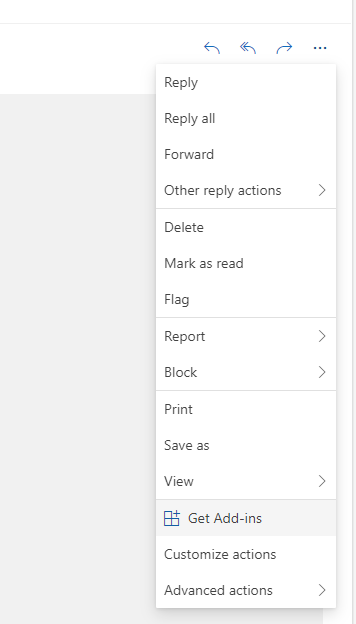
- Klikk på de 3 prikkene helt til høyre
- Velg “Skaff deg et tillegg” nederst i menyen
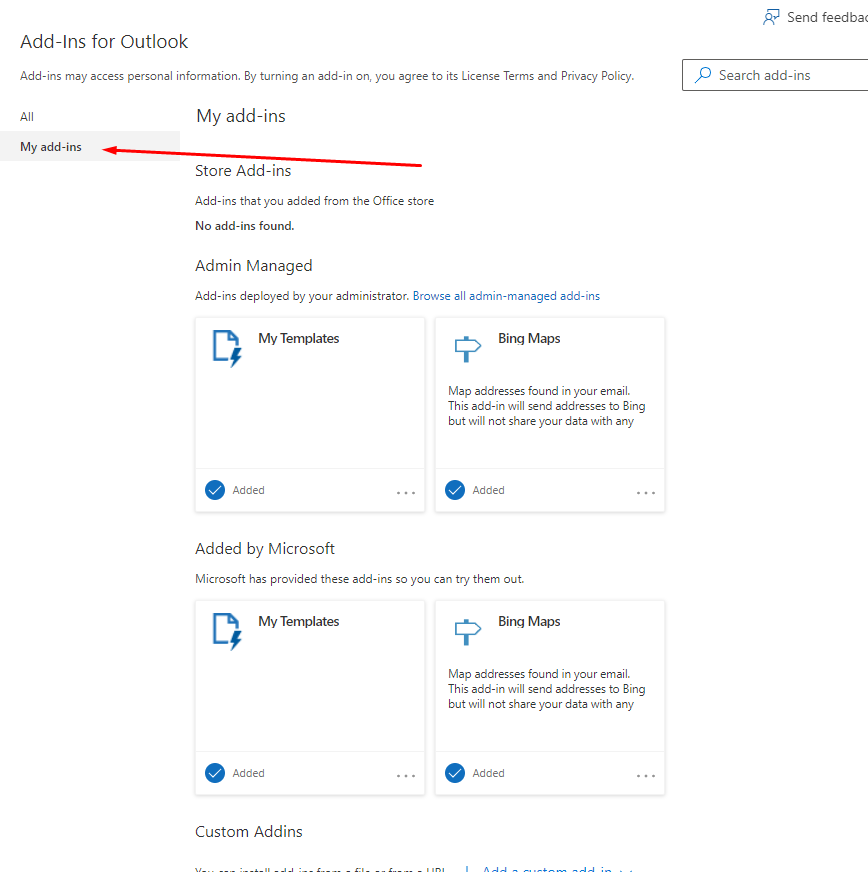
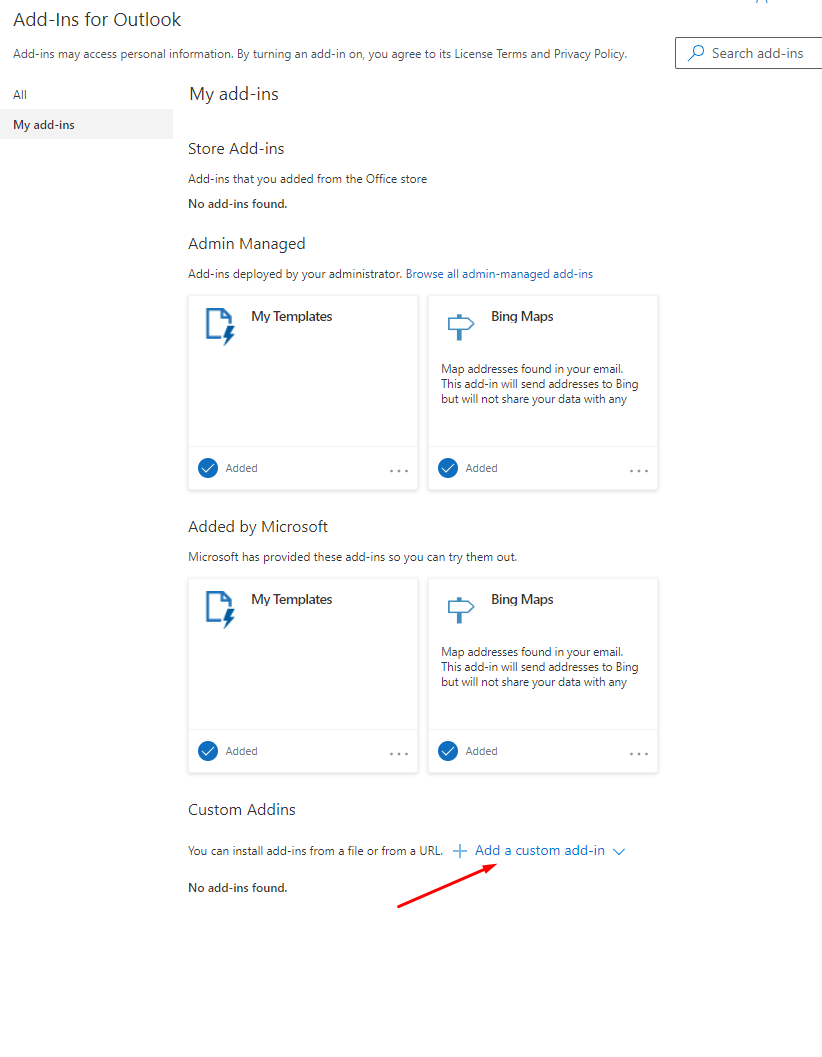
- Velg “Mine tillegg” og “Legg til egendefinert tillegg”
- Last ned følgende fil til din maskin først.
Deretter brukes filen når du skal inn på <legg til egendefinert tillegg> - Tillegget ligger deretter på menyen inne på en mail:
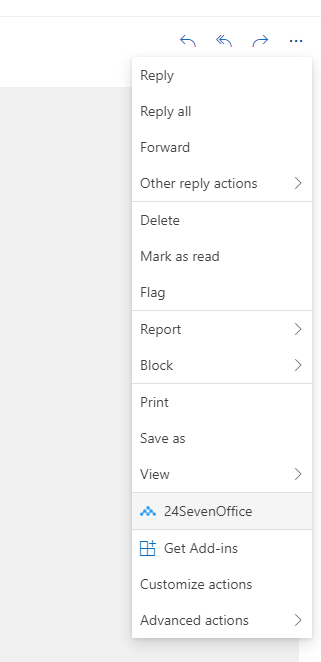
- Klikk på ikonet med 3 prikker og velg Get Add-ins/“Skaff deg et tillegg”
- Klikk på ikonet med 3 prikker og velg Get Add-ins/“Skaff deg et tillegg”
- Dersom dette valget ikke er tilgjengelig, gå til: https://aka.ms/olksideload
- Velg deretter My add-ins “Mine tillegg”
- Deretter velger du "Add a custom Add-in" (Legg til egendefinert tillegg)
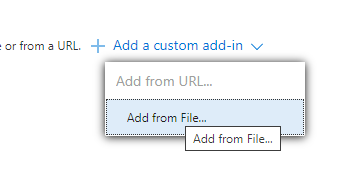
- Trykk på "Add from File" (Legg til fil)
- Finn filen du lastet ned i starten av guiden
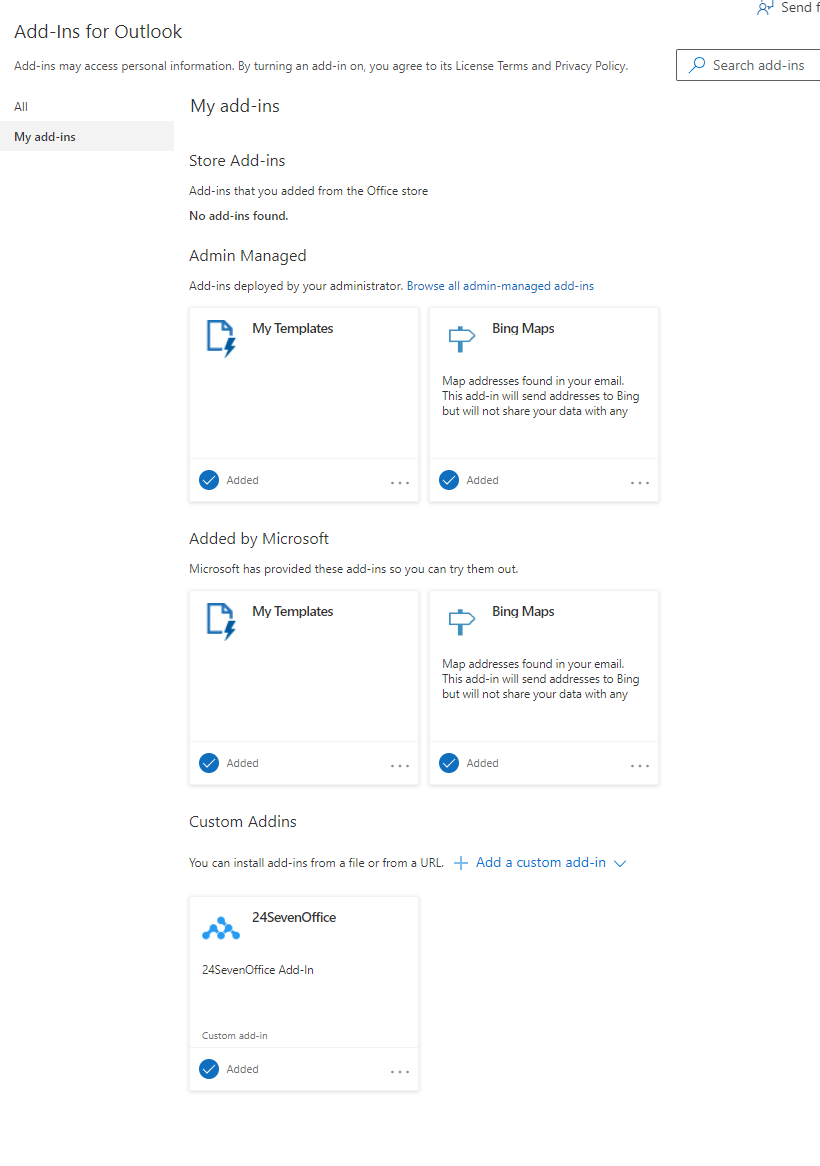
- Bildet vil deretter se slik ut:
- Gå så til mail som skal kobles:
Du får nå opp 24SevenOffice som valg. -
Klikk på denne og du får beskjed om å logge inn.
-
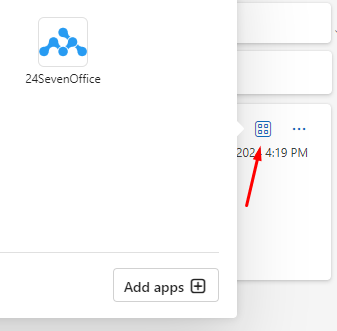
Dersom det ikke fremkommer under de 3 prikkene skal du ha et ikon med 4 firkanter for apper.
-
Klikk på denne, og 24SevenOffice skal da ligge som en app.
Klikk på denne og du får beskjed om å logge inn.
-
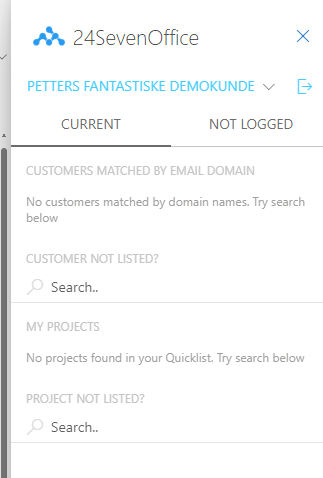
- Du kan nå velge hvilken klient det skal kobles mot.
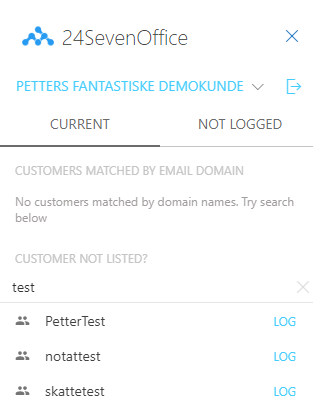
Du får her standardklient opp som første valg. - Søk deretter opp kunde mail skal kobles mot:
-
Trykk her på LOG
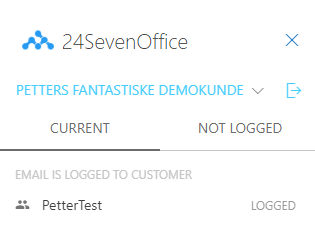
Du vil etter noen sekunder få bildet:
-
Epost er nå logget og du finner denne i CRM.
-
CRM og Prosjekt vil nå vise listen over loggede e-post fra det nye systemet.