
Sende inn et utlegg
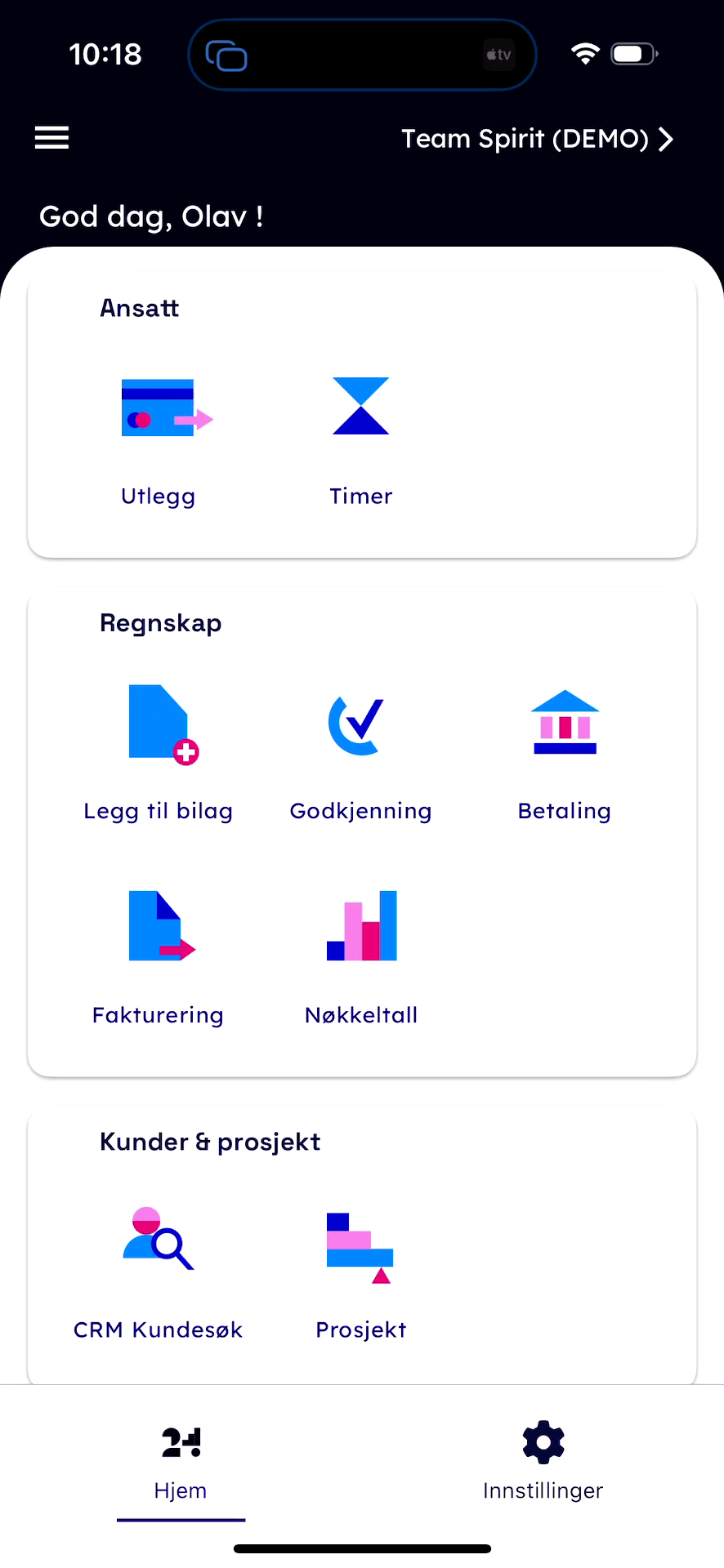
- Logg deg inn i Finago Office-appen og gå inn på Utlegg:
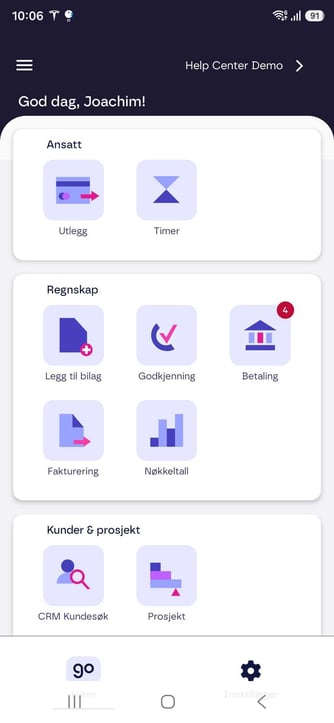
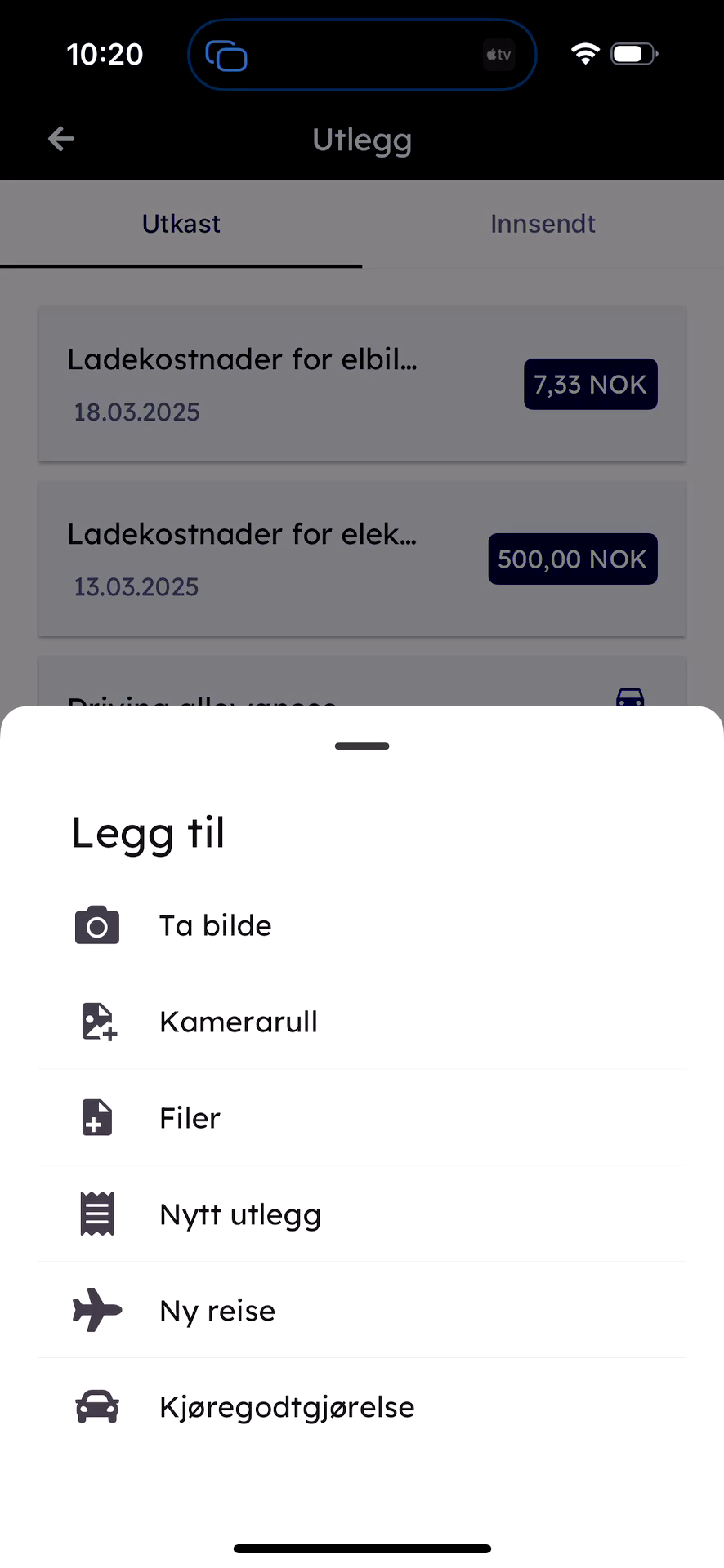
- Klikk på "Legg til":
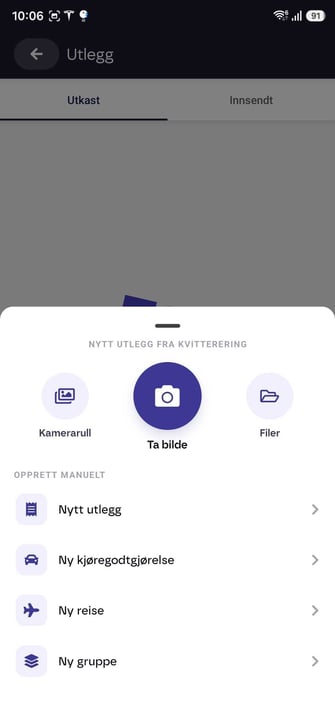
Du velger mellom å ta bilde av kvitteringen, hente den fra Kamerarull eller Filer, opprette et tomt utlegg uten bilde, opprette en reise – altså en samling utlegg fra samme tur – eller legge til en kjøring.
I dette eksempelet velger vi "Filer" , og laster opp en faktura. - Appen leser kvitteringen og foreslår utleggstype, beskrivelse, dato og beløp. Se over feltene og fyll inn resten: valuta, og om utlegget ble betalt med privatkort eller firmakort. Kostnadsfører du på prosjekt eller avdeling, legger du det til her.
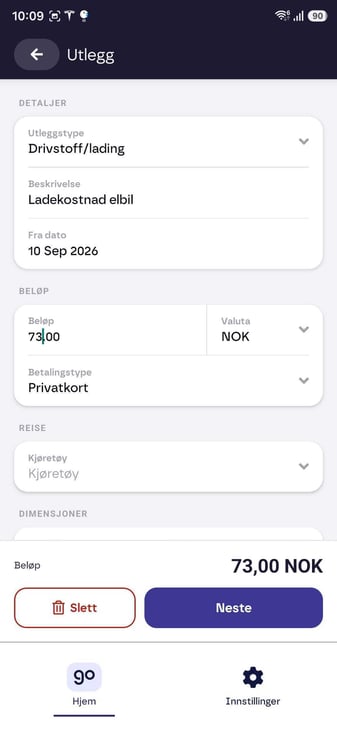
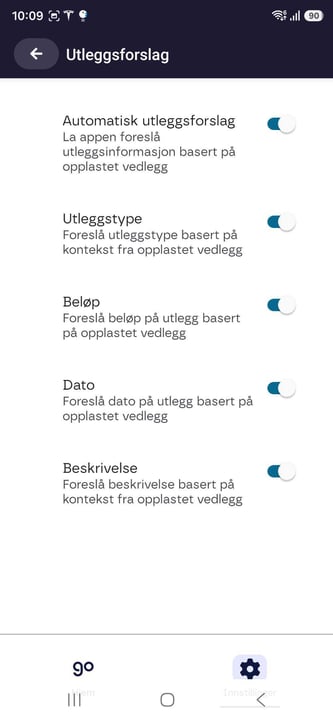
🤖 Appen bruker tekstgjenkjenning og AI for å gjøre innsending så enkel som mulig. Når du oppretter et utlegg via Ta bilde, Kamerarull eller Filer, fylles utleggstype, beskrivelse, dato og beløp inn automatisk. Se alltid over feltene før du sender. Vil du skru av automatiske forslag for ett eller flere felt, gjør du det under Innstillinger → Utleggsinnstillinger → Forslag
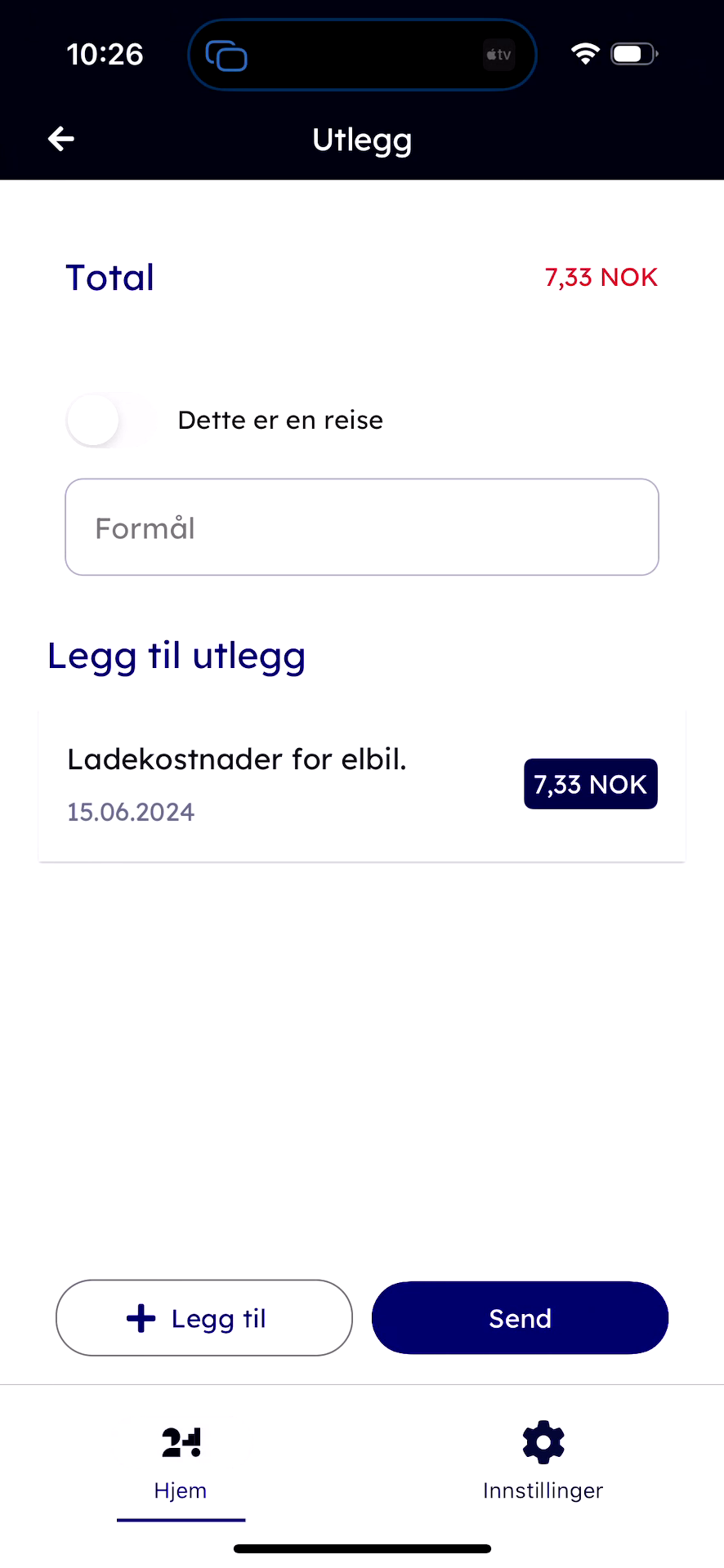
4. Trykk Neste for å se oppsummeringen. Her kan du legge til flere utlegg i samme innsending og sende dem som én bunt, eller gjøre utlegget om til en reise. Velger du reise, fyller du også inn formål og fra- og til-dato
5. Trykk Send. Du får en bekreftelse på at utlegget er sendt til mottaket.
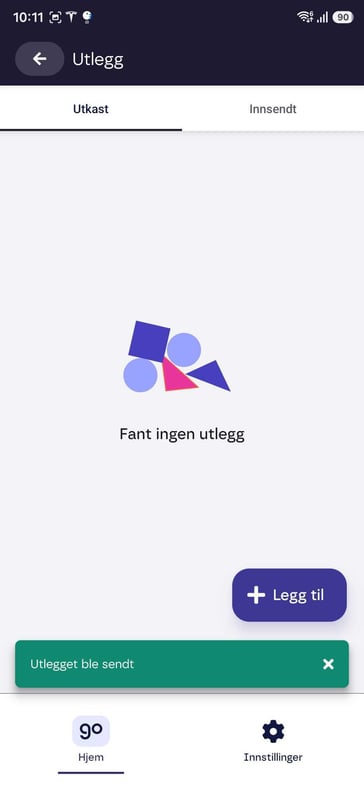
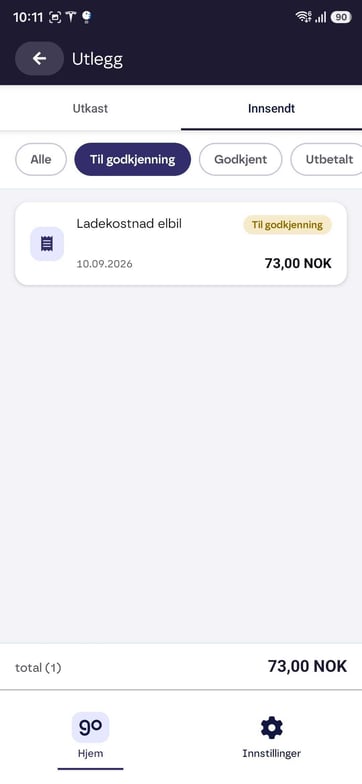
6. Utlegg du har sendt finner du under Innsendt – både de som venter på godkjenning og de som er godkjent.
Registrere bankkonto for utlegg på seg selv i profilen
Når man ønsker å legge inn eget bankkonto for utlegg som man selv sender inn gjøres dette via Innstillinger → Utlegg → Bankkonto.
NB: Dersom det gjelder for en bruker som er svensk og ønsker svensk kontonummer er det noen retningslinjer som gjelder siden det er bare visse formater som er tillatt. Den godtar ikke Swedbank kontonummer som har 5 clearingsnummer. Den tillater og foretrekker å bruke 4 clearingsnummer og 7 sifre kontonummer.