
I denne artikkelen får du en innføring i de ulike funksjonene i menypunktet «Rapporter».
Når du trykker på «Rapporter» (1) i sidemenyen kommer du til et dashbord (2). Øverst er det flere faner som tar deg til ulike rapporter: timerapport, budsjettrapport, kapasitet, lønnsomhet og lønnsrapport.
På dashboardet har du til venstre snarveier til ulike rapporter (3). Disse rapportene baserer seg på ulike grupperinger av timerapporten, slik at du enkelt skal finne fram til det du har behov for. Under «Finn rapporter» til høyre (4), finner du spesifikke rapporter per prosjekt, bruker og arbeidstype.
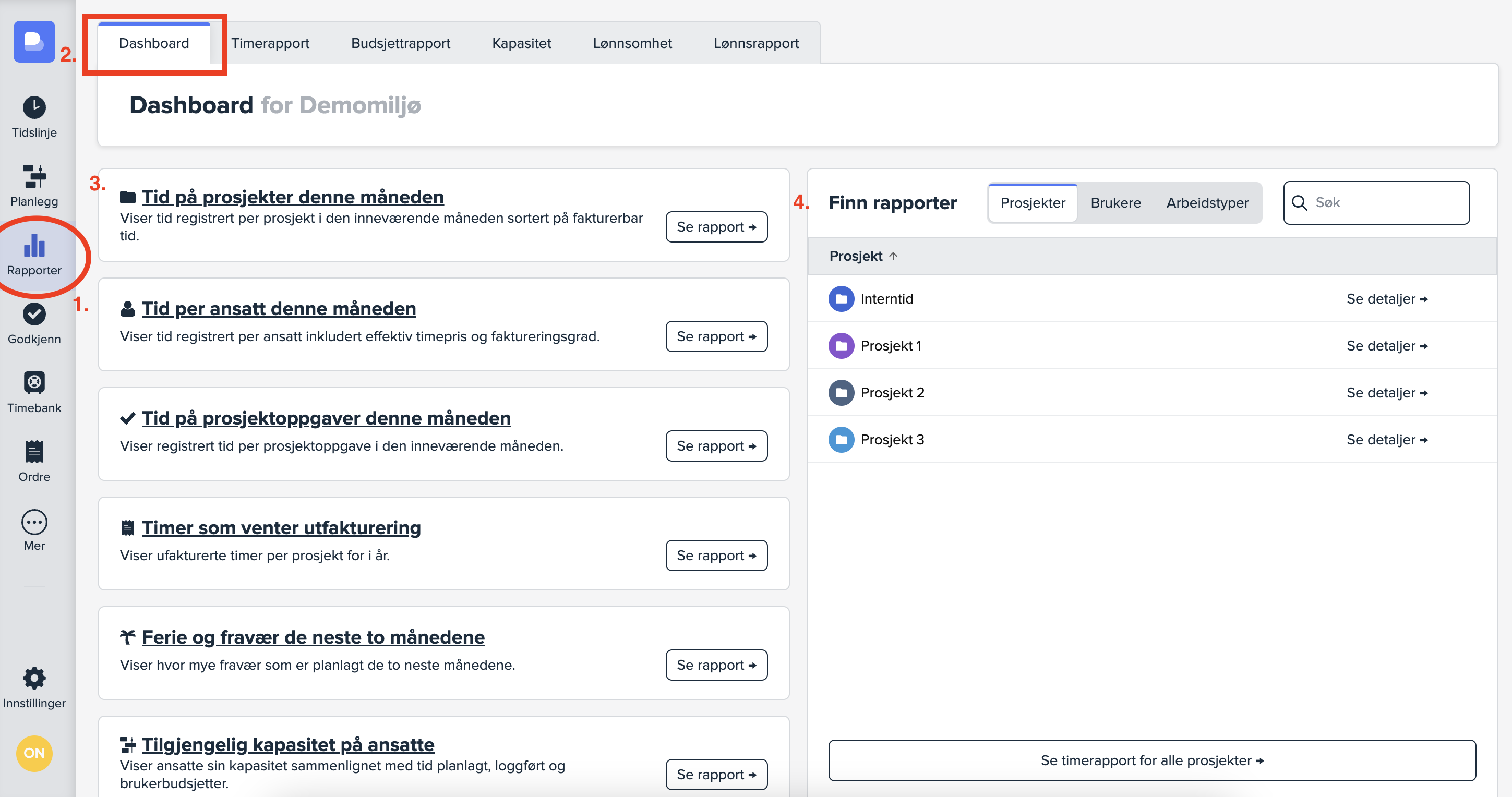
Hvilke snarveier du får opp her er avhengig av hvilken plan du er på. Noen vil få færre snarveier, og andre vil få flere.
Timerapporten
Vi har lagt klar noen snarveier til ulike rapporter til venstre på rapportdashboardet (3). Det de fleste av disse rapportene har til felles, er at de baserer seg på ulike grupperinger, filtreringer og kolonner i timerapporten. Noen få av lenkene viser til andre rapporter.
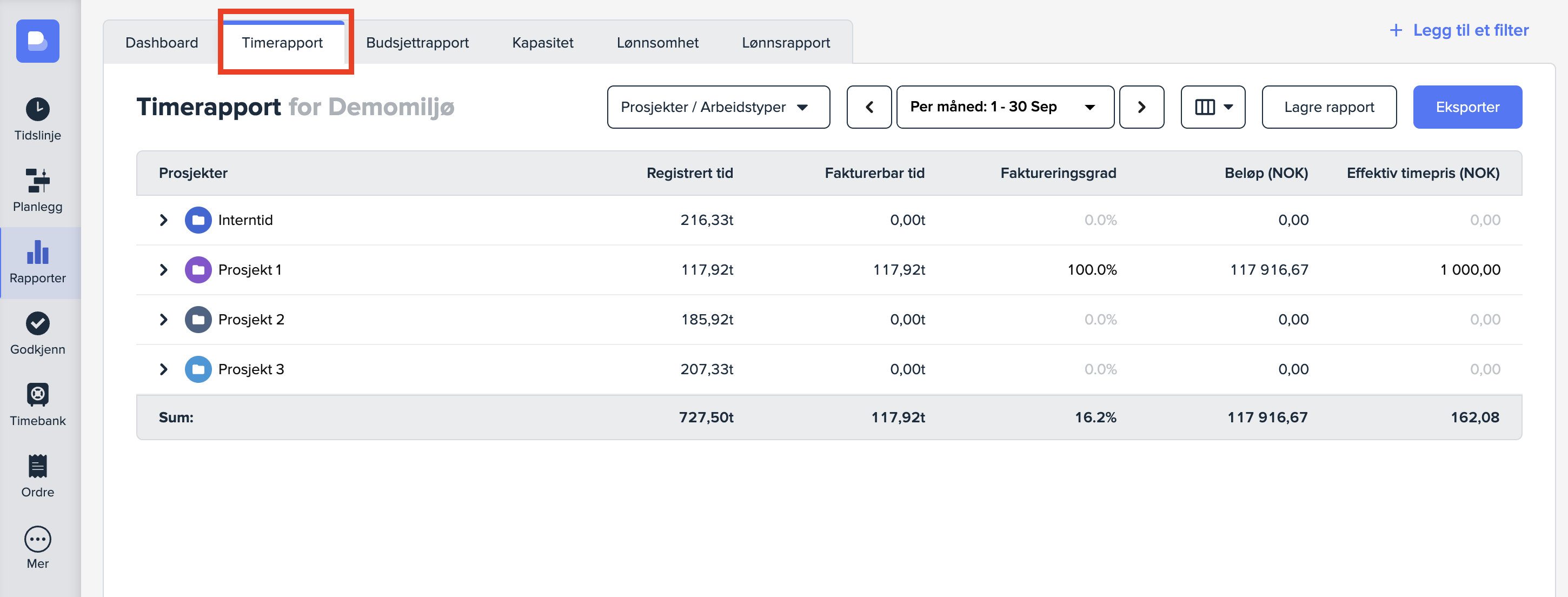
Timerapporten viser alle timer som er ført i Busy, og kan grupperes / undergrupperes etter det man ønsker å se. Man har i tillegg muligheten til å filtrere ut spesifikke elementer - for eksempel et spesifikt prosjekt. 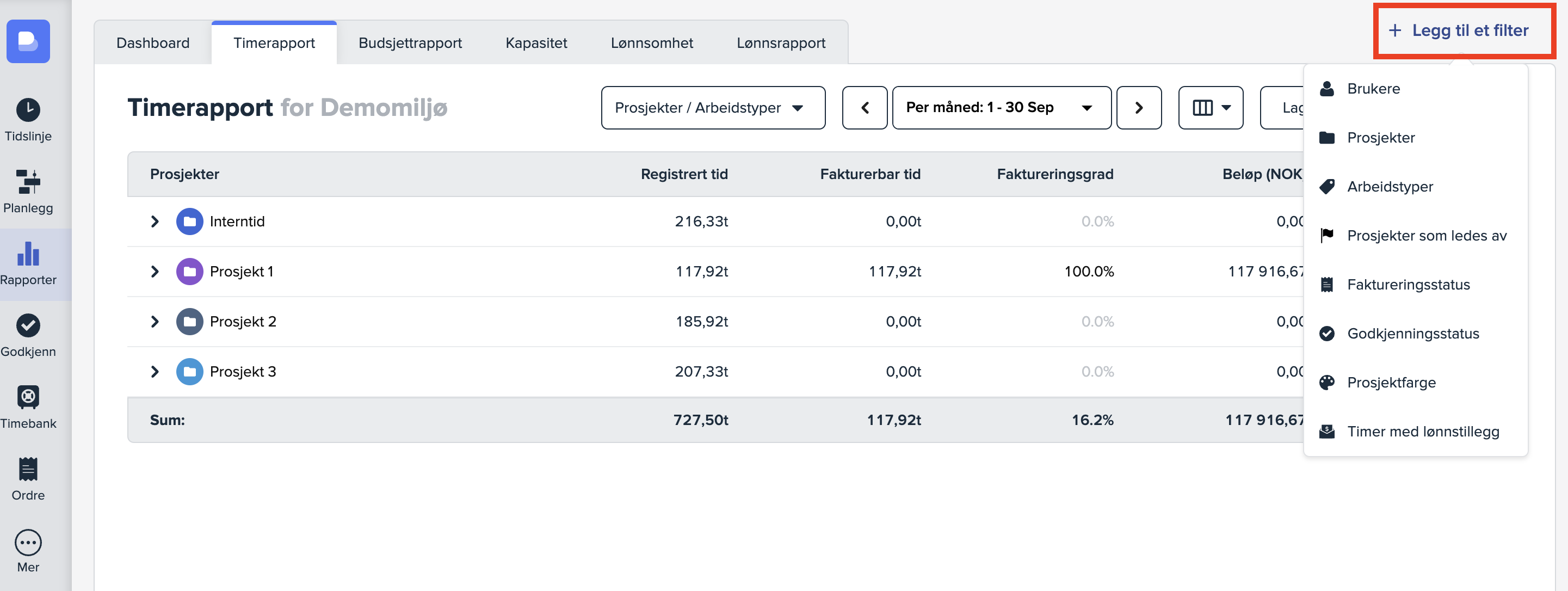
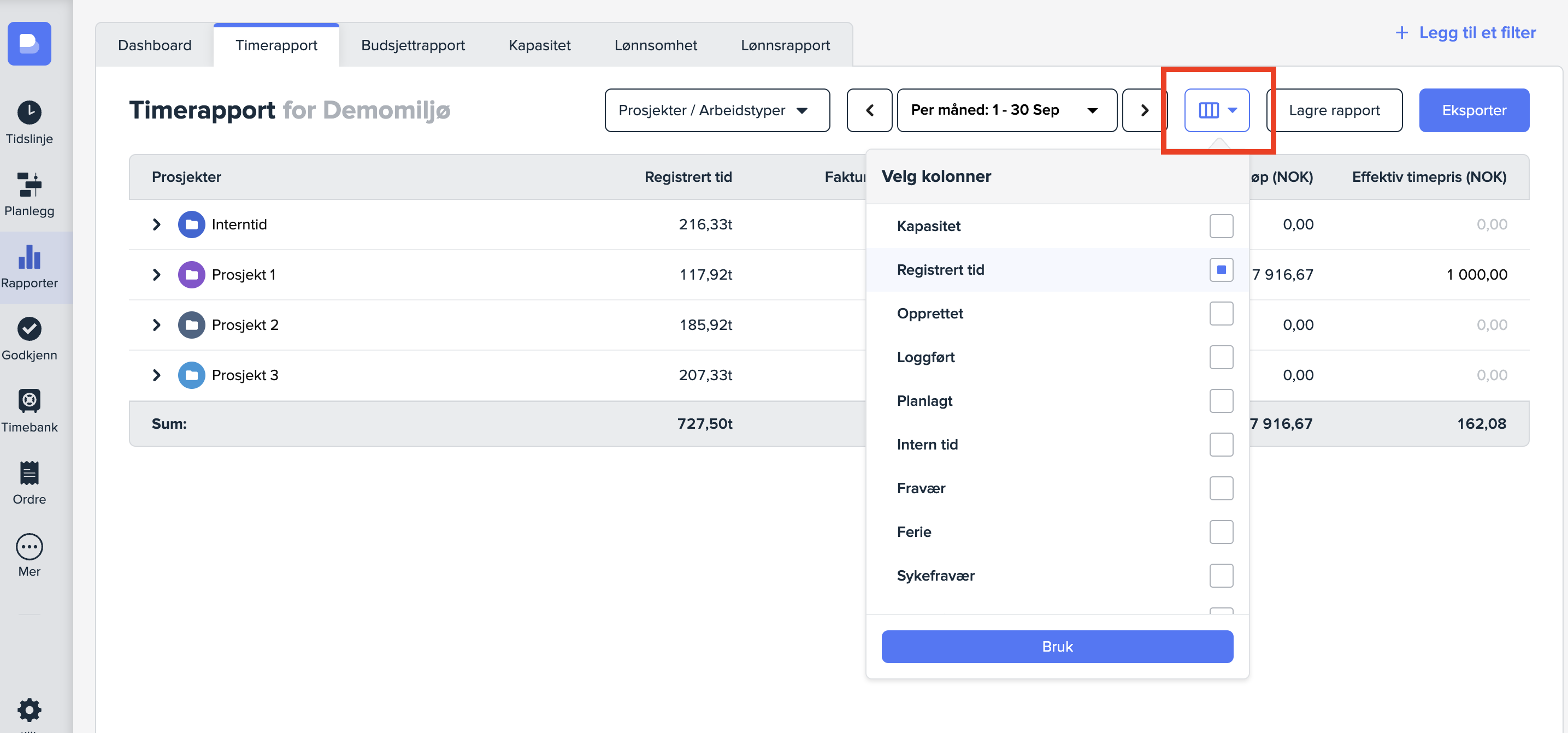
Timerapporten gir deg også mulighet til å legge til ulike kolonner.
Har du funnet et oppsett du liker i timerapporten? Lagre rapporten og legg den som en hurtiglenke på dashboardet, slik at du enkelt finner tilbake til den! 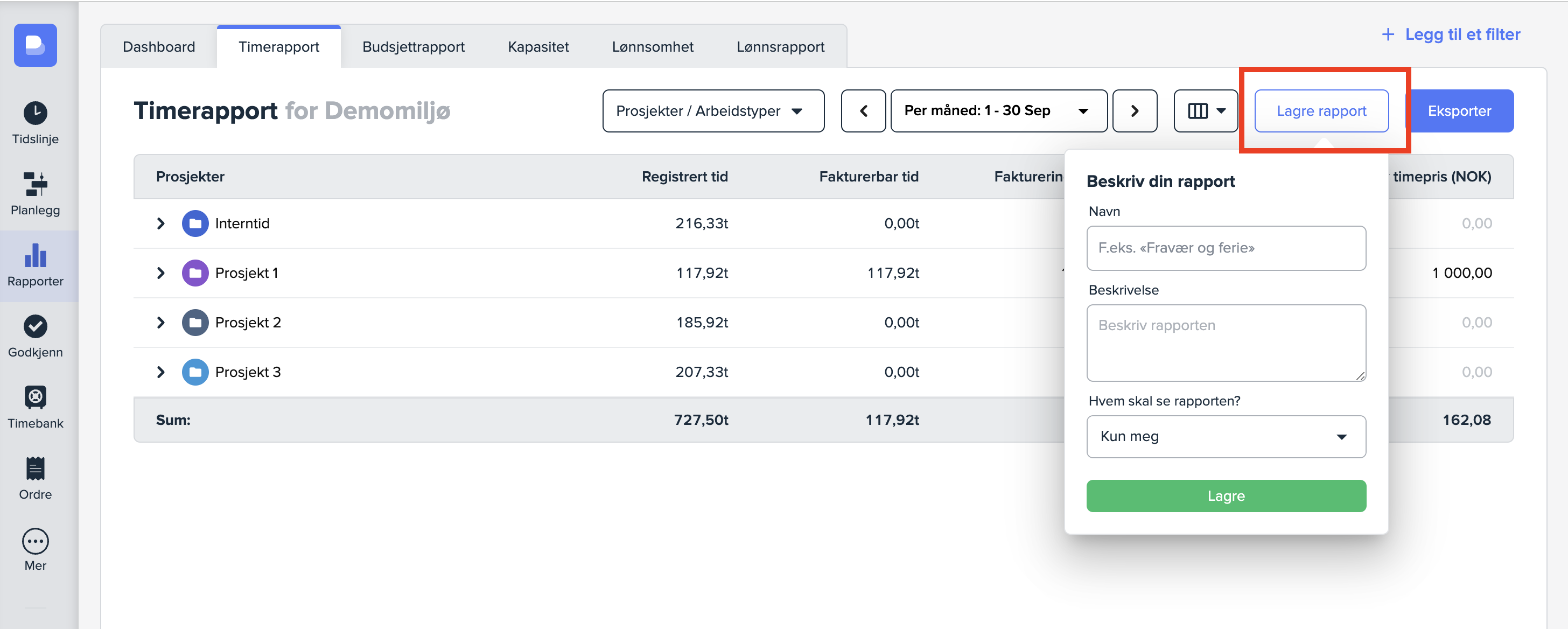
Les mer om timerapporten i Busy i vår hjelpeartikkel om timerapporten.
Finn rapporter
Til høyre i dashbordet finner du en seksjon som heter «Finn rapporter». Her kan du få tilgang til rapporter for de ulike prosjektene, men også for brukere og arbeidstyper. Når du klikker på et av prosjektene i denne seksjonen vil du få en full rapport for prosjektet, eventuelt for brukeren eller arbeidstypen du har valgt.
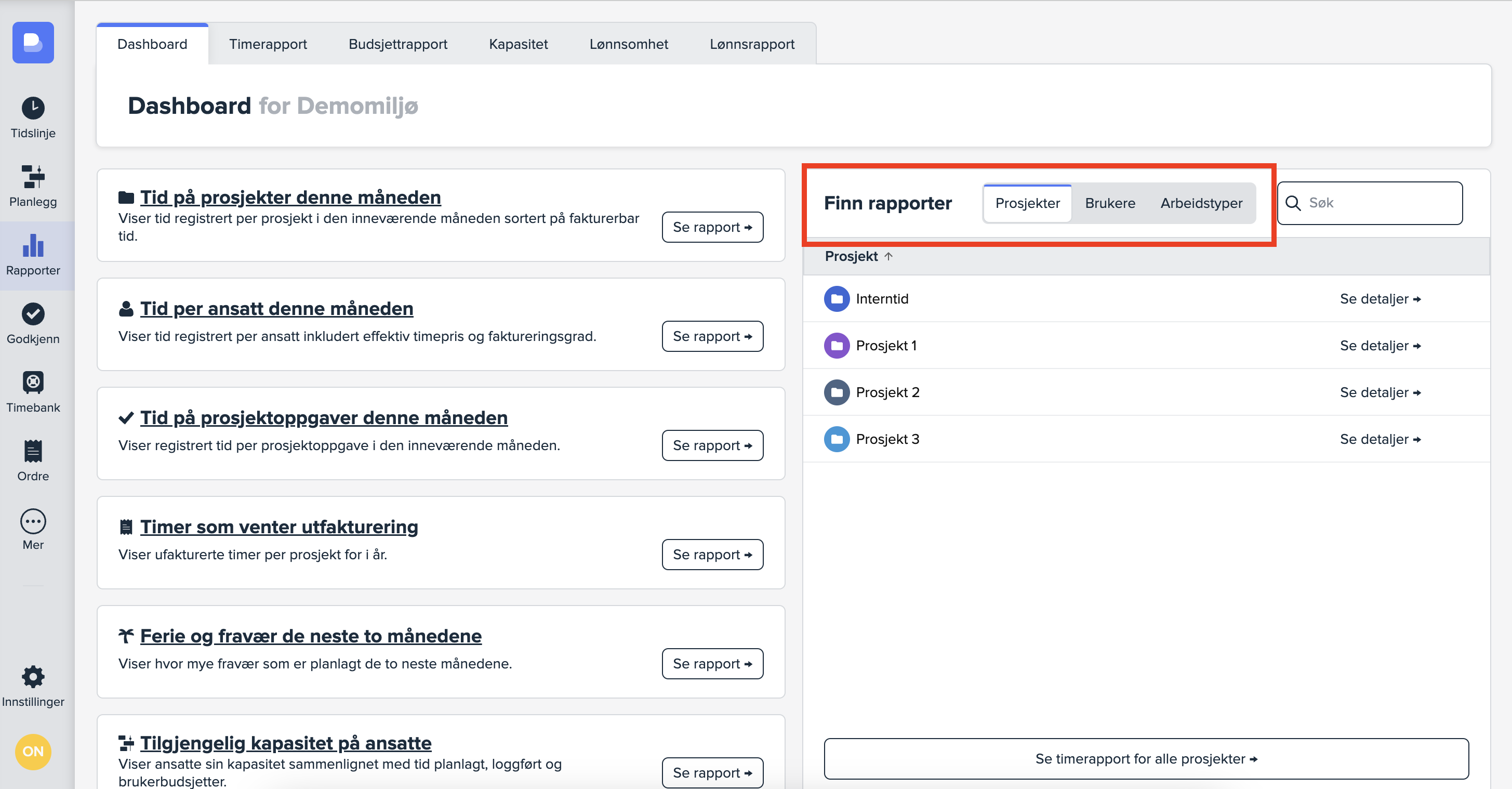
Ved å trykke på et prosjekt under «Finn rapporter» kommer du til prosjektets prosjektrapport.
Budsjettrapport
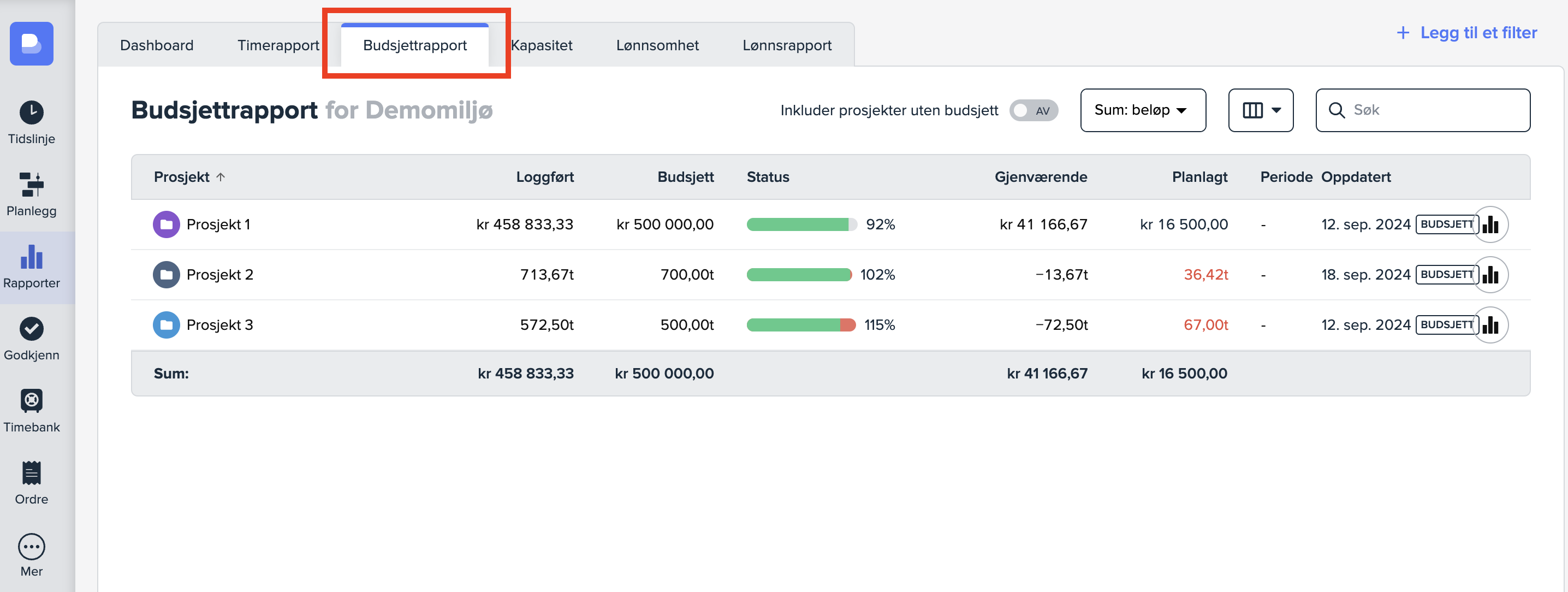
Budsjettrapporten i Busy gir deg en oversikt over alle aktive prosjekter med budsjett.
Les vår hjelpeartikkel «Lær mer om prosjektbudsjetter i Busy» for å få mer informasjon om hvordan du setter opp et budsjett på ditt prosjekt.
Kapasitetsoversikt
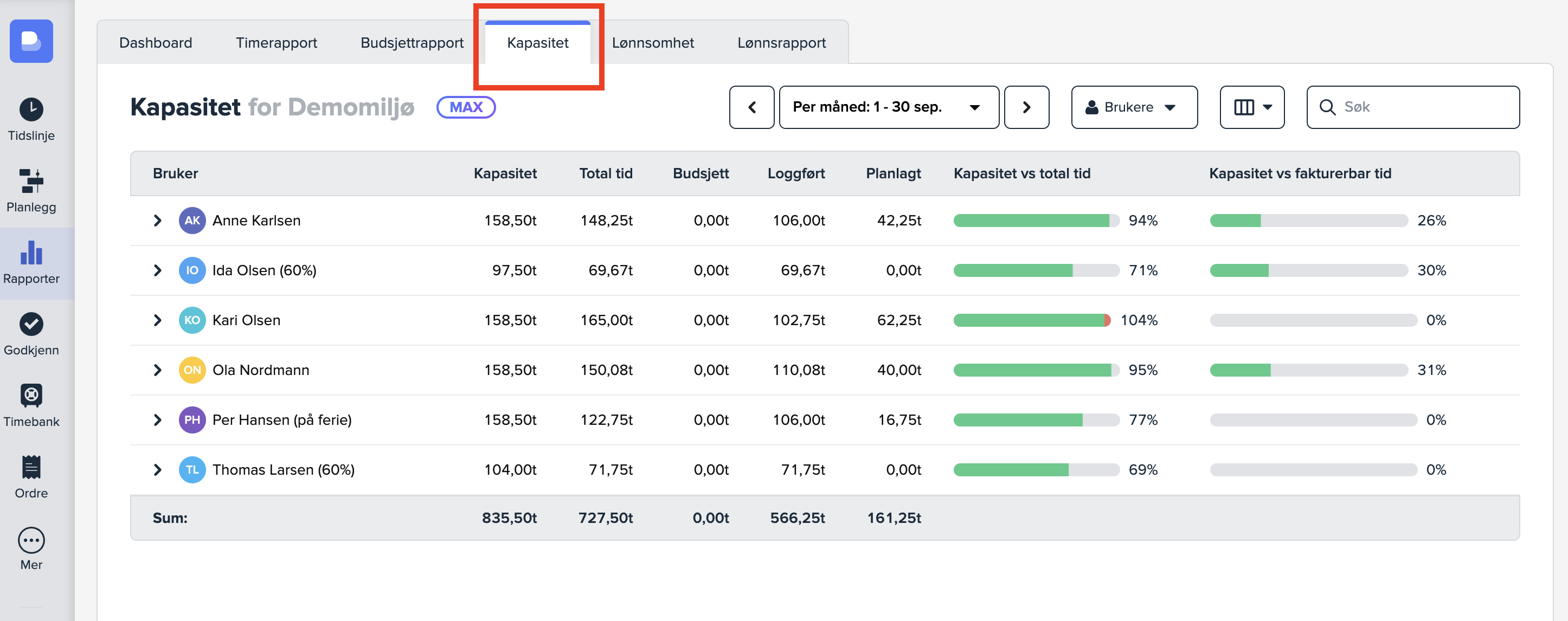
Kapasitetsoversikten i Busy viser ført tid per ansatt opp mot kapasitet for en valgt periode.
Les mer om kapasitetsoversikten i Busy i vår hjelpeartikkel «Lær mer om kapasitetsoversikten i Busy».
Lønnsomhetsrapporten
For å ta i bruk lønnsomhetsrapporten må du sette opp brukerbudsjetter per bruker. I vår hjelpeartikkel: «Lær mer om lønnsomhetsrapporten» finner du en oppskrift på hvordan du går fram for å sette opp dette.
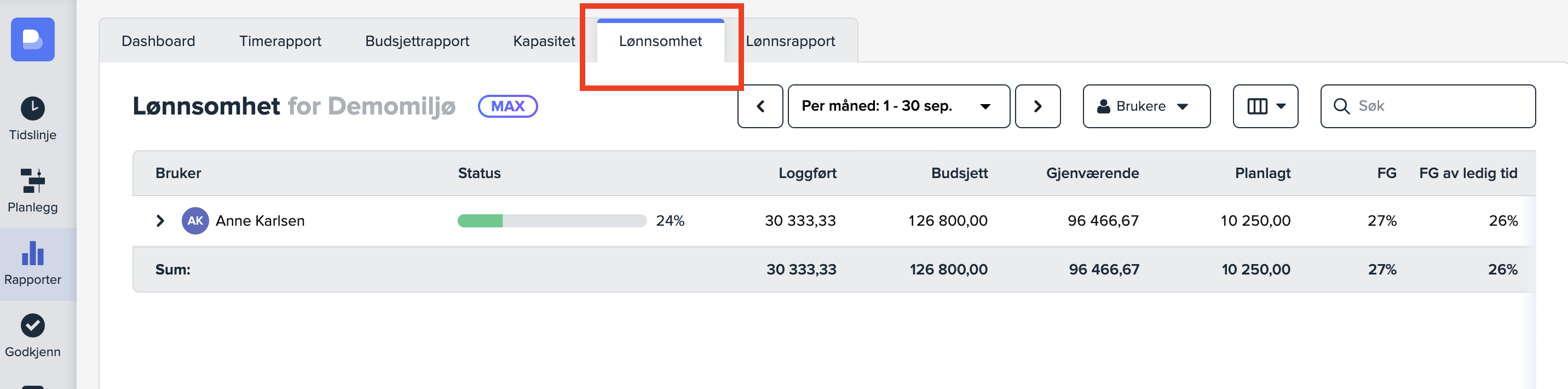
Lønnsomhetsrapporten gir deg innsikt i følgende punkter:
-
Budsjettert omsetning på alle prosjektene som helhet.
-
Status i sanntid på registrert fakturerbar omsetning opp mot budsjetter.
-
Kostnad, dekningsbidrag og deknigsgrad på ansatte.
Lønnsrapport
Dersom du bruker Busy til å kjøre lønn, kan du se tidligere lønnskjøringen i lønnsrapporten. Du kan også se kommende timer som skal kjøres i lønn, med tilknyttede lønnsarter.
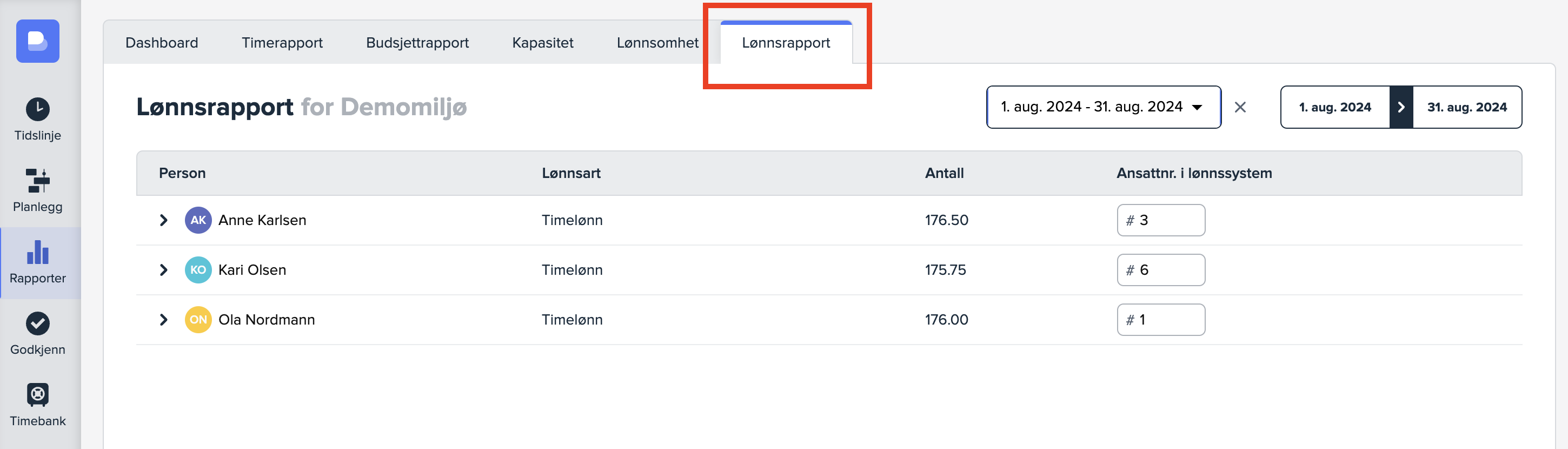
Ønsker du å bruke Busy til å kjøre lønn? Les mer om «Oppsett av lønn i Busy» i vår hjelpeartikkel.
Flere rapporter
Prosjektoversikt og rapporter
Dashbordet gir deg rask tilgang til nøkkeltall og rapporter knyttet til prosjekter, timer, kapasitet og fravær. Nedenfor finner du en oversikt over hva de ulike snarveiene og rapportene viser.
Status på prosjekter med budsjett
Her får du en oversikt over de mest sentrale prosjektene dine og hvordan de ligger an i forhold til budsjett. Du ser også når det sist ble ført tid på prosjektet. Klikk på et prosjekt for å åpne prosjektrapporten.
Denne snarveien åpner timerapporten sortert på prosjekter og arbeidstyper. Du får oversikt over registrert tid per prosjekt i valgt periode, for eksempel per måned. Ved å åpne et prosjekt kan du se hvordan tiden er fordelt på ulike arbeidstyper.
Tid per ansatt denne måneden
Her åpnes timerapporten sortert på brukere og prosjekter. Du får en oversikt over hvor mange timer hver ansatt har registrert. Klikker du på en ansatt, kan du se fordelingen av tid per prosjekt.
Timer som venter utfakturering
Denne rapporten viser registrerte timer som ennå ikke er fakturert. Oversikten er sortert på prosjekter og arbeidstyper, slik at du enkelt kan se hva som gjenstår før fakturering.
Ferie og fravær de neste to månedene
Her får du oversikt over registrert fravær, som ferie, permisjon og avspasering. Rapporten viser planlagt fravær for de kommende månedene.
Tilgjengelig kapasitet på ansatte
Denne funksjonen leder til lønnsomhetsrapporten. For å bruke denne må brukerbudsjetter være aktivert og konfigurert på forhånd. Her kan du analysere kapasitet og ressursbruk opp mot budsjett.
Manglende timeregistreringer per ansatt
Denne snarveien åpner timekontrollrapporten i timebanken. Rapporten viser registrerte timer per dag og benytter fargekoder for å indikere status:
Grønn – Ansatt har registrert full kapasitet
Blå – Ansatt har registrert mer enn kapasitet
Gul – Mangler registrerte timer
Rapporten viser både historiske registreringer og planlagt tid fremover.
Finn rapporter
I seksjonen «Finn rapporter» kan du åpne detaljerte rapporter for prosjekter, brukere og arbeidstyper. Når du velger et prosjekt, får du en fullstendig prosjektrapport.
Prosjektrapporten
Prosjektrapporten gir deg en samlet oversikt over prosjektets økonomi, tidsbruk og fremdrift.
Juster tidsperiode
Du kan velge hvilken periode rapporten skal vise – for eksempel uke, måned, kvartal, år eller hele prosjektperioden. Det er også mulig å angi en egendefinert periode med fra- og til-dato.
Rapportfaner
Oversikt
Gir en samlet status for prosjektet.
Timerrapport
Viser en detaljert oversikt over registrert tid per oppgave. Her kan du sammenligne faktisk tidsbruk med estimert tid. Du kan også se hvilke brukere som har brukt tid på de ulike oppgavene.
Kostnader (for Finago-brukere)
Gir oversikt over produkter knyttet til prosjektet, inkludert antall, innpris, utpris og totalpris.
Budsjett og fakturering
Du kan opprette eller justere prosjektbudsjettet direkte i prosjektrapporten via «Pengebudsjett». Det er også mulig å endre innstillinger for fakturerbar tid direkte i rapporten.
Dersom du har spørsmål om rapportene eller trenger veiledning, er du velkommen til å kontakte oss via chat – vi hjelper deg gjerne.