
En reskontro er en detaljert oversikt over en hovedbokskonto i regnskapet, der kontoene er delt opp i flere underkontoer. Inndelingen skjer ved hjelp av en kombinasjon av kundenummer og hovedbokskonto. Reskontroen gir en strukturert oversikt over tilknyttede transaksjoner, samt hvilke poster som er åpne og lukkede. Den er tett knyttet til systemets automatiske føringer, der fakturaer, kreditnotaer og betalinger registreres automatisk på hver enkelt kunde.
Kundereskontro
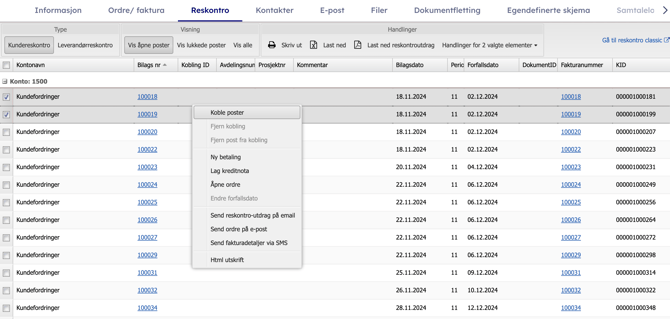
Kontointervallet for kundereskontro i systemet er 1500–1529. I kundereskontroen vises positive beløp (blå farge) som utestående beløp, det vil si det kunden skylder. Negative beløp (rød farge) viser innestående beløp, som oppstår når kunden har betalt inn eller har kreditnotaer til gode.
Ved å markere flere poster kan du koble dem sammen. Koblede poster får da en felles koblings-ID, som viser at postene er avstemt mot hverandre. Dersom feil poster er koblet, kan koblingen enkelt fjernes og korrigeres. NB: Dersom du har mange poster som går i null og du har merket alle, høyreklikker men "Koble poster" er gråa ut er det mest sannsynlig fordi en eller flere poster har allerede "KoblingsID". Koble de fra, og prøv igjen,
Leverandørreskontro
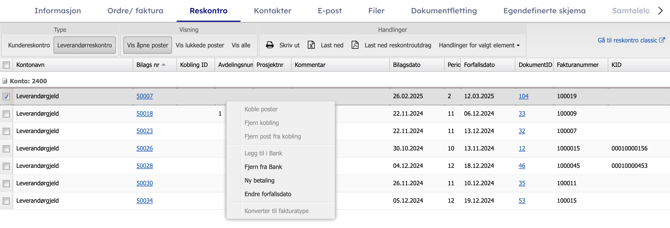
Kontointervallet på leverandørreskontro i systemet er 2400-2429. Leverandør-poster kan du også høyreklikke og "Legge til bank" eller "Fjern fra bank". Dette kan gjøres dersom de ikke dukker opp i Bank-modulen f.eks. Dersom du har tre poster som har samme koblingsID er det viktig at du høyreklikker på hver og èn og "Legg til bank" for å få de sammen inn i Bank-modulen til betaling. Du kan også her koble flere poster sammen ved samme fremgangsmåte som for kundereskontro.
Vis lukkede poster
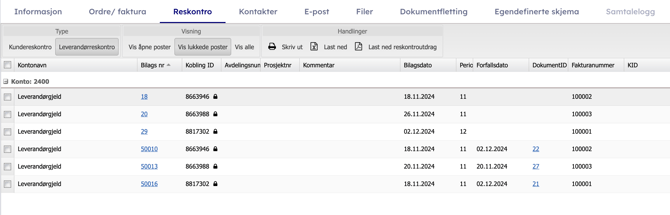
Her finner du poster som er lukket. De blir lukket automatisk når et negativt beløp og positivt beløp er koblet sammen og går i null.
Tips: Du kan selv velge hvilke kolonner du ønsker å vise og rekkefølgen de skal vises. Klikk på den ene kolonnen og du får frem en liste over tilgjengelige kolonner du kan huke på.
Last ned reskontroutdrag
Dersom du ønsker et kontoutdrag til kunden eller leverandøren er det fullt mulig å laste ned dette via Hovedside → CRM → åpne kunde/leverandør → Reskontro → Laste ned reskontroutdrag (knappen til høyre under Handlinger)
Ny betaling
Når du høyreklikker på et bilag/faktura i reskontro og klikker på Ny betaling opprettes det en manuell motpost mot det bilaget du høyreklikket på og valgte Ny betaling - den legges IKKE i Betalingsforslag i bankmodulen. Dersom det f.eks. er kredit kr 2000, føres det en ny post med debit kr 2000. Bilagene blir da koblet og lukket reskontro.