
Du finner produktmodulen ved å gå til Dashboard → Produkter. Produktkortet er vinduet som åpnes når man klikker seg inn på et produkt i produktmodulen. Det er her man vil få opp all informasjon knyttet til produktet og har mulighet til å gjøre endringer for eksempel produktbeskrivelse, pris og leverandør.
Generelt
Under "Generelt" fanen har man mulighet til å redigere generelle innstillinger knyttet til produkter. Her er en kort oppsummering av de ulike feltene på denne siden: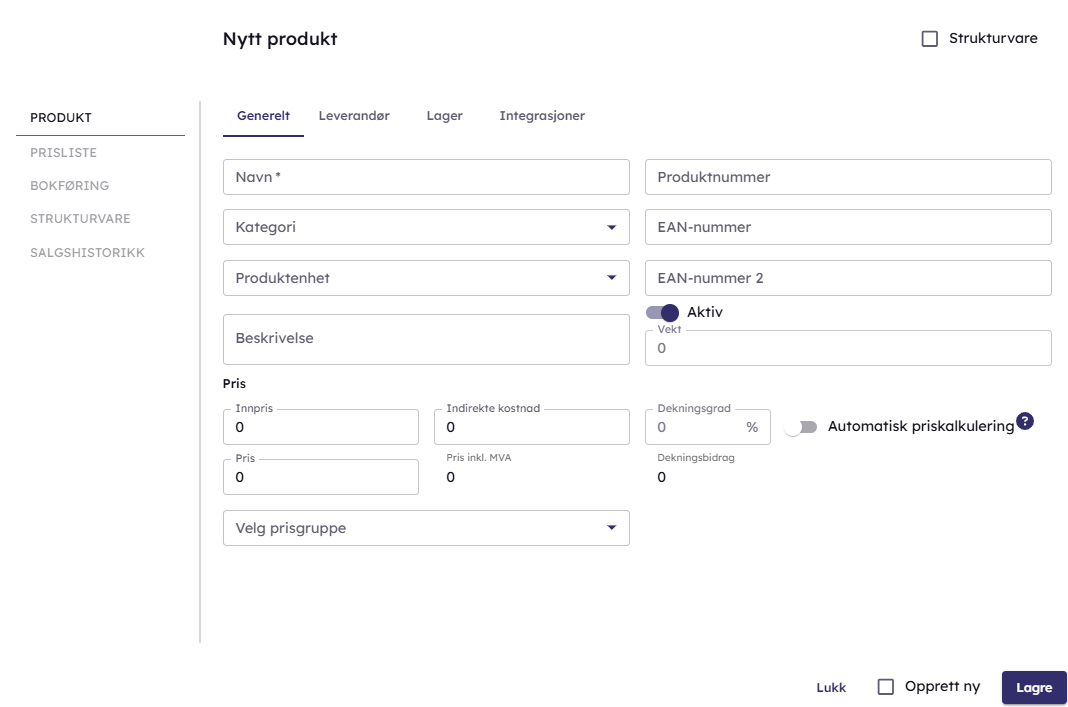
- Navn: Her skriver man navnet til produktet.
- Kategori: Her kan man velge en kategori for det valgte produktet.
- Beskrivelse: Her kan man legge inn en beskrivelse av produktet.
- Produktnummer: Dette er et unikt nummer knyttet til produktet. Produktnummer generes når produktet opprettes, men kan også overstyres hvis man ønsker.
- EAN-nummer: Her kan man skrive inn EAN nummeret til produktet.
- EAN-nummer 2: Hvis man har flere EAN nummere, kan dette skrives inn her. Mange benytter også feltet som et fritekst felt for å få med annen viktig informasjon om produktet.
- Aktiv: Viser om produktet har status aktiv eller inaktiv.
- Innpris: Her kan innprisen til produktet settes. Dette kan man gjøre manuelt, eller sette innpris lik pris fra leverandør under “Leverandør” fanen.
- Indirekte kostnad: Her kan man skrive inn indirekte kostnad knyttet til produktet.
- Automatisk priskalkulering: Alternativ for å skru av og på automatisk priskalkulering.
- Dekningsgrad: Hvis Automatisk priskalkulering er påskrudd, har man her mulighet til å fastsette dekningsgrad. Prisen på produktet vil da automatisk bli utregnet ut i fra innpris og dekningsgrad.
- Pris: Her kan man sette produktprisen. For å manuelt sette denne, må “automatisk priskalkulering” være skrudd av.
- Pris inkl. Mva: Viser produktpris inkl. Mva.
- Prisgruppe: Alternativ for å sette en prisgruppe.
Leverandør
Under "Leverandør" fanen kan man sette innstillinger for hvem som er leverandør av denne varen.
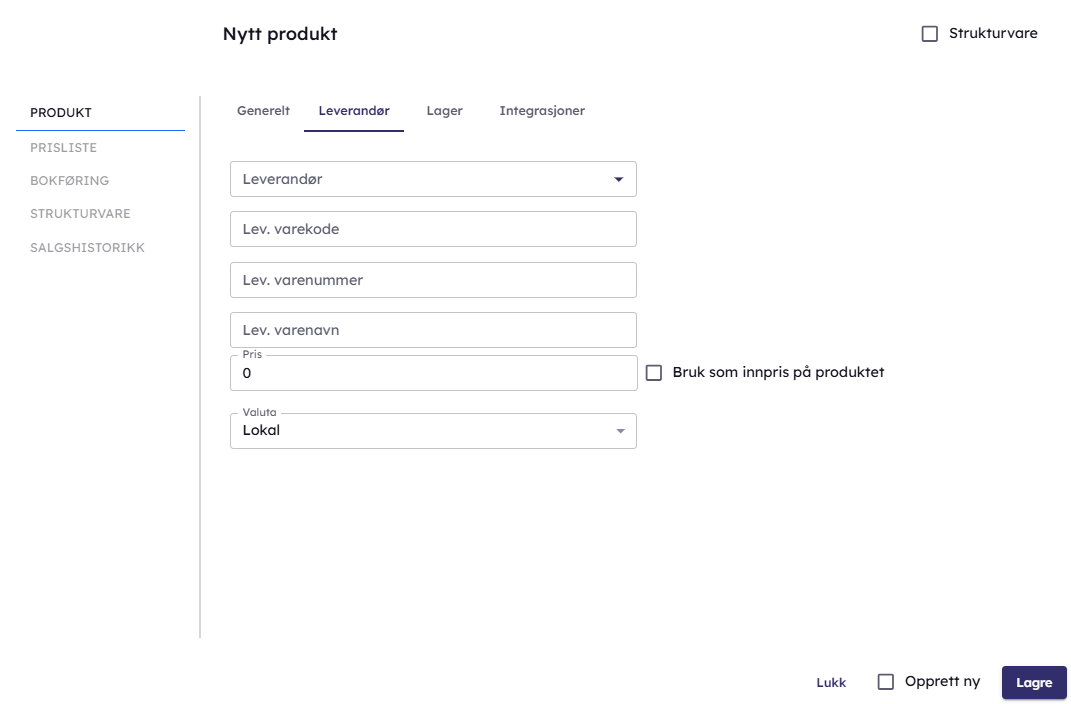
- Levernadør: Her kan man velge leverandør av produktet. For at man skal kunne velge leverandøren her, må man først opprette et kundekort for leverandøren i CRM-modulen
- Lev. Varekode: Her kan man skrive inn leverandørens varekode. Denne vil også være synlig i bestillingsmodulen når man skal gjøre innkjøp av varen
- Lev. Varenummer: Her kan man skrive inn leverandørens varenummer
- Lev varenavn: Hvis Leverandøren har et annet navn på produktet, kan dette fylles inn her
- Pris: Prisen som leverandøren tar for produktet
- Bruk som innpris på produktet: Hvis denne er huket av, vil innprisen på varen bli satt lik til prisen fra leverandør
- Valuta: I hvilken valuta det blir gjort innkjøp
Lager
Under "Lager" fanen har man all informasjon om hvor mange som er på lager av produktet og hvor mange aktive ordre man har.
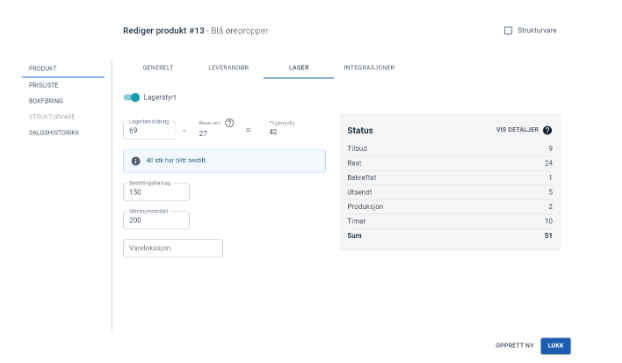
- Lagerbeholding: Viser totalt antall av produktet som du har på lager
- Reservert: Viser antall varer som er reservert men som ikke er trukket fra lager enda
- Tilgjengelig: Antall varer som ikke er reservert og som er tilgjengelig
- Bestillingsforlsag: Antall varer systemet vil anbefale å bestille når man har for
- Minimumsantall: minimum av varen som man skal ha på lager. Hvis lagerantallet går under minimumsantall, vil systemet anbefale at man bestiller inn mer i bestillingsmodulen.
- Varelokasjon: Varelokasjon til produktet. Kan benyttet som oppslagsverk for å finne riktiglagerhylle ol.
- Statustabellen: Viser antall av produktet som ligger på ordre av de ulike ordretypene. Ved å trykke på “Vis Detaljer”, vil man få opp en oversikt av disse ordrene og registrerte innkjøpsordre.
Integrasjoner
I "Integrasjoner" fanen kan man velge om produktet skal vises i webshop eller ikke. Hvis denne er skrudd av, vil ikke produktet synes i integrert nettbutikk.
Prisliste
I menyen til venstre ser man "Prislistre" og her har man mulighet til å spesifisere produktprisen for prislistene som er opprettet på klienten. Man har også mulighet til å spesifisere et alternativ produktnavn per prisilste. Dette er nyttig hvis man for eksempel har opprettet en egen prisliste for utenlandske kunder og ønsker at produktnavnet skal vises på engelsk.
Bokføring
Under "Bokføring" kan man overstyre konto for bokføring på produktet. Standard er hentet fra kategorien som produktet tilhører. Husk at endring av kontoer endrer også bokføringen når produktet brukes ved fakturering. I denne fanen har man også mulighet til å sette standard dimensjoner som produktet skal konteres mot.
Salgshistorikk
"Salgshisorikk" viser all salgsstatistikk for produktet. I toppen av fanen har man mulighet til å velge et datointervall som man ønsker å se statistikk for. Her vil man også få opp antall av produktet som er solgt i den valgte perioden og totalt hvor mange ordre som er utfakturert.
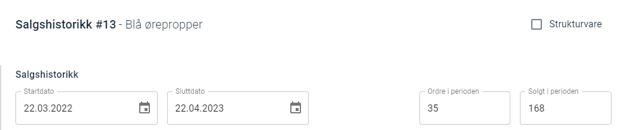
I salgshistorikklisten vil man også ha mulighet til å klikke seg inn på en ordre. Ordren vil da bli åpnet i en ny fane.
Dette er ikke mulig å masseendre MVA kode, kontoer osv. på produktene. Da må du ta en eksport og endre kontoen den går mot (kontoen er styrt mot en MVA kode) og deretter importere igjen. For prisjustering kan du endre alle priser i prosent per kategori, ellers må dette også gjøres ved eksport/import.