
Ordreinnstillinger finner du på Dashboard → Fakturering → Ordrebehandling → Innstillinger. Nedenfor ser du oversikt over alle de innstllingene du kan endre som påvirker Ordrebehandling.
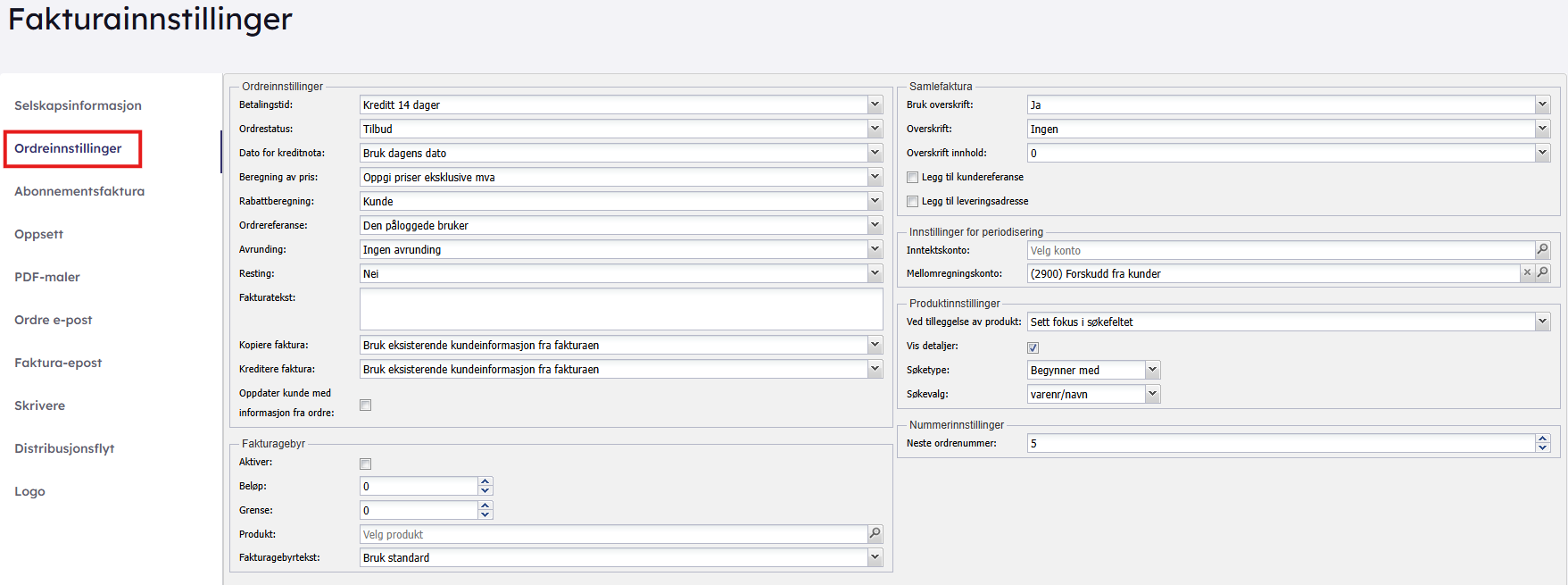
Ordreinnstillinger
- Betalingstid: her kan man velge hva som skal være standard betalingstid med utgangspunkt i fakturadato. Det er ikke mulig å sette opp egendefinert standard betalingstid i ordreinnstillingene. Det må eventuelt gjøres per kunde eller endres direkte på en ordre. I Ordrebehandling kan man sette opp eget valg antall dager ved å klikke deg inn å velge f.eks. 7 dager, da styrker du dette og skriver inn ønsket antall dager, f.eks. 17.
- Ordrestatus: velger hvilken ordrestatus en ny ordre skal få automatisk.
- Dato for kreditnota: her settes innstillinger for hvilken dato som skal gjelde når man oppretter kreditnota.
- Beregning av pris: her kan man velge om prisene i varelinjene skal vises inkl. eller ekskl. MVA.
- Rabattberegning: hvilken rabatt man ønsker å benytte seg av. “Ingen” betyr at den ikke tar hensyn til rabatter. “Kunde” betyr at den kun tar hensyn til rabatter som er satt opp på innstillinger-fangen på kundekortet i CRM. “Rabattmatrise (Kategori/Kunde)” vil si at rabattene blir beregnet ut fra rabattmatrise man har satt opp etter produktkategorier (søk på "Rabattmatrise" i menysøket). “Rabattmatrise eller kunde” søker først etter om det ligger noen rabattmatrise på kunden og velger i tilfelle den, og om man ikke har dette på kunden søker den opp den flate rabatten som man setter i Innstillinger-fanen på Kundekortet i CRM. “Produktprisgrupper” tar hensyn til produktprisgrupper (søk på "Prispgrupper" i menysøket).
- Ordrereferanse: her velger man om det er eieren av det valgte firmaet (kunden i CRM) eller den påloggede bruker som skal komme opp som “vår referanse”.
- Avrunding: skal det rundes av til nærmeste 0,1 kr, 0,5 kr, 1 kr eller ingen avrunding.
- Resting: her velger man om det skal genereres en rest på ordre om du ikke har nok varer på lager.
- Fakturatekst: dersom man har en tekst som skal være med som standard på alle fakturaer legger man denne inn her.
Fakturagebyr
- Aktiver: huker av dersom man ønsker at det skal genereres fakturagebyr.
- Beløp: kan her sette hvilket beløp fakturagebyret skal være på.
- Grense: fakturagebyr genereres dersom beløpet på fakturaen er under grensen som settes her.
- Produkt: for at fakturagebyr skal benyttes må det knyttes mot et produkt som er opprettet.
- Fakturagebyrtekst: om en skal velge standard fakturagebyrtekst “Fakturagebyr” eller om produktets navn skal komme opp.
Samlefaktura
- Bruk overskrift: her velger du ja eller nei til å bruke overskriften i feltene under.
- Overskrift: gir deg valget mellom ordre, pakkseddel og ingen.
- Overskrift innhold: her kan du velge mellom om både ordrenummer og ordredato skal vises, eller kun en av dem.
- Legg til kundereferanse.
- Legg til leveringsadresse.
Innstillinger for periodisering
- Inntekstkonto: velg hvilken konto det skal bokføres på.
- Mellomregningskonto: velg hvilken konto det skal bokføres på.
Produktinnstillinger
- Ved tilleggelse av produkt: gir deg valget mellom å sette fokus i søkefeltet eller å ikke gjøre noen ting. Dette gjelder i Søk produkter, at når man har søkt og lagt til produkter i en ordre, så kommer markøren automatisk tilbake i søkefeltet dersom man setter på innstillingen for det. Innstillingen som sier "Ikke gjør noen ting", setter den ikke markøren til søkefeltet.
- Vis detaljer: Denne kan hukes av dersom man ønsker å se produktdetaljer når man legger et produkt til på en ordre, eller man kan velge å ikke ha den avhuket og ønsker å slippe å se disse detaljene
Nummerinnstillinger
- Neste ordrenummer: bestemmer hva neste ordre du oppretter får som ordrenummer.
Dersom man endrer ordrenr fra feks 100 til 5000 får man IKKE gått ned til 101 igjen.
For å endre fakturanummer serien på utgående faktura må du gå til Dashboard → Regnskap → Innstillinger → Nummerserier → Endre neste bilagsnr. Der kan du justere nummerserien på utgående faktura.