
Du får tilgang til alle registrerte oppgaver ved å klikke på "Oppgaver" i venstremenyen i CRM. I denne artikkelen viser vi hvordan du kan søke etter, filtrere, endre og slette oppgaver for å få bedre oversikt over det som er viktig for deg. Vi går også gjennom hvordan du oppretter en ny oppgave.
Generelt
For å opprette nye oppgaver klikker du på "Ny oppgave" øverst til høyre. Som standard vil du se 15 oppgaver per side, men du kan justere antallet ved å velge et annet alternativ fra nedtrekksmenyen. Du kan også bla gjennom oppgavene ved hjelp av pilknappene som vises nederst på siden for å gå til neste eller forrige side.
Søk
Helt øverst i oppgaver har man mulighet til å søke i oppgaver.
Filtrering
Oppgaver har en rekke gode filtrerings alternativer som enkelt kan bli funnet i trakten under søkefeltet. Her kan man filtrere på forskjellige parametre. Det er også mulig å kombinere flere filtrerings alternativer samtidig.
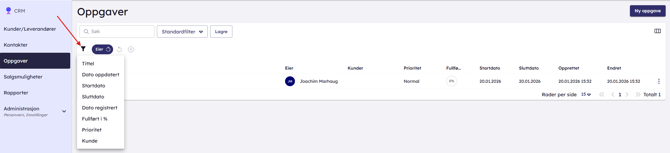
Du kan også lagre ulike filtersøk, du kan lese mer om hvordan du lagrer filtersøk CRM
Endre Kolonne valg i visning
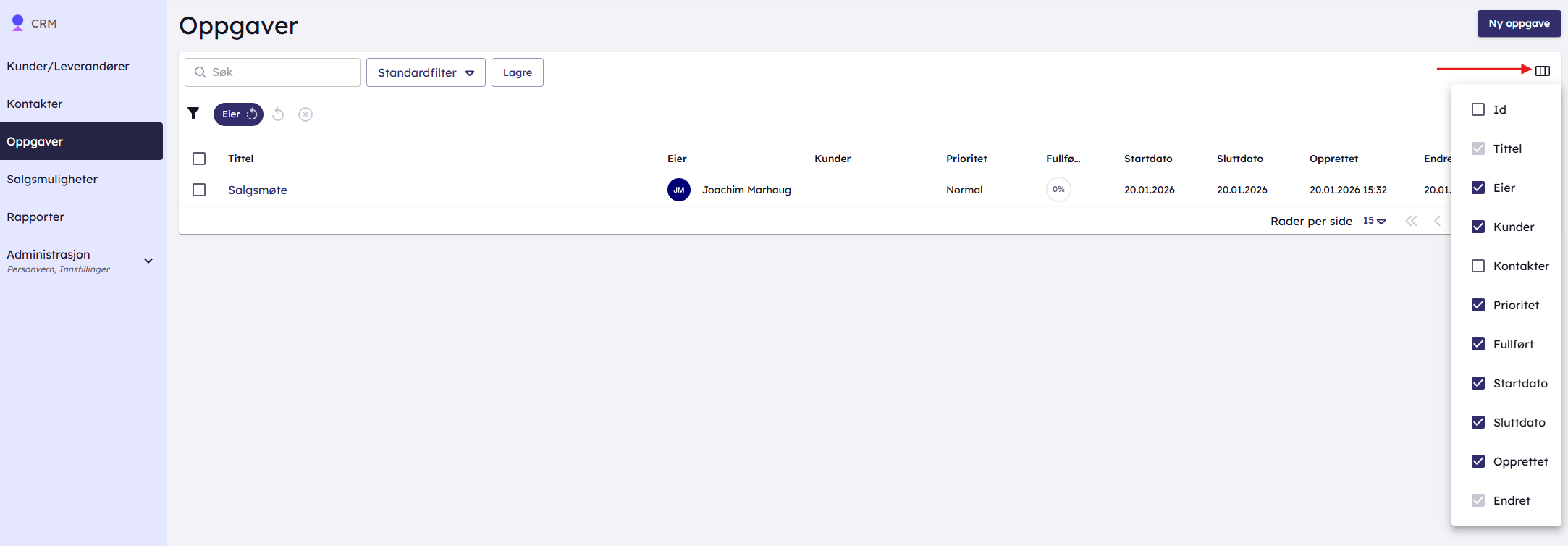
I Oppgaver har du muligheten til å velge hvilke kolonner du ønsker å se øverst til høyre på siden. Systemet husker hvilke kolonner du har valgt, slik at du slipper å velge dem på nytt neste gang du logger inn på 24SevenOffice-klienten.
Opprette oppgaver
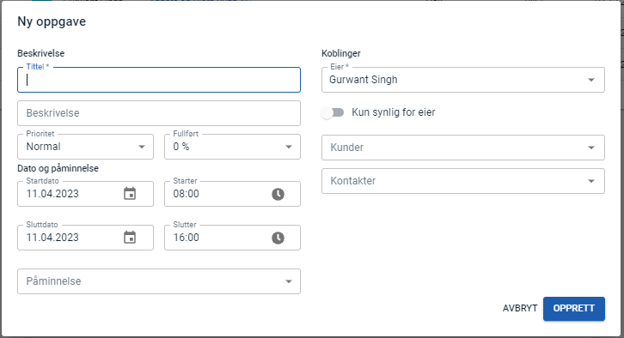
Klikk på "Ny Oppgave" på høyre side av skjermen. Nå skal vi gå gjennom hva som kan fylles ut i registreringsskjema.
Du kan også opprette en oppgave inne på et kundekort ved å klikke på pluss tegnet under "Oppgaver".
Beskrivelse
-
Tittel – Angir navnet på oppgaven.
-
Beskrivelse – Her legger du inn en kort beskrivelse av hva oppgaven gjelder.
-
Prioritet – Angir hvor høy prioritet oppgaven har.
-
Fullført – Viser hvor stor andel av oppgaven som er fullført, angitt i prosent.
Dato og påminnelse
-
Startdato – Angir datoen oppgaven starter.
-
Starter – Angir klokkeslettet oppgaven starter.
-
Sluttdato – Angir datoen oppgaven avsluttes.
-
Slutter – Angir klokkeslettet oppgaven avsluttes.
-
Påminnelse – Her kan du velge om du ønsker en påminnelse før oppgaven starter. Du vil da motta et varsel via varselbjellen.
Koblinger
-
Eier – Angir hvem som er ansvarlig for oppgaven. Du kan også velge om oppgaven kun skal være synlig for deg.
-
Kunder – Her kan du knytte oppgaven til en eller flere kunder.
-
Kontakter – Her kan du knytte oppgaven til en eller flere kontakter.
Endre Oppgaver
Du kan enkelt endre en oppgave ved å klikke på selve oppgaven du ønsker å endre og deretter trykk på "Lagre". Alternativt kan du klikke på de tre prikkene til høyre på selve oppgaven og deretter klikke "Endre".
Slette oppgaver
For å slette en oppgave, kan du enten klikke på de tre prikkene til høyre på selve oppgaven og velge "slett", eller så kan du slette flere oppgaver samtidig ved å markere boksen helt til venstre på alle oppgavene du ønsker å slette. Deretter trykker du på søppelkasse-ikonet for å slette dem.
