
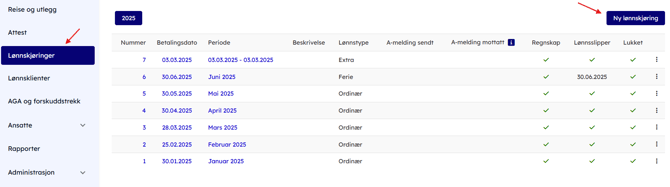
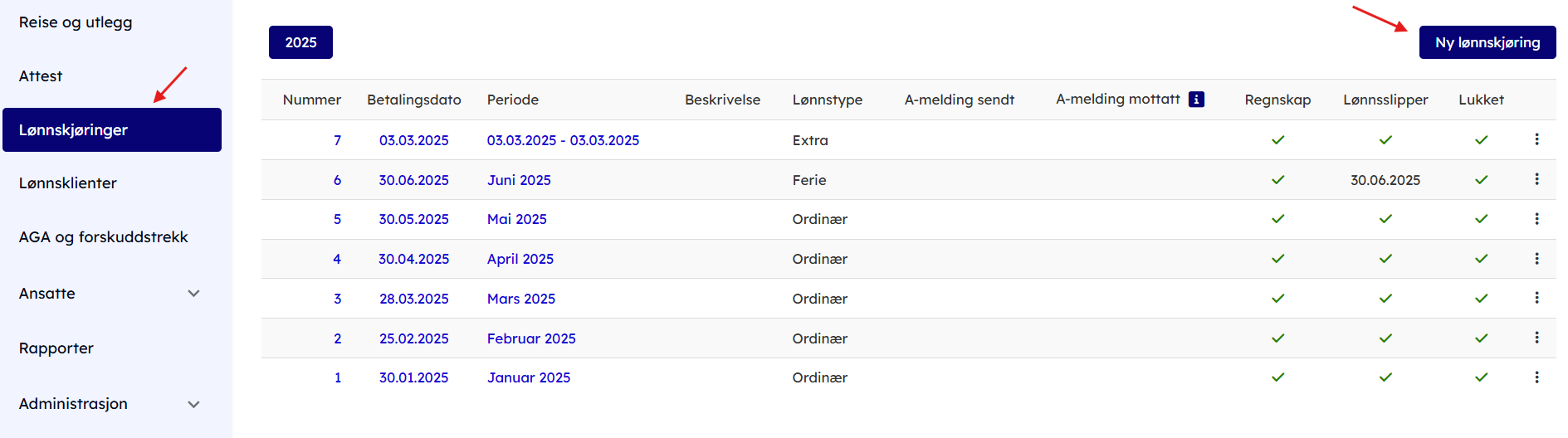
- Gå til Lønnskjøringer i venstremenyen og trykk på Ny lønnskjøring.
- Velg om du skal kjøre en ordinær lønnskjøring eller en ekstrakjøring. Det kan kjøres én ordinær kjøring pr. måned pr. lønnsgruppe. Det kan kjøres så mange ekstrakjøringer man ønsker.
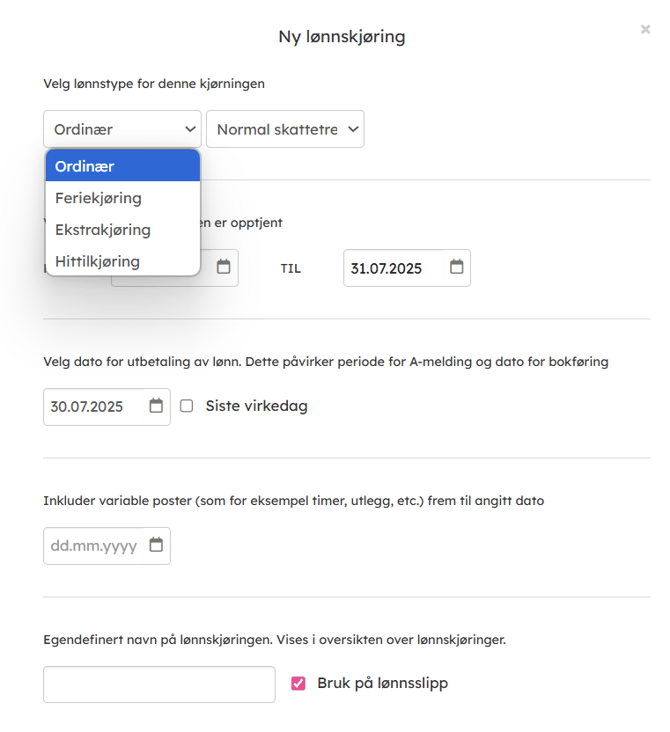
NB: Dersom du ikke får valgt "Ordinær" under lønnskjøring er enten årsaken at en tidligere ordinær kjøring er åpen. Se om forrige måned f.eks. fortsatt er åpen. Eller at perioden du velger brukt i en tidligere ordinær kjøring. - Definér om det skal trekkes normal skattetrekk, halv skatt eller ingen skattetrekk på lønnskjøringen.
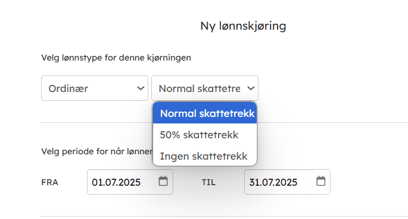
- Velg perioden lønnen er opptjent i samt utbetalingsdato.
- Om man vil ha med variable poster frem til en gitt dato kan det angis.
- Standard navn på lønnskjøringen blir perioden som er definert (eksempel: Juli 2025). Dersom du ønsker kan du også definere et annet egendefinert navn.
- Trykk Opprett.
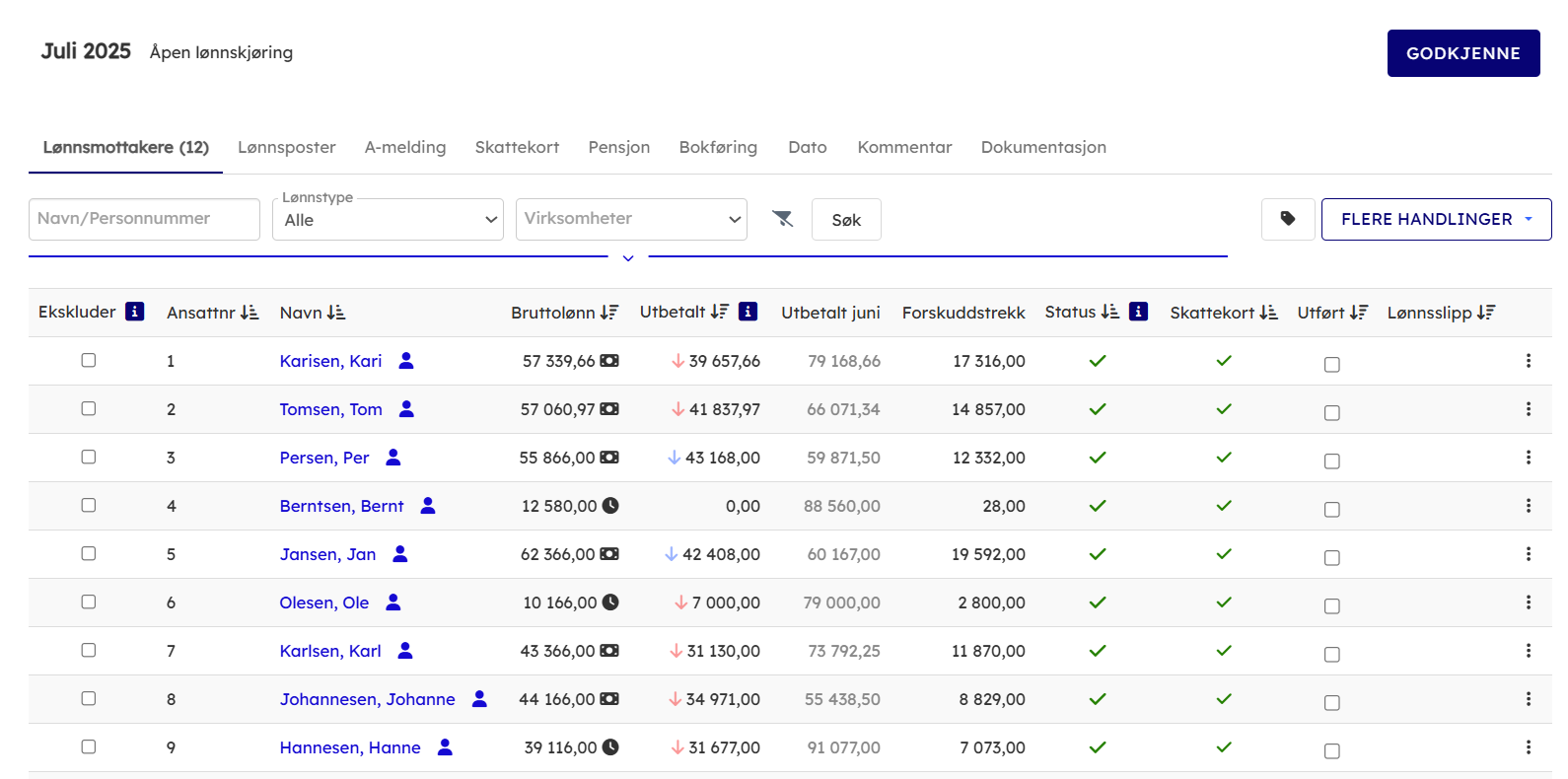
- Ved åpning av en lønnskjøring ser man under fanen lønnsmottakere hvem som inngår i den aktuelle lønnskjøringen. Dette er alle ansatte som har et aktivt arbeidsforhold. De med faste lønnsposter vises i oversikten med beløp som er akkumulerte for perioden. I tillegg vises de ansatte som ikke har faste lønnsposter, men som man kan legge på andre variable lønnsposter på.
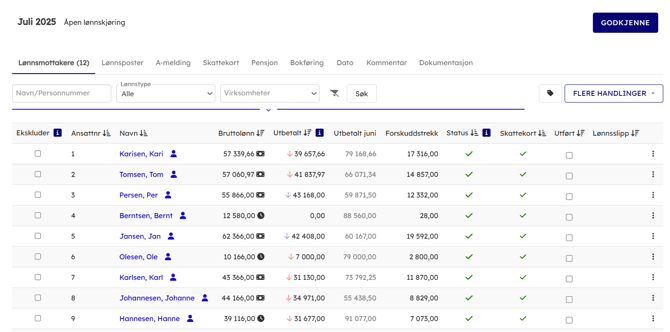
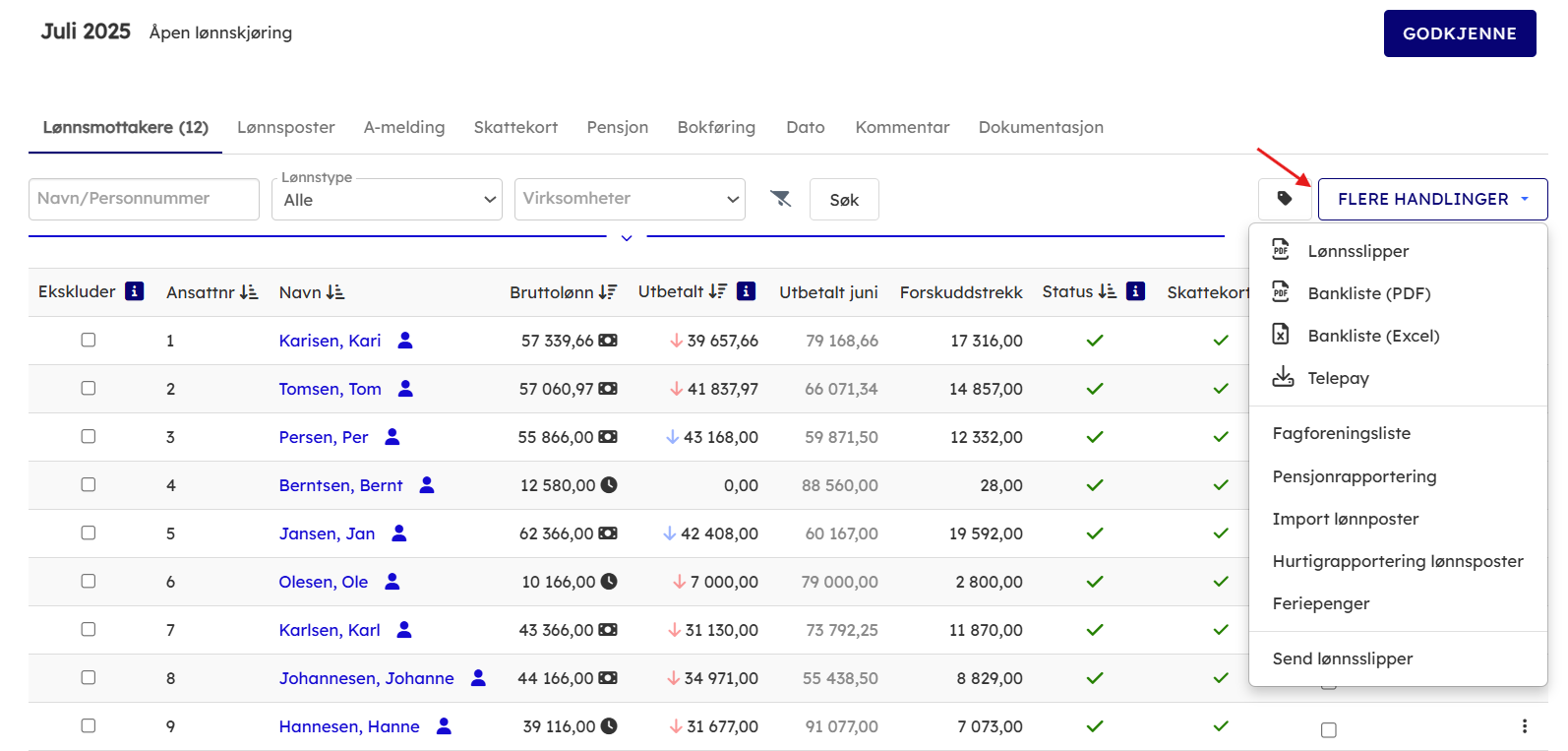
Man kan fra dette skjermbildet klikke på flere handlinger og velge å importere lønnsposter, forhåndsvise lønnsslipper og bankliste, hente pensjonsrapport og fagforeningsliste eller laste ned telepay-/ISO-fil for utbetaling av lønn direkte i nettbank.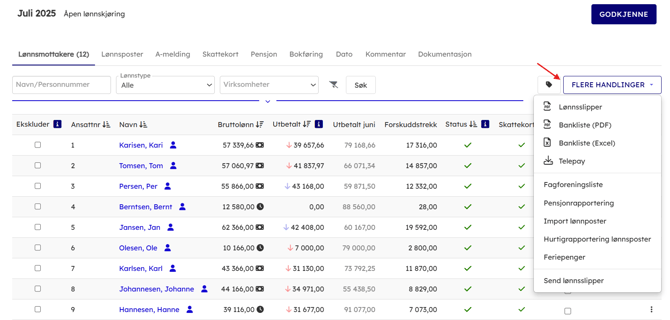
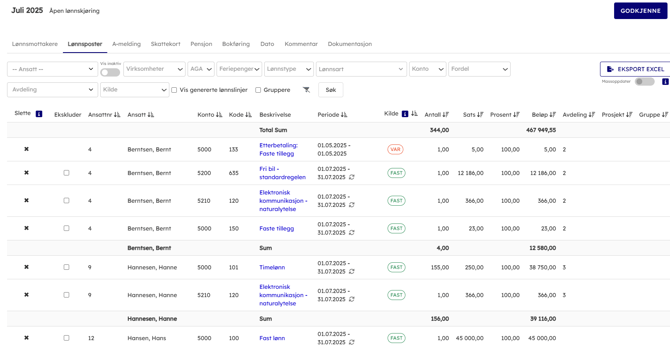
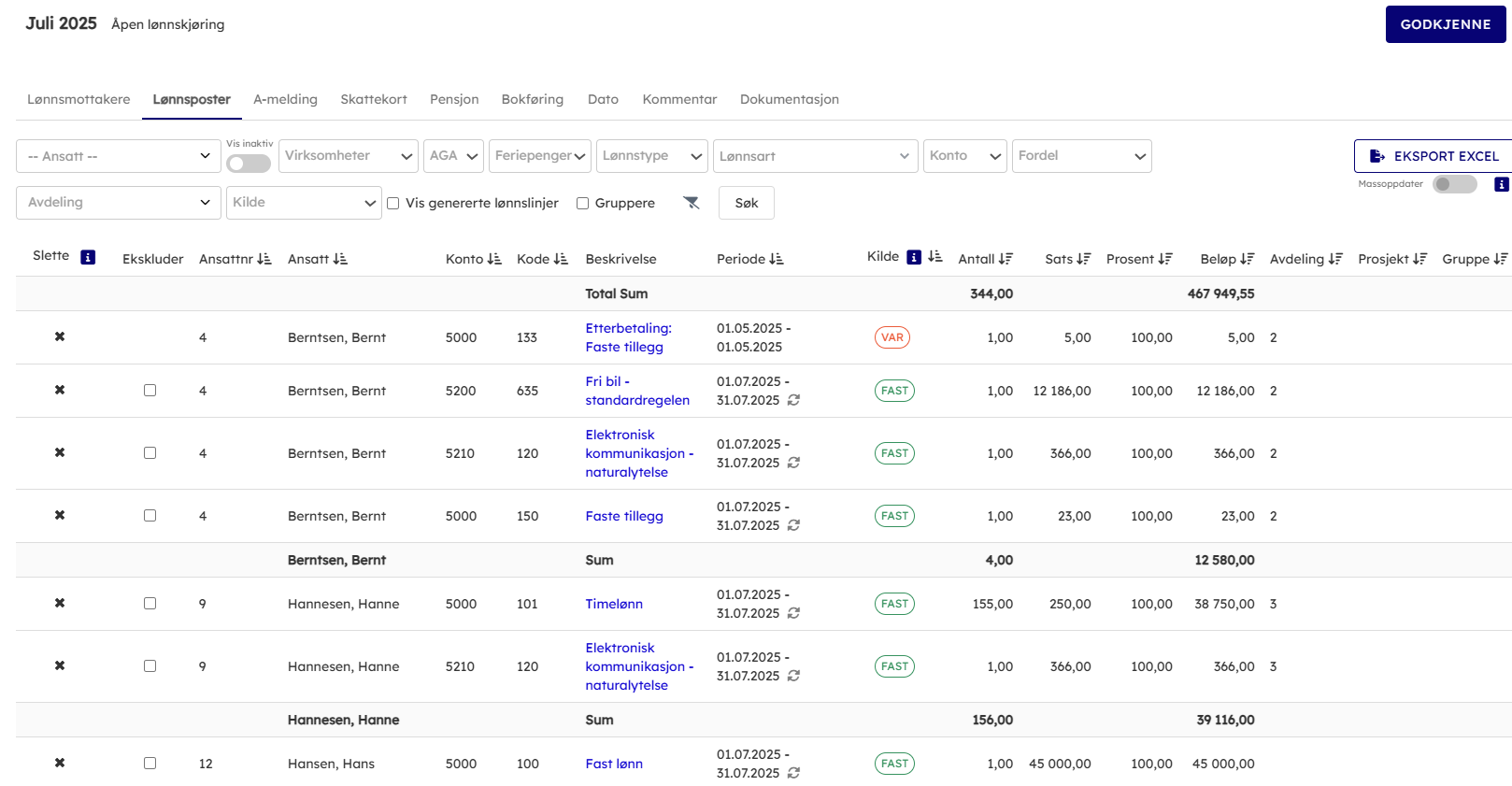
- Gå til fanen lønnsposter for å få en oversikt over alle lønnsposter på tvers av alle ansatte. Her kan du gjøre filtreringer direkte i rapporten, og kan enkelt masseslette eller ekskludere lønnsposter. Oversikten kan eksporteres ut i excel.
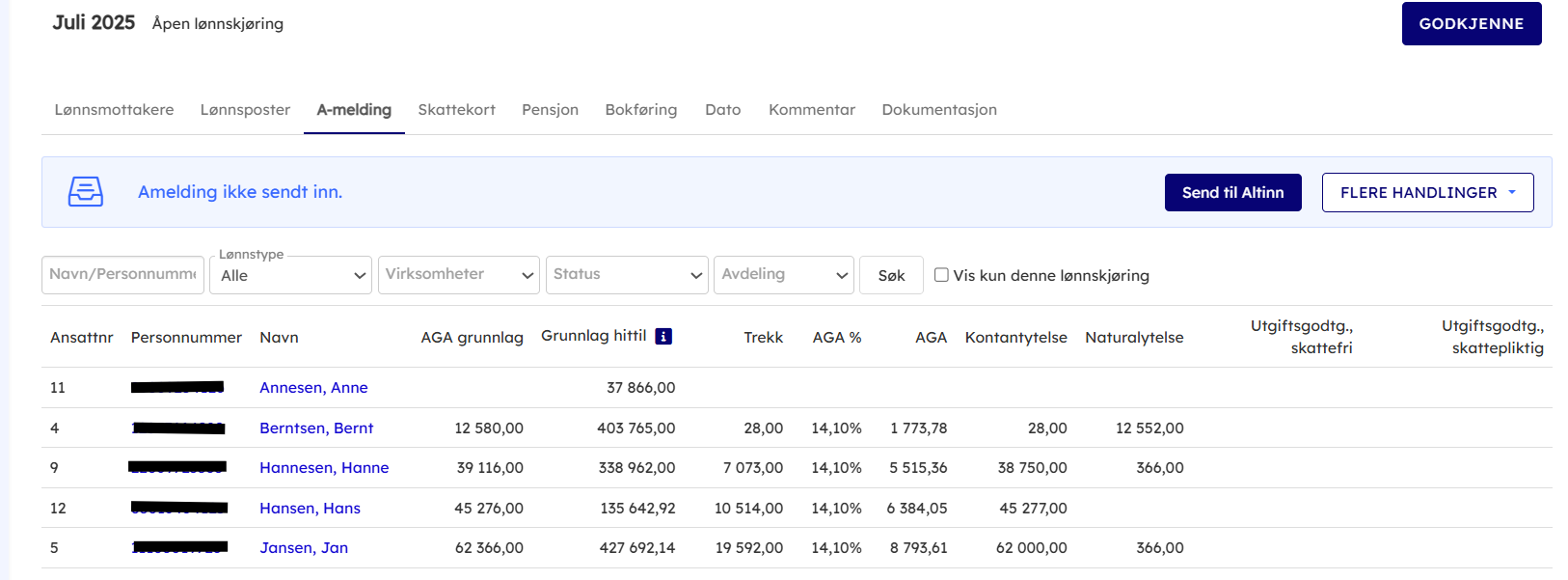
- Fanen A-melding viser en oppsummering av informasjon som vil bli sendt inn på A-meldingen for den aktuelle perioden. Man kan også manuelt sende og motta A-melding fra denne oversikten.
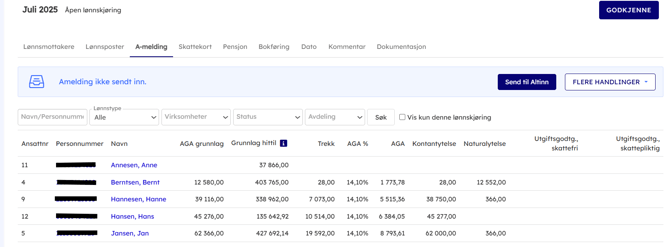
Under flere handlinger er det mulig å kun sende ansattdata for perioden, laste ned XML (A02) samt vise A-melding logg. - I skattekort fanene kan skattekort hentes for alle eller enkelte ansatte.
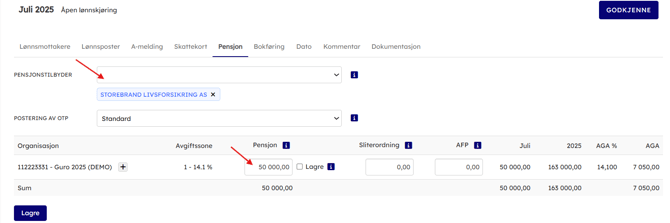
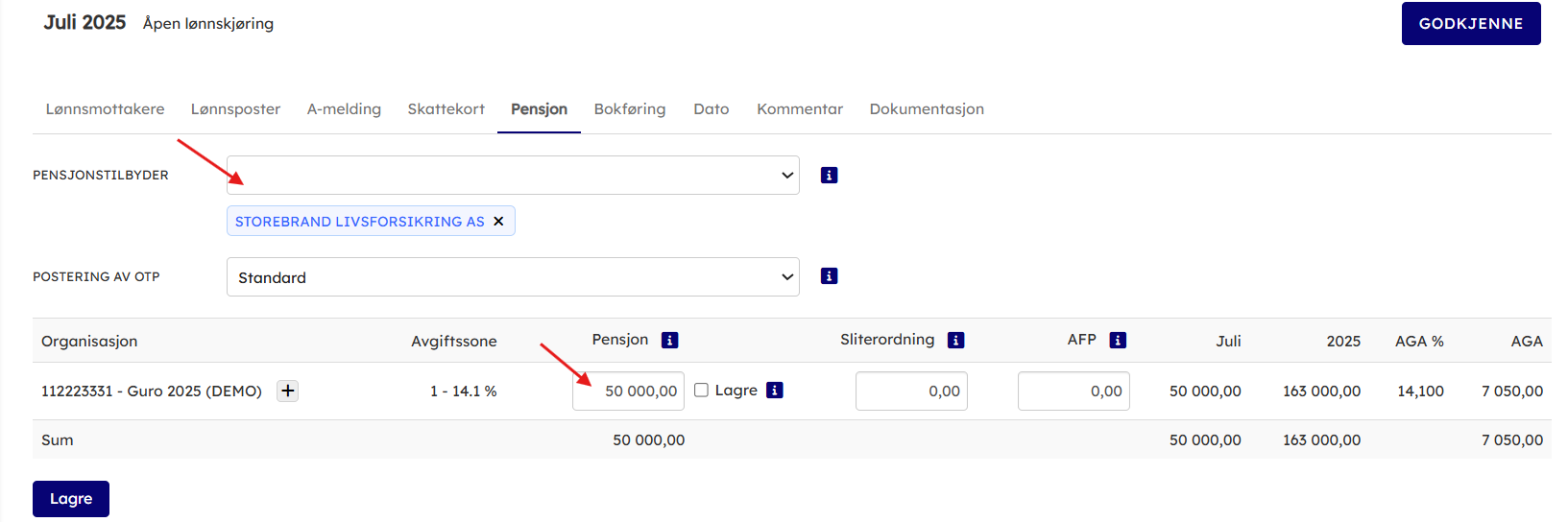
- Fyll inn OTP/pensjon som skal innberettes for perioden i fanen for pensjon. Hent opp pensjonstilbyder i nedrekksmenyen. Denne vil lagres til neste gang.
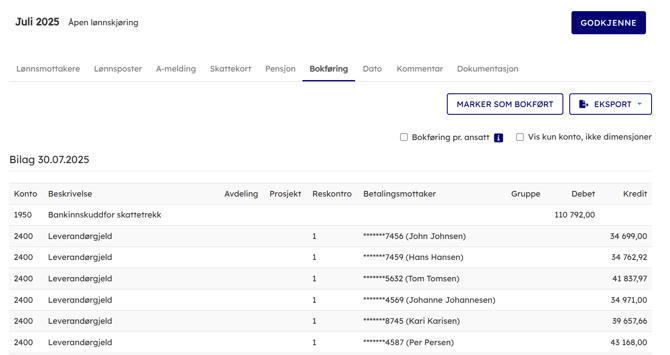
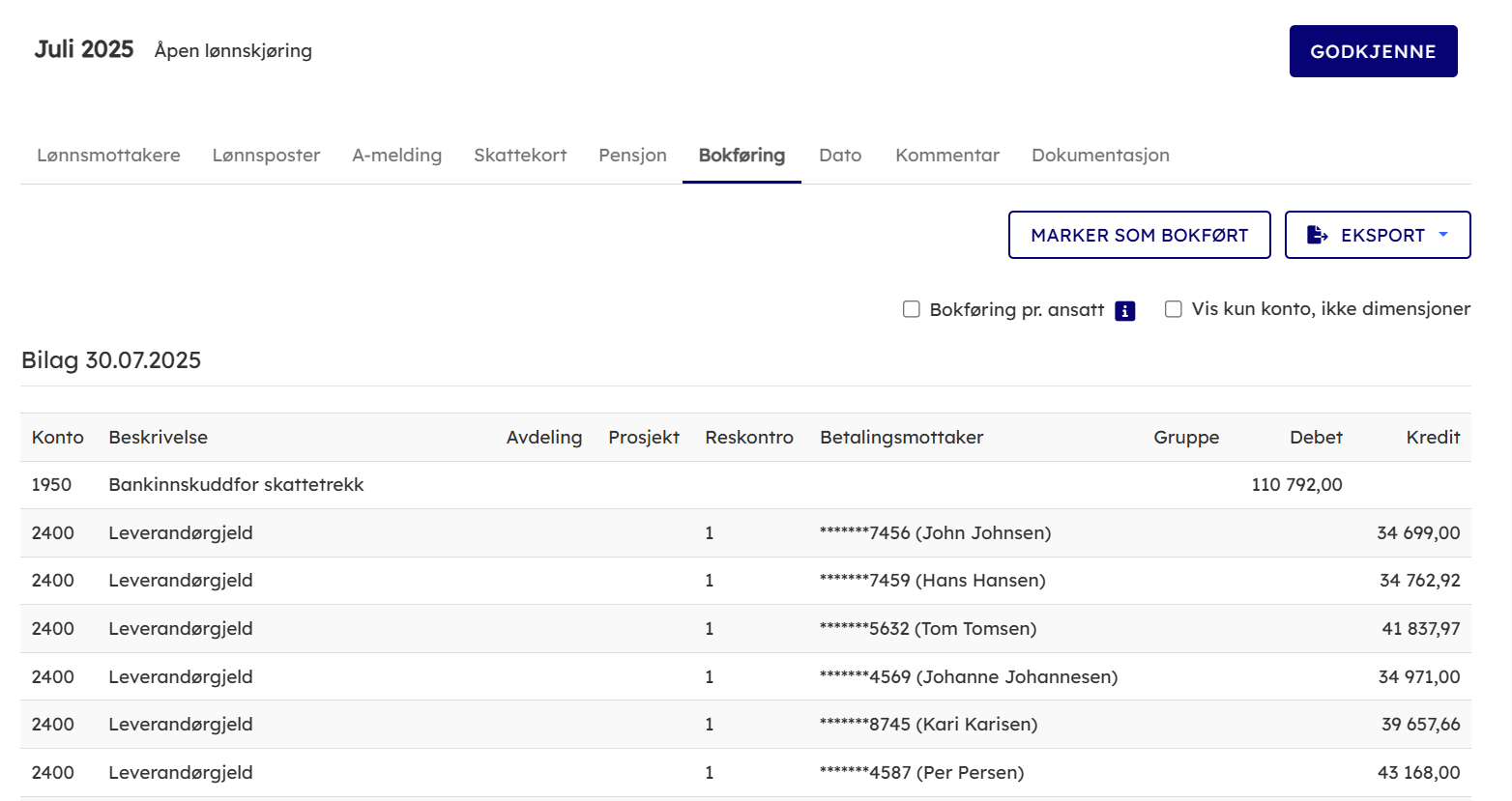
- Bokføring viser en oversikt over bokføringsbilaget som vil bli bokført når lønnskjøringen godkjennes. Denne er mulig å eksportere til excel og PDF. Marker eventuelt manuelt som bokført dersom lønnen er bokført fra før.
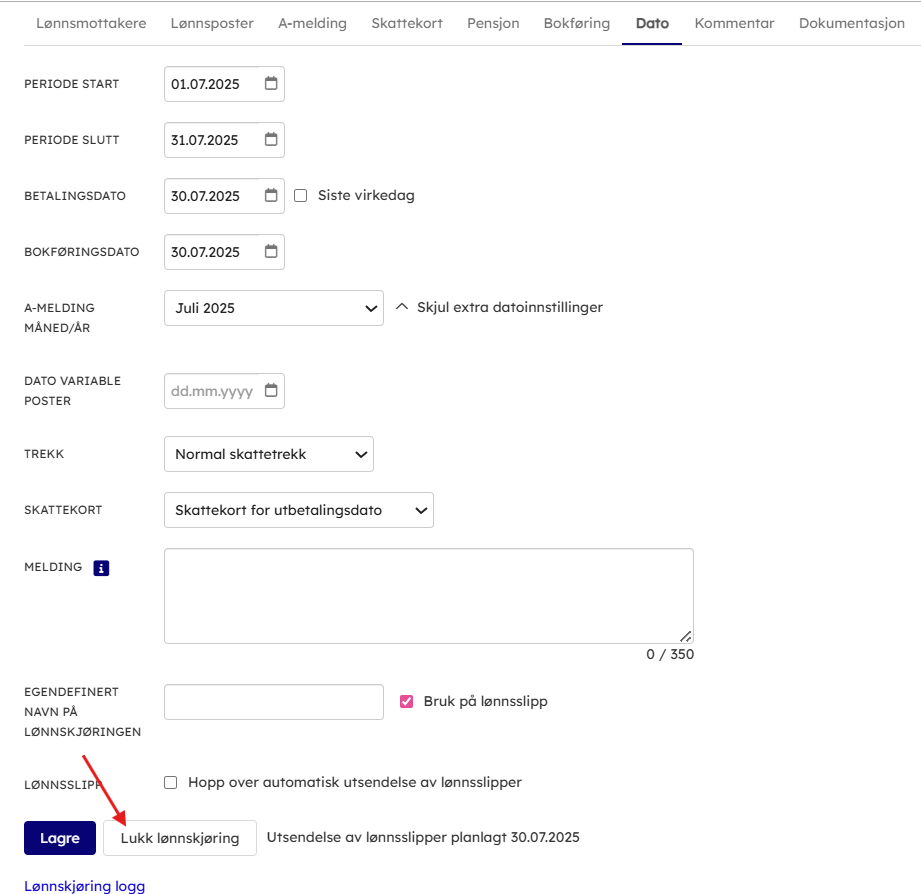
- Dato fanen viser lønnskjøringens periode, utbetalingsdato (som definert ved opprettelse av lønnskjøringen), bokføringsdato, A-meldings måned.
Dersom det er behov for å godkjenne lønnskjøringen manuelt uten å sende A-melding kan dette gjøres her via "Lukk lønnskjøring".
NB: Mtp. endringene med betaling av forskuddstrekk (senest dagen etter utbetaling) må man nå ha A-meldingsperiode samme som utbetalingsperioden. Hvis ikke vil du få en feilmelding fra Altinn om at periodene ikke stemmer overens.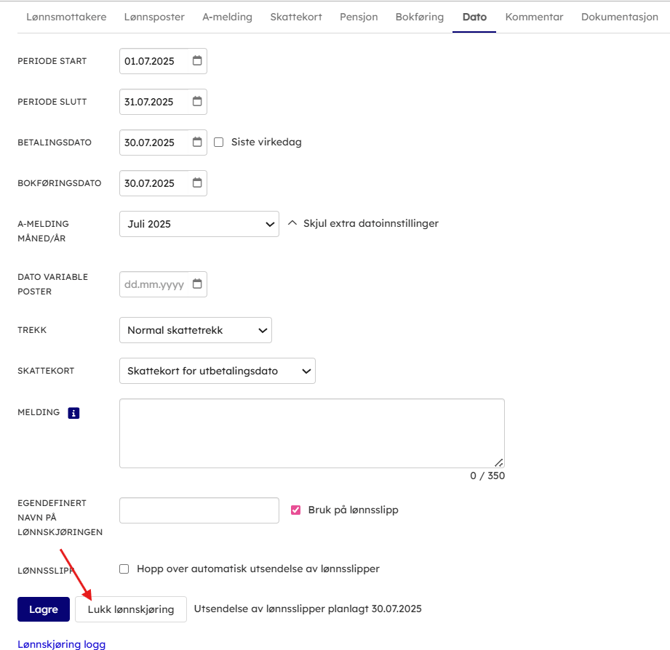
Dersom du har gjort endringer i oppsett eller innstillinger etter at lønnskjøringen er opprettet kan du tvinge en oppdatering ved å trykke på oppdater lønnsberegning nederst på høyre side.
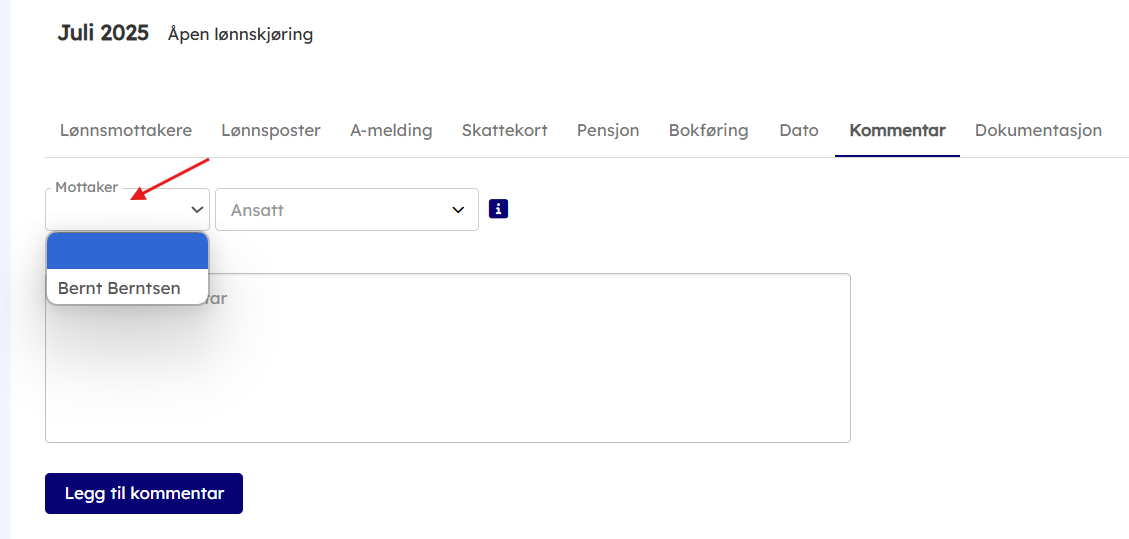
- I fanen Kommentar kan man legge til kommentar eller melding på lønnskjøringen til en bruker i Payday, eller på gitt ansatt i lønnkjøringen. Man kan også legge inn kommentar til gitt mottaker/bruker. Denne teksten (meldingen) vil komme på lønnsslippen. NB: Kommentar feltet benyttes for å sende en kommentar til en bruker i lønsmodulen.

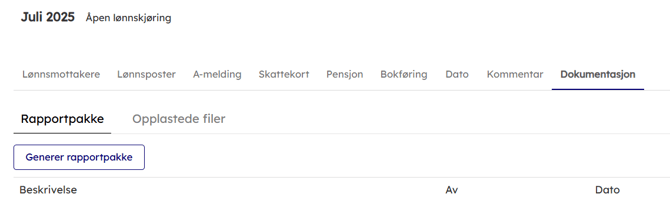
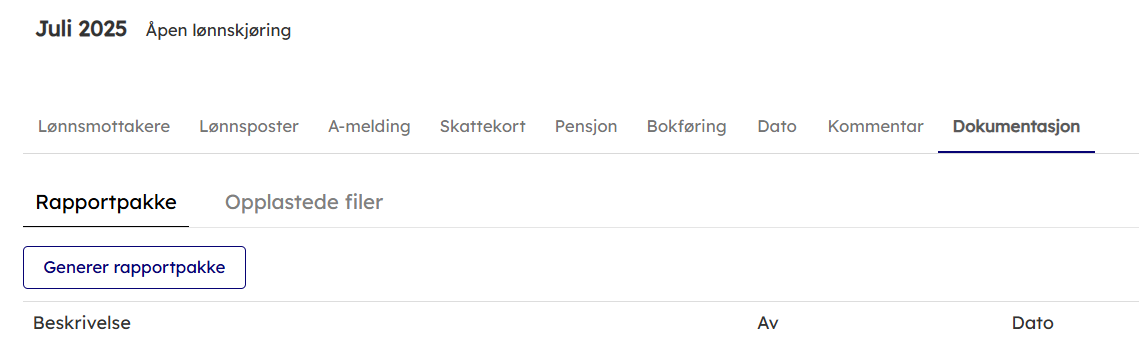
- Under fanene Dokumentasjon kan man laste opp filer eller generere rapportpakker. Dette er funksjoner som må aktiveres under Innstillinger - > Diverse Innstillinger. (Lønnsgrunnlag filer og Rapportpakker)
- Når lønnskjøringen er gjennomgått og kontrollert er det klart for å godkjenne lønnskjøringen. Dersom du ønsker at en annen person skal godkjenne lønnen elektronisk før lønnen kjøres og utbetales kan du lese mer om ekstern godkjenning av lønn.
- Trykk på godkjenne og fyll inn kode fra SMS (Altinn-oppsett må være gjort). Alle prosesser som er aktivert under innstillinger vil nå gjennomføres og få en grønn hake dersom alt går gjennom.


Dersom noe feiler i noen av stegene vil det komme et rødt kryss og du vil kunne klikke deg videre inn på feilmeldingen for å kunne rette opp.
- Gå til Bank i Finago Office. Dersom du har bankavtale i Finago Office vil lønn nå ligge klart i Betalingsforlag i bankmodulen for utbetaling. Det er viktig at bokføringen går mot leverandørreskontro 2400-2429 og mot en bilagsart som har "omsetning" huket på. Du kan sjekke om bilagsarten dere bruker har "omsetning" huket på under Hovedside → Regnskap → Innstillinger → Bilagsarter
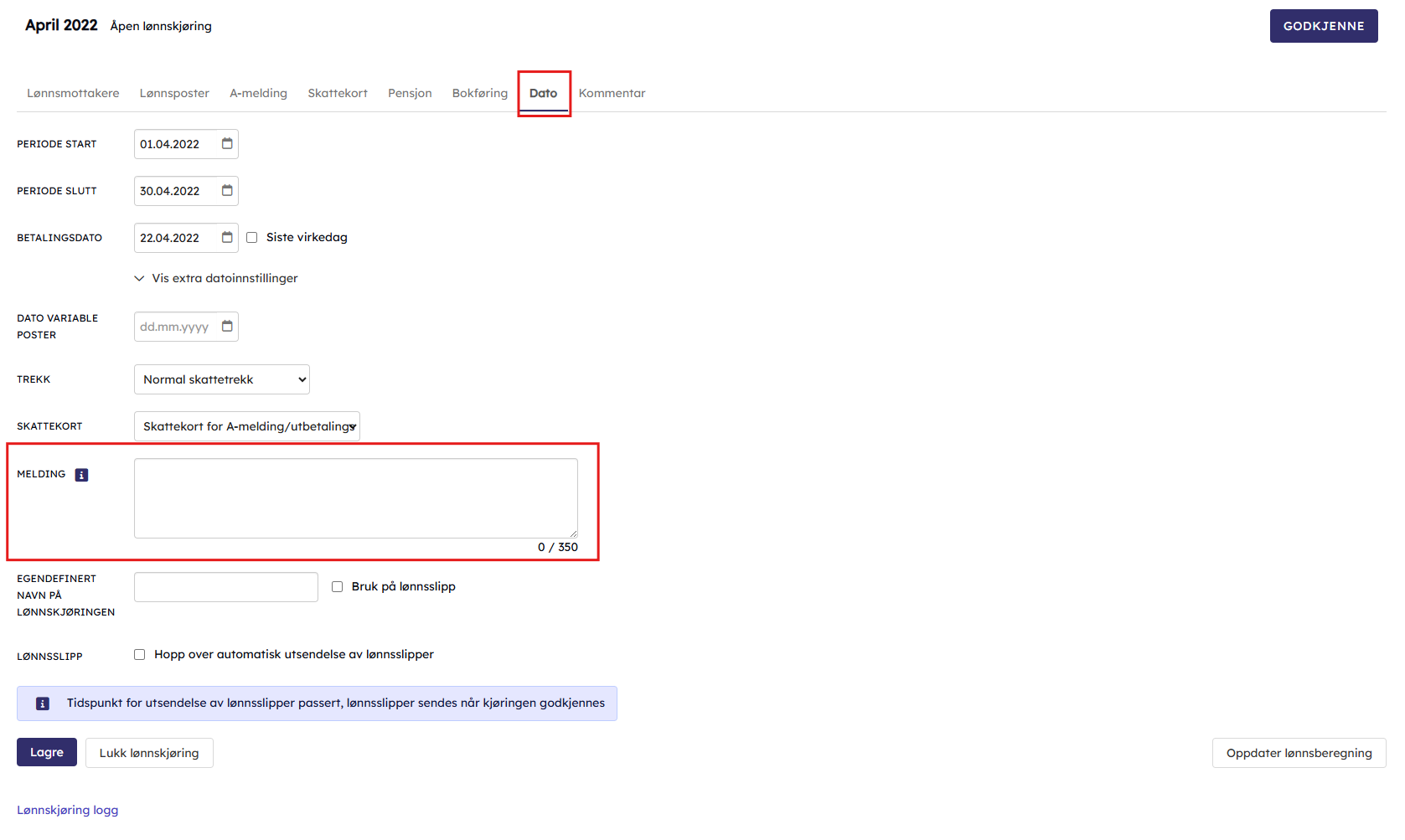
- Dersom du ønsker å legge inn en melding eller en kommentar som kommer på lønnsslippen til de ansatte kan det gjøres ved å gå til fanen Dato i lønnskjøringen.
Legg deretter inn teksten under Melding.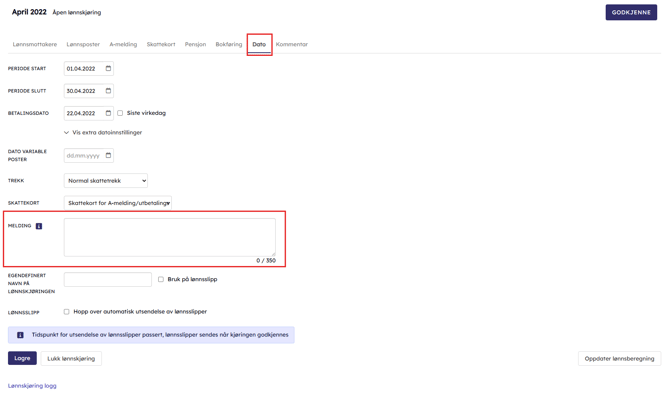
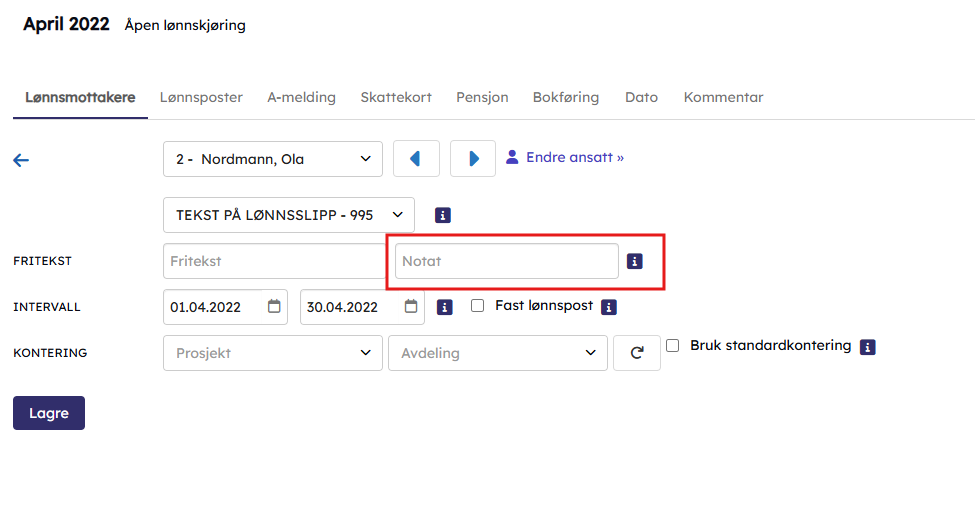
Dersom meldingen skal kun være til ensatt i lønnskjøringen må du gå til Lønnsmottakere, klikk på den ansatte du vil legge inn melding på og deretter Velg en lønnsart → Velg f.eks. "Tekst på lønnslipp - 995". Da får du opp skjermbildet nedenfor og kan legge inn teksten under Fritekst. Velger du en annen lønnsart må du benytte feltet Notat.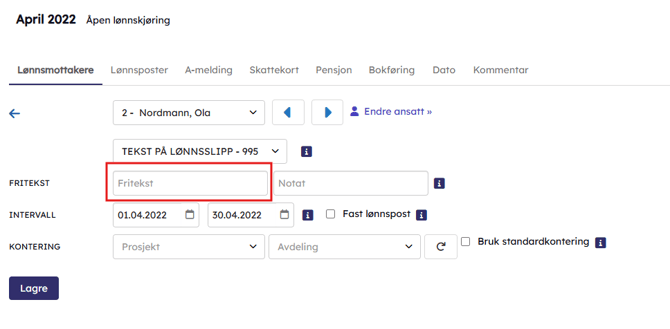

Ekstrakjøring uten å sende ut lønnsslipp
For å være helt sikker på at lønnsslipp ikke går ut, kan du godkjenne lønnen med manuelle steg.
- Gå til dato-fanen og "Lukk lønnskjøring"
- Gå til bokføring-fanen og "Bokføre lønn"
- Gå til a-melding fanen og "Send A-melding"