
Slik fletter man dokumenter
I CRM-modulen og på kundekortet har du fanen "Dokumentfletting".

- Klikk deg inn på dokumentfletting, om du ikke har noen maler fra før må du lage en og laste opp.
- Om du har en mal så klikker du på de tre prikkene.
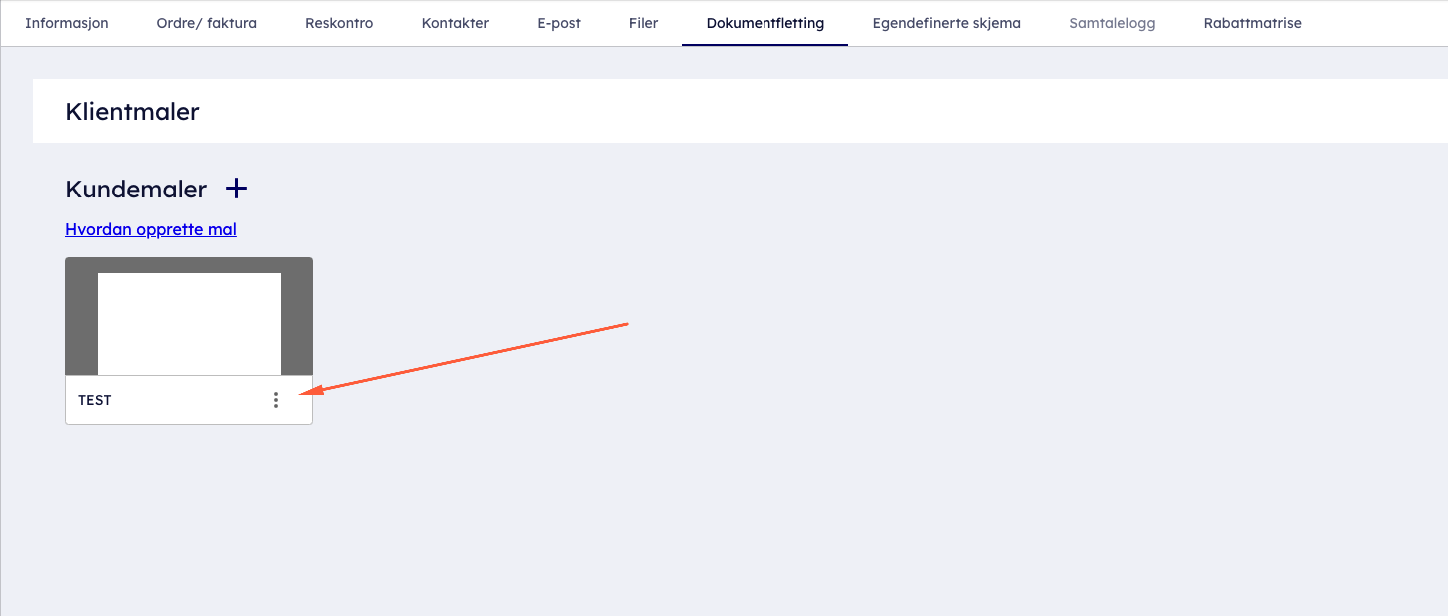
- og velg alternativet "bruk mal".
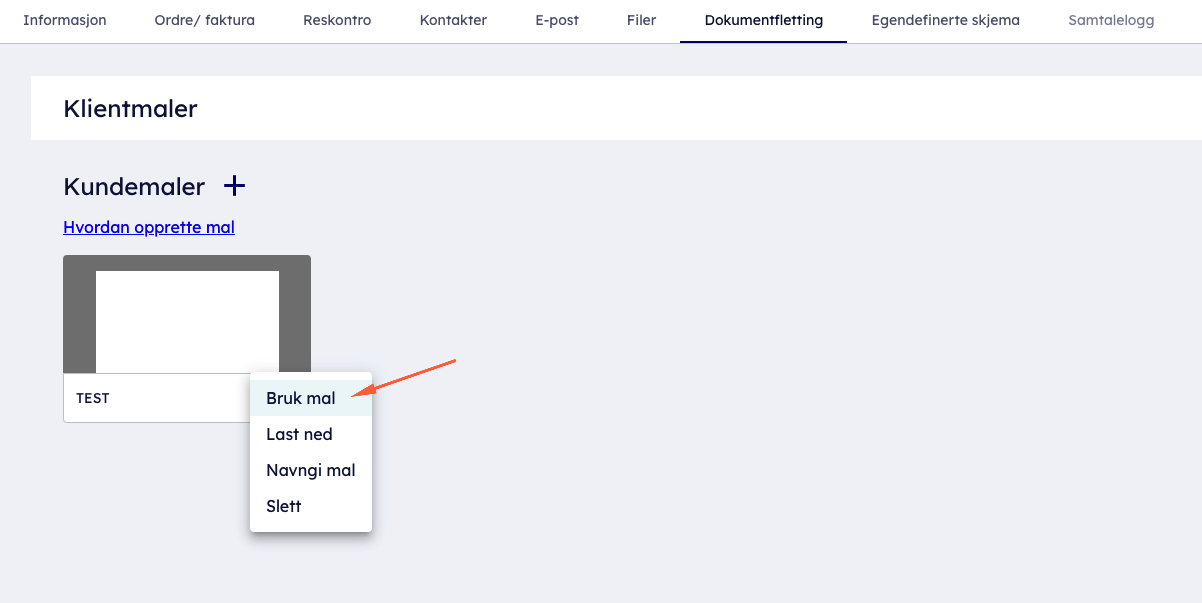
- Gi dokumentet et navn og klikk på "flette".
- Du vil nå kunne laste ned dokumentet enten som pdf eller format som kan redigeres. Du vil også finne dokumentet under Dashboard → Kommunikasjon → Filer.

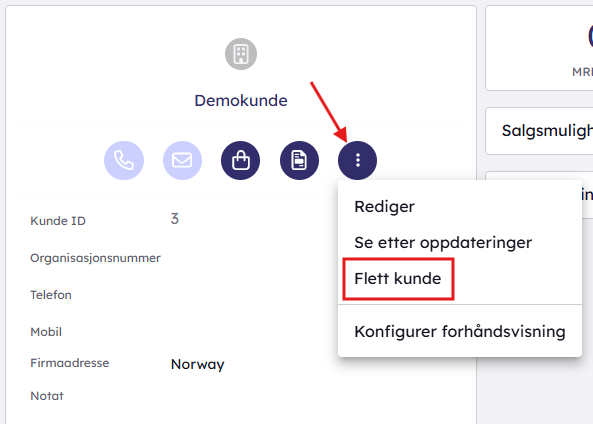
- Du kan også klikke på de tre prikkene på kundekortet og velge "flett kunde"
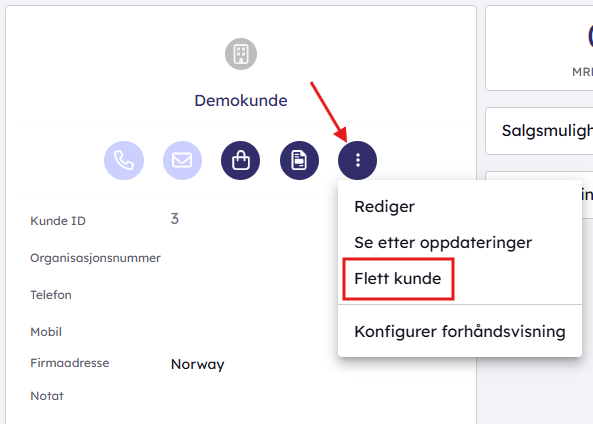
- Du får da opp et nytt vindu hvor du kan velge mal du ønsker å flette.
Felter tilgjengelig for fletting
Feltkode: <<CustomerId>>( Kundenr )
Feltkode: <<CustomerIdAlternative>> ( Navn )
Feltkode: <<CustomerOrganizationNo>> ( Org. nr. )
Feltkode: <<CustomerName>> ( Navn )
Feltkode: <<CustomerFirstName>> ( Fornavn )
Feltkode: <<CustomerNickname>> ( Kallenavn )
Feltkode: <<CustomerPhone>> ( Telefon )
Feltkode: <<CustomerMobile>> ( Mobil )
Feltkode: <<CustomerFax>> ( Faks )
Feltkode: <<CustomerEmail>> ( E-post )
Feltkode: <<CustomerWebsite>> ( Webside )
Feltkode: <<CustomerCountryCode>> ( Landskode )
Feltkode: <<CustomerCountryName>> ( Land )
Feltkode: <<CustomerVisitAddress>> ( Besøksadresse )
Feltkode: <<CustomerVisitZipcode>> ( Besøkspostnr. )
Feltkode: <<CustomerVisitZiparea>> ( Besøkspoststed )
Feltkode: <<CustomerPostalAddress>> ( Postadresse )
Feltkode: <<CustomerPostalZipcode>> ( Post postnr. )
Feltkode: <<CustomerPostalZiparea>> ( Post poststed )
Feltkode: <<CustomerDeliveryAddress>> ( Leveringsadresse )
Feltkode: <<CustomerDeliveryZipcode>> ( Leveringspostnr. )
Feltkode: <<CustomerDeliveryZiparea>> ( Leveringspoststed )
Feltkode: <<CustomerInvoiceAddress>> ( Fakturaadresse )
Feltkode: <<CustomerInvoiceZipcode>> ( Faktura postnr. )
Feltkode: <<CustomerInvoiceZiparea>> ( Faktura poststed )
Feltkode: <<CustomerTurnover>> ( Omsetning )
Feltkode: <<CustomerProfit>> ( Resultat )
Feltkode: <<CustomerEmployees>> ( Ansatte )
Feltkode: <<CustomerDateReg>> ( Opprettet )
Feltkode: <<CustomerDateChanged>> ( Dato endret )
Feltkode: <<CustomerOwner>> ( Eier )
Feltkode: <<CustomerPrivate>> ( Privat )
Feltkode: <<CustomerType>> ( Type )
Feltkode: <<CustomerIndustryName>> ( Bransje )
Feltkode: <<CustomerStatus>> ( Status ID )
Feltkode: <<CustomerSource>> ( Kilde )
Feltkode: <<CustomerNote>> ( Notat )
Feltkode: <<CustomerInvoiceEmail>> ( Faktura e-postadresse )
Feltkode: <<CustomerBlockInvoice>> ( Blokker for fakturering )
Feltkode: <<CustomerDiscount>> ( Rabatt )
Feltkode: <<CustomerSupplier>> ( Leverandør )
Feltkode: <<SupplierDebitAccount>> ( Kontonummer debet )
Feltkode: <<SupplierCreditAccount>> ( Kontonummer kredit )
Feltkode: <<EmployeeName>> ( Navn )
Feltkode: <<UserContactFirstName>> ( Fornavn )
Feltkode: <<UserContactLastName>> ( Etternavn )
Feltkode: <<UserContactEmail>> ( Epost )
Feltkode: <<UserContactMobile>> ( Mobil )
Feltkode: <<UserContactPhone>> ( Telefon )
Feltkode: <<ClientCompanyName>> ( Firmanavn )
Feltkode: <<ClientCountry>> ( Land )
Feltkode: <<ClientOrg>> ( Org nr )
Feltkode: <<ClientEmail>> ( Epost )
Feltkode: <<ClientPostAdress>> ( Adresse )
Feltkode: <<ClientPostZipcode>> ( Postnummer )
Feltkode: <<ClientPostZiparea>> ( Poststed )
Feltkode: <<ClientPhone>> ( Telefon )
Hvordan opprette mal for fletting
Du må lage en mal med flettefelter i et skriveprogram eks Word.
Der legger du inn de flettefeltene du ønsker å bruker eks. <<CustomerName>>
Når malen din er ferdig laget må du laste den opp i dokumentfletting.
- I CRM på kunden vil du ha fanen dokumentfletting, klikk deg inn der og du vil se "kundemaler" med et plusstegn.
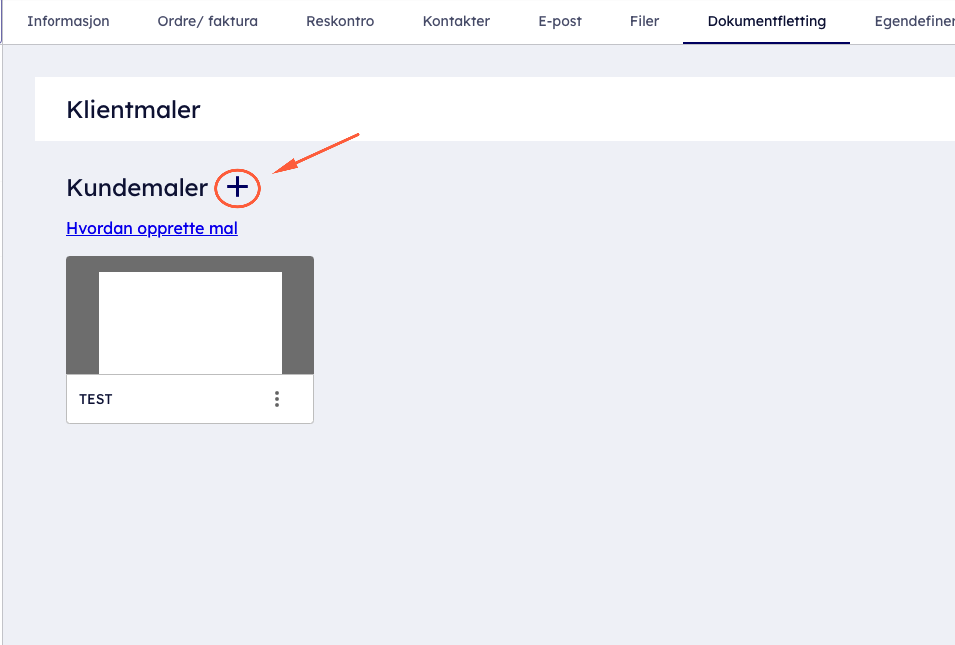
- Når du klikker på plusstegnet åpnes filutforskeren din og du kan hente frem malen du har laget.
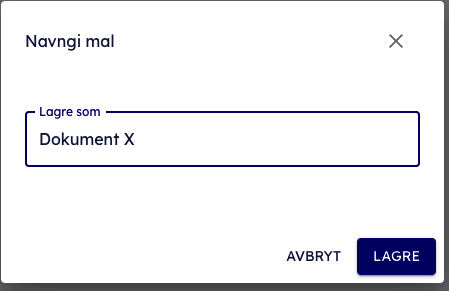
- Du vil da få mulighet til å gi malen din et navn og lagre.
- Du kan her laste ned en eksempelfil for å se hvordan feltene må være.
OBS! Når du lagrer malen til CRM vil systemet kjøre en sjekk av dokumentet for å bekrefte at godkjente tags er brukt. Hvis ikke, vil systemet gi forslag til tags og du får mulighet å velge fra en dropdown meny.