
EFaktura kan kun sendes mot privatkunder. Skal du sende til bedrift må du sende på EHF. Man får kun ett forsøk å sende på EFaktura og det er kun via automatisk distribusjon. Ikke mulig å velge "EFaktura" som distribusjonsmetode / sendingsmetode i etterkant.
-
Den som skal motta faktura må i sin nettbank ha valgt å motta eFaktura fra alle tilbydere.
- Fakturamottaker må ha registrert epostadresse i "Fakturaepost"-feltet og telefonnummer for at kundesjekk mot Mastercard Payments Services (før: Nets) og levering via EFaktura skal godkjennes. EFaktura trigger mot Navn + epost, tlf eller adresse. Det er viktig at kundens informasjon i CRM har 100% match med det som er oppført i kundens nettbank, ellers vil ikke systemet finne kunden. Telefonnummer legges inn uten +47 foran på feltet Telefon i CRM. Du kan bruke Firmaadresse som adressefelt i CRM.
Du kan ikke sette navn i CRM til "Ola & Kari Nordmann" og deretter sende den mot Kari Nordmann sin nettbank. Da vil distribusjonen feile.
Slik kommer du i gang med EFaktura
For å ikke få feilmeldingen: «EFaktura må godkjennes» i Logg må du gjøre stegene nedenfor:
- Du må lese og godta avtalevilkårene for EFaktura. Disse finner du ved å følge disse stegene:
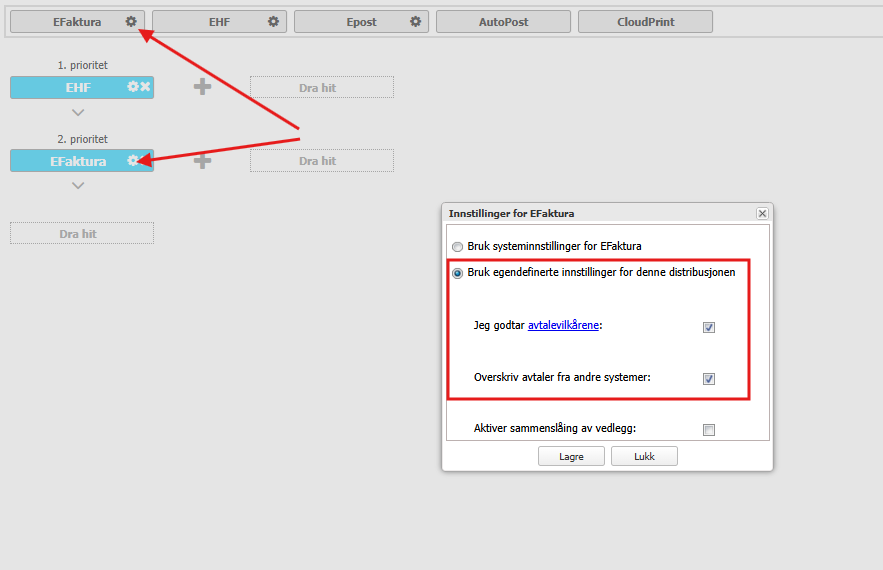
- Gå til Hovedside → Fakturering → Innstillinger → Distribusjonsflyt
- Dra EFaktura ned på enten 1., 2., eller 3. prioritet (valgfritt), men den må ligge i løpet.
- Klikk på tannhjulet ved siden av "EFaktura" og huk av for "Jeg godtar avtalevilkårene". Gjør også dette for den som er grå i menyen du dro fra.
Slik fungerer EFaktura-avtalen
Når avtalevilkårene for EFaktura godtas i Finago Office, sendes det ikke noe til Mastercard Payment Services (MPS), og det returneres heller ikke noe avtalenummer som må registreres. I stedet aktiveres eFaktura-tjenesten internt for klienten i Finago Office.
Første gang klienten sender en EFaktura, kontrollerer Finago Office om organisasjonsnummeret allerede er registrert som fakturautsteder hos Mastercard. Hvis det ikke er registrert, opprettes fakturautstederen automatisk basert på navn, organisasjonsnummer, e-postadresse og postadresse fra klientoppsettet.
Hvis organisasjonsnummeret allerede er registrert som fakturautsteder gjennom et annet ERP- eller økonomisystem, vil sendingen stoppe. Dette kan gi feilmeldingen:
Issuer already exists with another ERP system. Enable 'Override agreements' to proceed.
I slike tilfeller kan «Overskriv avtaler fra andre systemer» aktiveres. Dette gjør at Finago Office kan overta den eksisterende ERP-tilknytningen hos Mastercard, slik at EFaktura kan sendes fra Finago Office. Funksjonen er særlig aktuell ved overgang fra et annet økonomisystem til Finago Office, eller dersom EFaktura feiler fordi avsenderen allerede er registrert mot et annet ERP-system.
Når en EFaktura sendes, slår Finago Office opp mottakeren i EFaktura-registeret basert på blant annet telefonnummer, e-postadresse, navn og adresse. Hvis mottakeren finnes i registeret, sendes fakturaen med PDF, KID og kontonummer. Status på utsendelsen hentes deretter automatisk.
Aktiver sammenslåing av vedlegg funksjonen brukes for å få vedlegg til å følge med fakturaen som én samlet fil i distribusjonen. For å få med vedlegg må sammenslåingen skje før fakturaen går videre som EFaktura.
EFaktura som Vipps
Du kan sende EFaktura til dine kunder og dersom de har Vipps vil de motta EFakturaen du har sendt i sin Vipps.
For å få med vedlegg på EFaktura må de sammenslåes først før de sendes som eFaktura, det vil si at e-post må sendes først for å slå disse sammen ved hjelp av sammenslåing. Deretter sendes de ut som EFaktura.