
Gå til Dashboard → Bank → Betalingsforslag
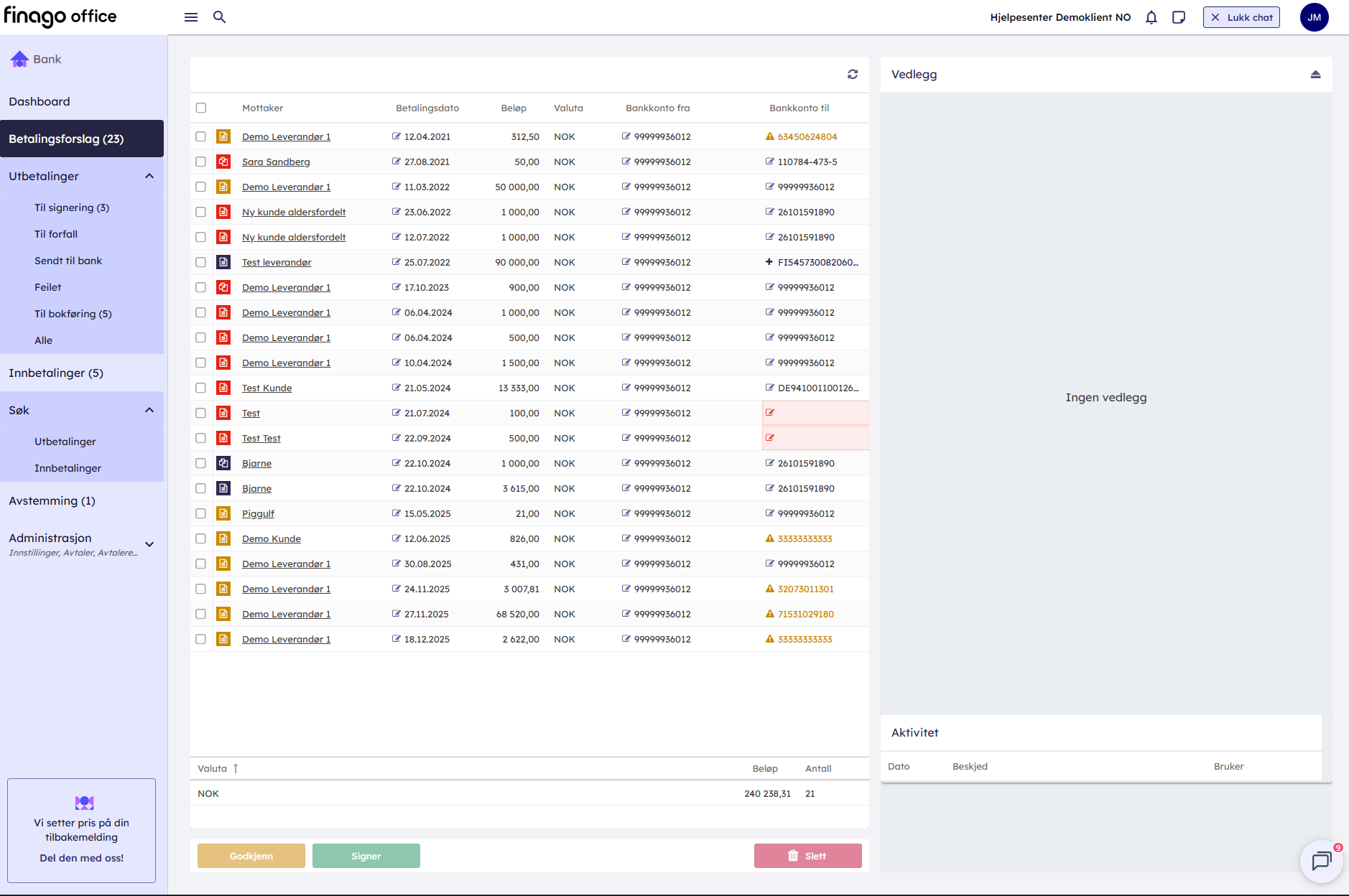
Under denne fanen henter systemet automatisk opp alle bilag som er registrert som Åpne poster i leverandørreskontro. Dette gjelder bilag som er ført i kontointervallet 2400-2429. Alle de kontoene er hardkodet som leverandørreskontro. Dersom du ønsker f.eks. konto 2430 som leverandørreskontro må du ta kontakt med support og de kan justere det for deg.
Blått symbol
Betalingsforslag med blått symbol inneholder all nødvendig informasjon og er klare til å sendes.
Oransje symbol
Betalingsforslag med oransje symbol kan godkjennes, men indikerer at leverandøren har åpne poster i reskontro. Dette gir deg mulighet til å kontrollere og eventuelt koble åpne poster, som kreditnotaer eller tidligere betalinger, før betalingen godkjennes.
Rødt symbol
Betalingsforslag med rødt symbol mangler nødvendig informasjon. Klikk på symbolet og fyll inn feltene som er markert i rødt for å korrigere.
Når endringene er lagret, kan du enten:
-
Godkjenne betalingen, slik at den flyttes til Til signering for signering av andre brukere.
-
Signere direkte, slik at betalingen flyttes til Til forfall.
Betalingsdetaljer
Når du klikker på en betaling, vises alle betalingsdetaljer knyttet til bilaget. Her ser du blant annet mottaker, betalingsdato, beløp, valuta, fra- og til-konto samt eventuell avdeling. I tillegg vises bilagsnummer, fakturanummer, referansetype og referanse.
Felter som har et redigeringsikon kan endres ved å klikke på dem.
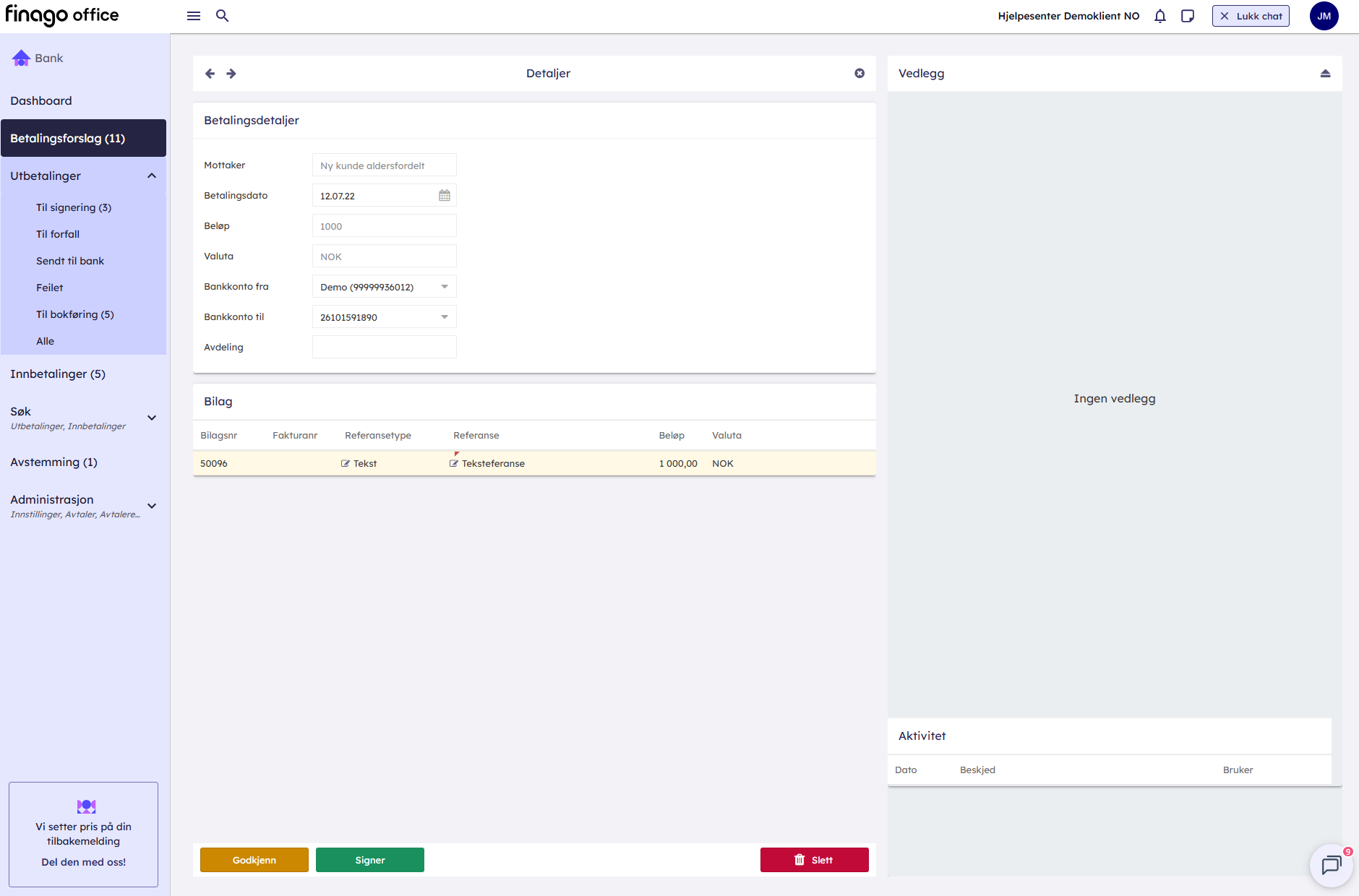
OBS! Det er ikke mulig å lagre endringer for betalinger i Betalingsforslag. Du kan godkjenne betalingen, da flytter betalingen seg til Til signering. Der kan du endre hva du vil med å klikke inn på betalingen slik at betalingsdetaljer kommer opp. Endringer blir automatisk lagret.
Forklaring av tilgjengelige handlinger i Betalingsforslag:
Godkjenn
- Denne knappen kan brukes som et ekstra ledd i en godkjenningsprosess, f.eks. dersom man er en regnskapsfører og ønsker å kunne kvalitetssikre betalingene på måten som er beskrevet i avsnittet her over, før en kundebruker går inn og signerer betalingen under Til signering.
Signer
- Denne knappen bruker man dersom man ønsker å flytte betalingen direkte fra Betalingsforslag til fanen Til forfall. Alle betalinger som inneholder en korrekt formatert mottakerkonto og betalingsreferanse samt referansetype, kan signeres uten å først godkjennes. Signerer for betalingen ved hjelp av en sms-kode, og flytter den til fanen Til forfall i påvente av forfall.
Slett
- Sletter den markerte betalingen fra Betalingsforslag og bankmodulen i helhet. Blir betalingen slettet ved en feil, kan den legges tilbake til Betalingsforslag ved at man søker opp og høyreklikker på det aktuelle bilaget i Leverandørreskontro i CRM-modulen, og der klikker på "Legg til i Bank".