Gå inn på betalingen du ønsker å betale ut og dobbeltsjekk at all info stemmer før du går videre. Om alt ser bra ut kan du enten godkjenne betalingen slik at den legger seg i videre i Til signering, eller du kan direkte signere betalingen så den legger seg i Til forfall.
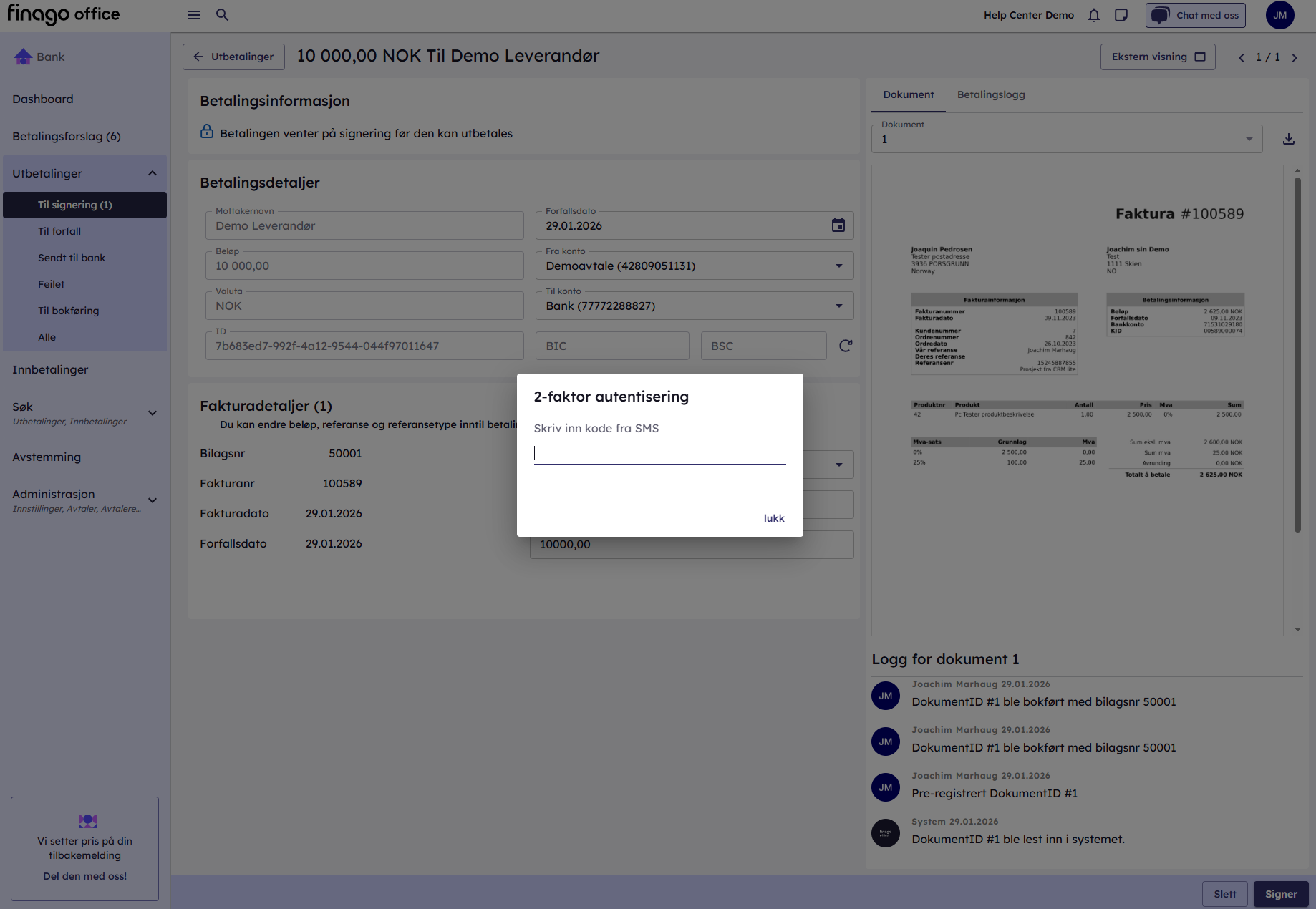
Enten om du signerer fra Betalingsforslag eller fra Til signering må du signere med en SMS kode. Se hvordan du setter opp telefonnummer her dersom det mangler.
Når du klikker på Signer knappen vil du få opp et lite vindu hvor du taster inn koden du mottar på SMS:
Når betalingen er signert legger den seg i Til forfall, hvor den enten ligger der til forfallsdato eller vil bli sendt over til banken i løpet av kort tid. Dette kommer helt an på hva du har satt opp i innstillingene på kontoen.
Betalingen sendes deretter til banken og mens vi venter på returfil med bekreftelse om at den er betalt vil den ligge under fanen Sendt til bank.
Når vi mottar returfil fra banken med beskjed om at den er betalt vil betalingen flytte seg til Til bokføring. Dersom du har autobokføring på vil den bli bokført automatisk, og ikke legge seg her. Dersom du ikke har autobokføring på må man selv bokføre den fra denne fanen.
For å bokføre betalingen markerer du den og klikker på "Forhåndsvis og bokfør".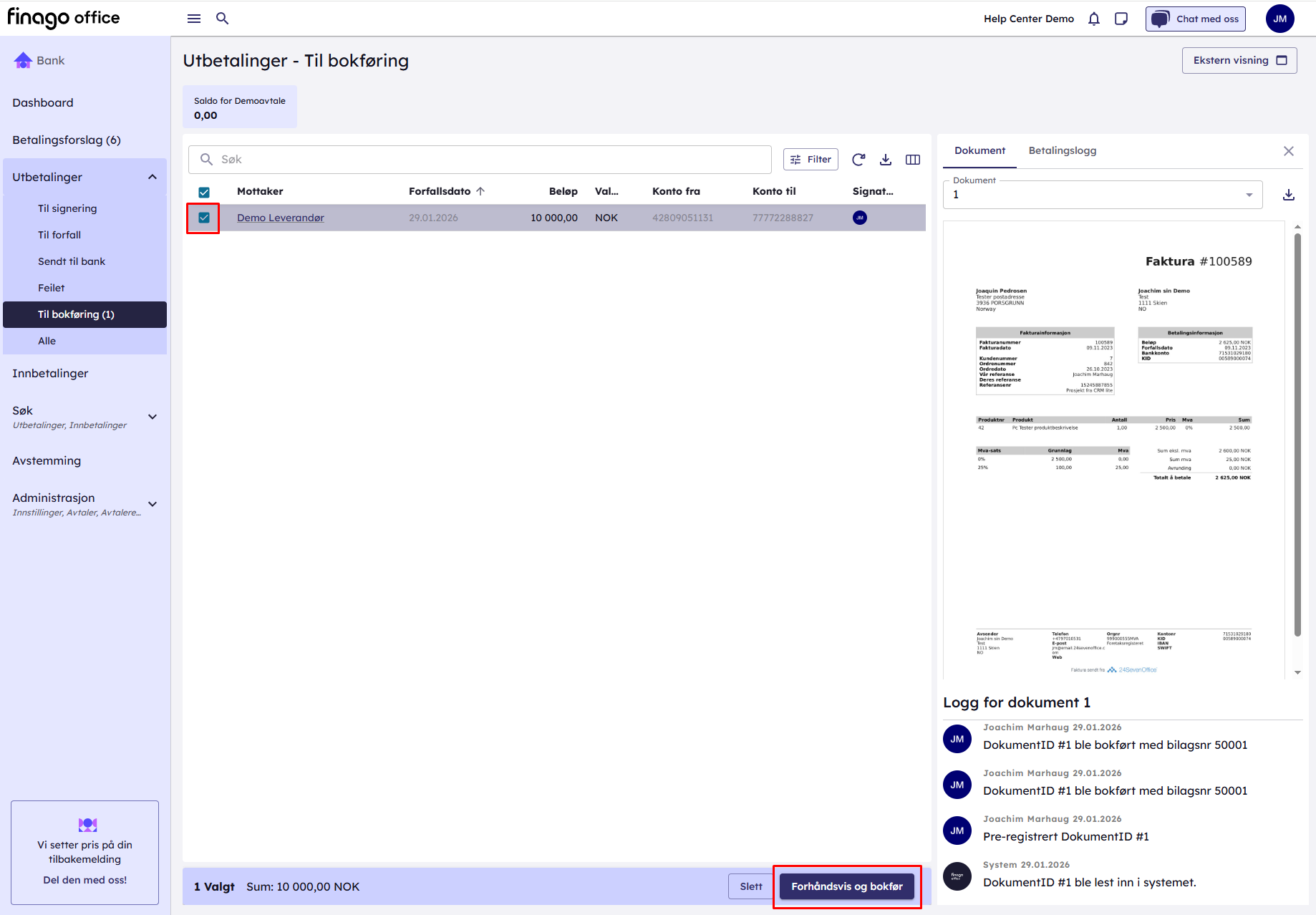
Da vil du få opp en forhåndsvisning av hvordan betalingen vil bokføres. Dersom dette ser bra ut klikker du på "Bokfør" og betalingen vil bokføres mot hovedbokskonto.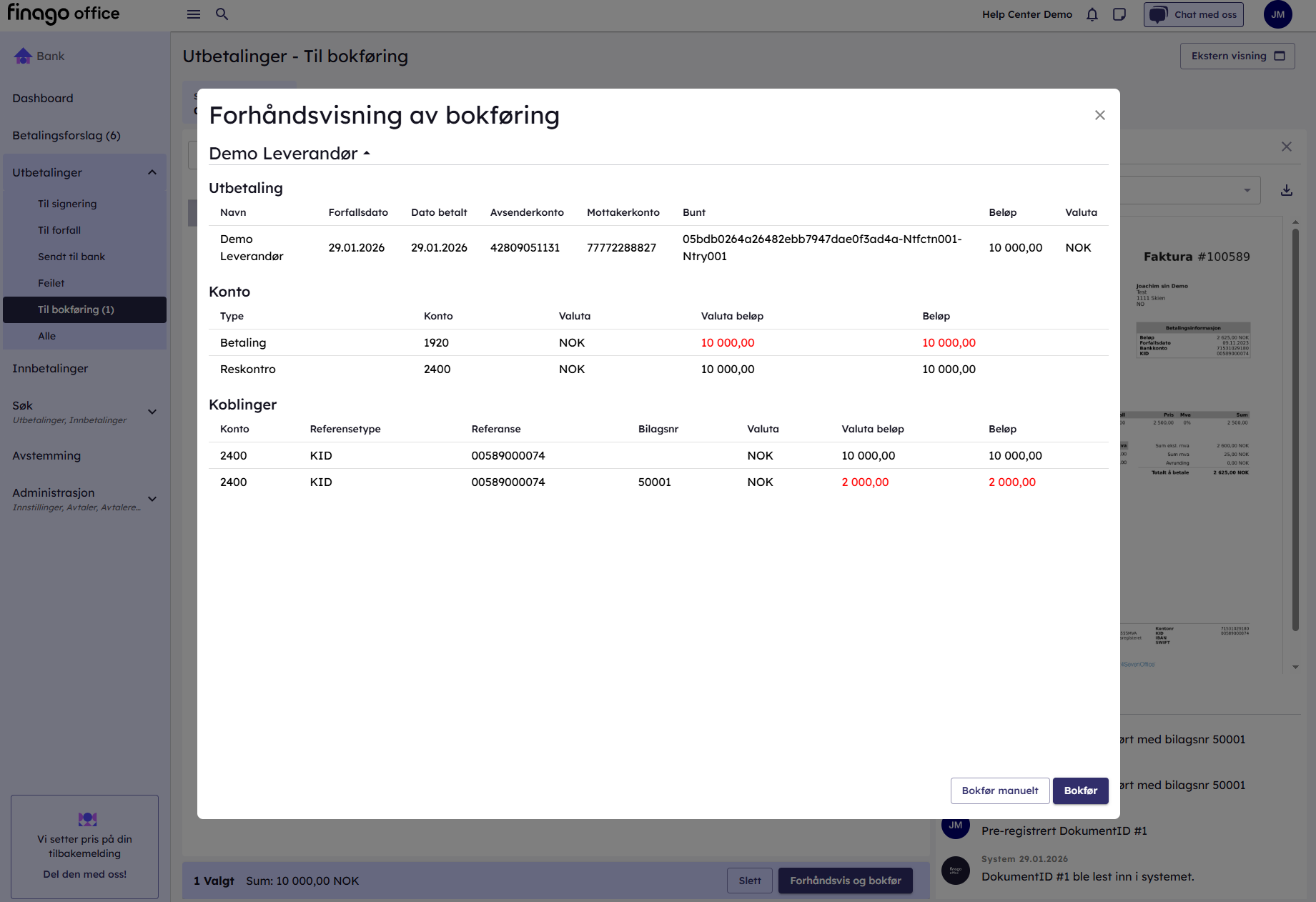
Dersom du har behov for å endre noe i bokføringen kan du klikke på "Bokfør manuelt" og bokføre den manuelt via regnskapsmodulen.
Duplikatsjekk
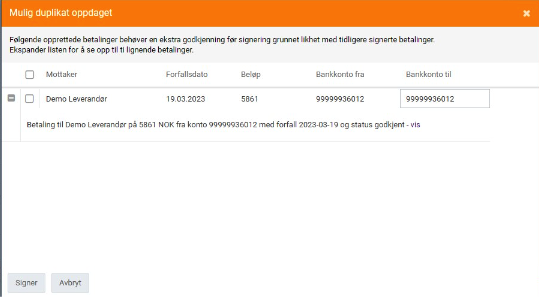
- Systemet vil nå gjøre en duplikatsjekk på alle betalingene du signerer. Hvis systemet mistenker at du har betalt denne tidligere så vil du få et varsel når du signerer betalingen. Varsel vil komme etter du har lagt inn SMS kode og trykket verifiser.
- Man vil da få opp en varsel med informasjon om betalingen systemet tror er lik denne. Da kan man enten avbryte signeringen eller markere betaling og klikke "Signer" for å signere allikevel hvis det viser seg og ikke være duplikat.
- Systemet vil sjekke på referanse, til kontonr, beløp og valuta når den utfører en duplikatsjekk.
- Duplikatkontrollen sjekker duplikater 1 år tilbake i tid.