
Last ned appen 24SevenOffice AI Approval nå via App Store eller Google Play Store:
(Denne appen har ikke byttet navn til Finago Office ennå)
Skjermkommandoer
-
Sveip til høyre: Godkjenn, se tidligere regninger og godkjenningshistorikk
-
Sveip til venstre: Avvis, se tidligere regninger og godkjenningshistorikk
-
Trykk: Finn ut mer eller samhandle
-
Trykk og dra: Endre størrelsen på dokumentet på siden for godkjenningsdetaljer
-
Hold inne: Fjern/tilordne godkjenningsansvar på siden for godkjenning
-
Dra ned: Oppdater (refresh)
Oversikt
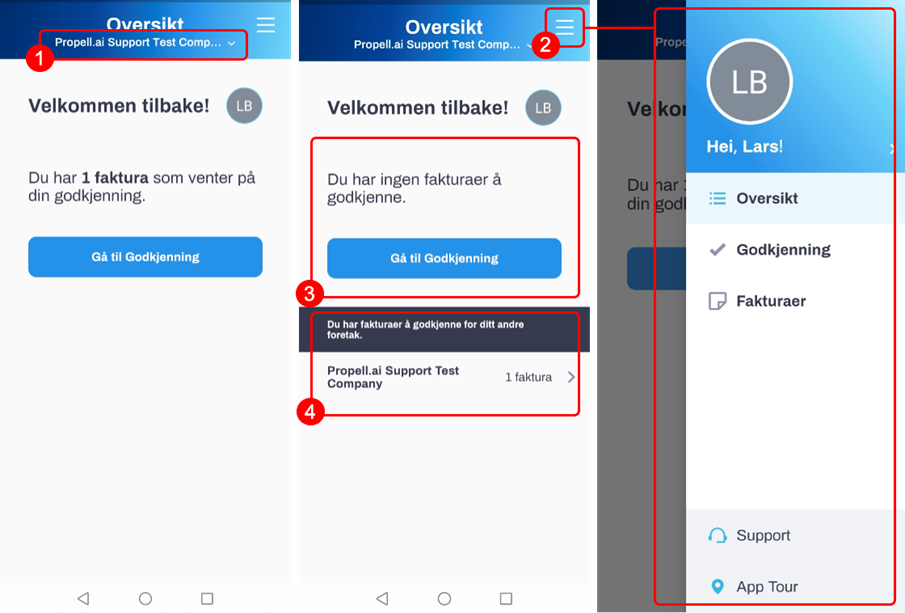
Oversiktssiden har tre komponenter for fakturaer/godkjenninger som venter på deg. Se bilde for detaljer.
1: Klientvelger: Bytt mellom klienter
2: Meny: Få tilgang til andre mobilsider
3: Godkjenninger - Valgt enhet: Antall godkjenninger for den valgte enheten
4: Trykk på andre godkjenninger: Velg en annen enhet, sortert fra flest til færrest godkjenninger, som har fakturaer som venter på din godkjenning
Profil
Ved å trykke på profilbildet ditt, eller Hei <ditt navn> fra menyen kommer du til din profilside. Denne gir deg oversikt over profilbilde, detaljer, innstillinger (språkinnstillinger), og godkjenningsvarslinger. Det er også her du har mulighet til å logge ut av AI Assistant.
Godkjenning
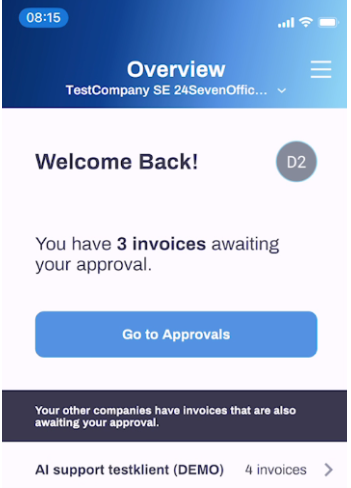
- På oversikten får du opp en melding dersom du har fakturaer til godkjenning på din bruker.
- Trykk på Vis for å gå til siden for godkjenningsdetaljer og gjøre endringer til selve
fakturaen.
- Trykk på Sammenlign: Gå til siden for sammenligning for å sammenligne de to valgte fakturaene (fakturaen du er inne på, samt forslaget du har valgt å sammenligne med).
- Høyre- og venstresveip: Bla mellom andre fakturaer for denne klienten og se godkjenningshistorikken.
- Oppdater informasjon: Trykk på felt du ønsker å korrigere
- Legg til felt i varelinje: Legg til helt ny informasjon til en faktura
- Avvis / Godkjenn faktura: Bruk knappene nederst på siden for å avvise eller godkjenne valgte faktura. Du kan også trykke på en faktura du vil godkjenne for å komme inn på den for å se detaljer. Her kan du se alt i fra beløp, leverandør, prosjekt etc. Når du er klar kan du trykke på godkjenn, eller avvis nederst på siden