
Opprett prosjekt fra Busy
Start med å opprette prosjektet fra Busy sin prosjektside.
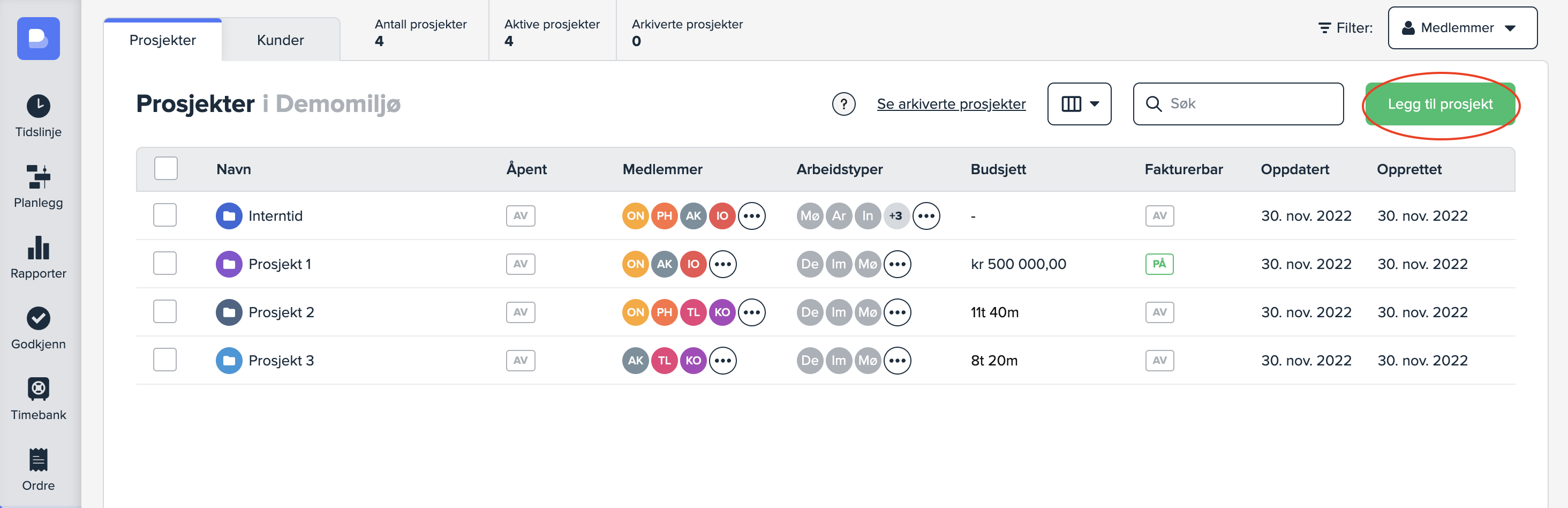
Kryss av for «Oppgavestyrt prosjekt».
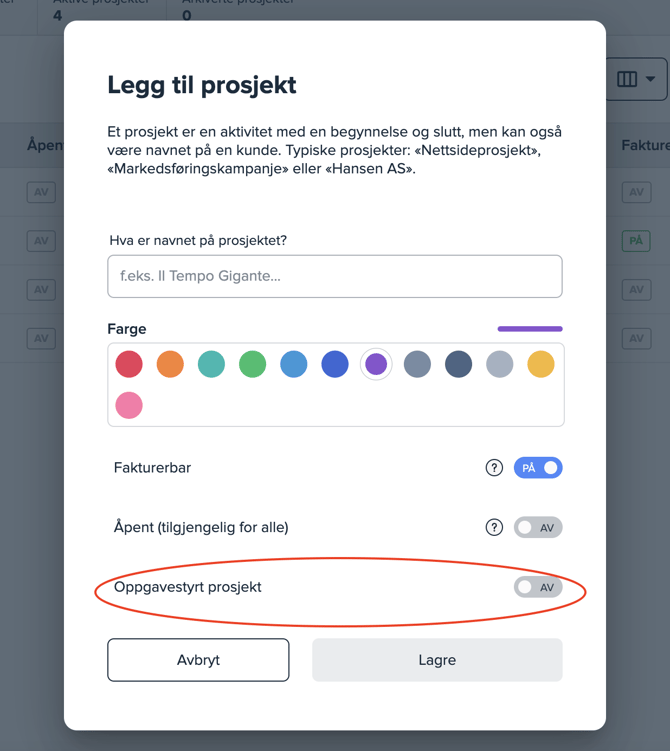
Trykk lagre og du vil bli sendt til prosjektsiden.
Legg til arbeidstyper og prosjektmedlemmer i Busy
Legg til arbeidstyper
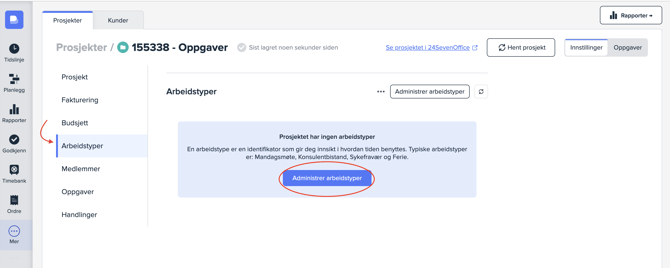
Når du bruker oppgavekobling med Finago Office er det lettest å velge alle arbeidstyper, og la dette styres detaljert fra oppgavene i Finago Office. Trykk på «Administrer arbeidstyper» for å legge til arbeidstyper på prosjektet
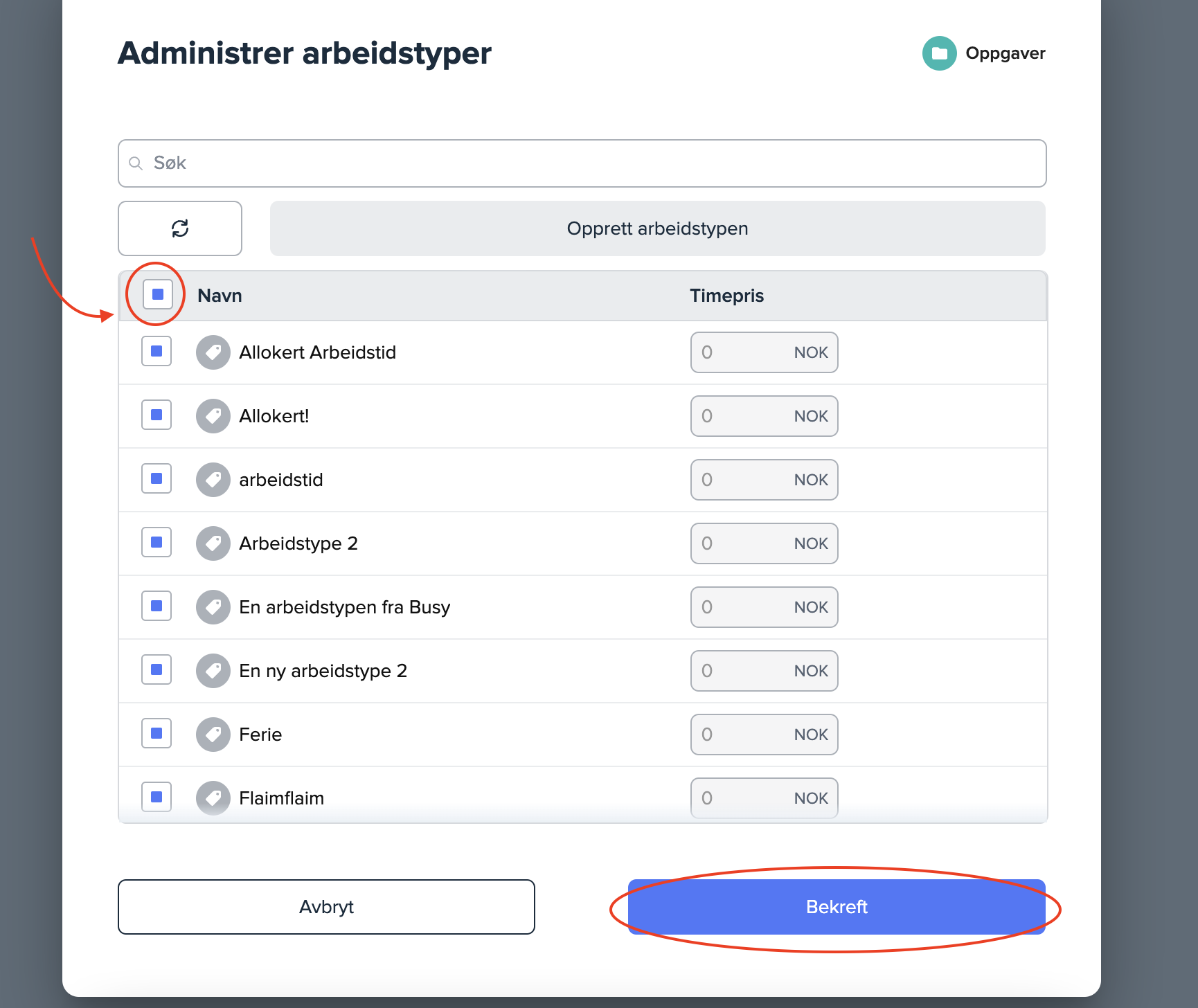
For å velge alle arbeidstyper huker du av firkanten ved siden av «Navn», markert i bildet under. Trykk deretter på «Lagre».
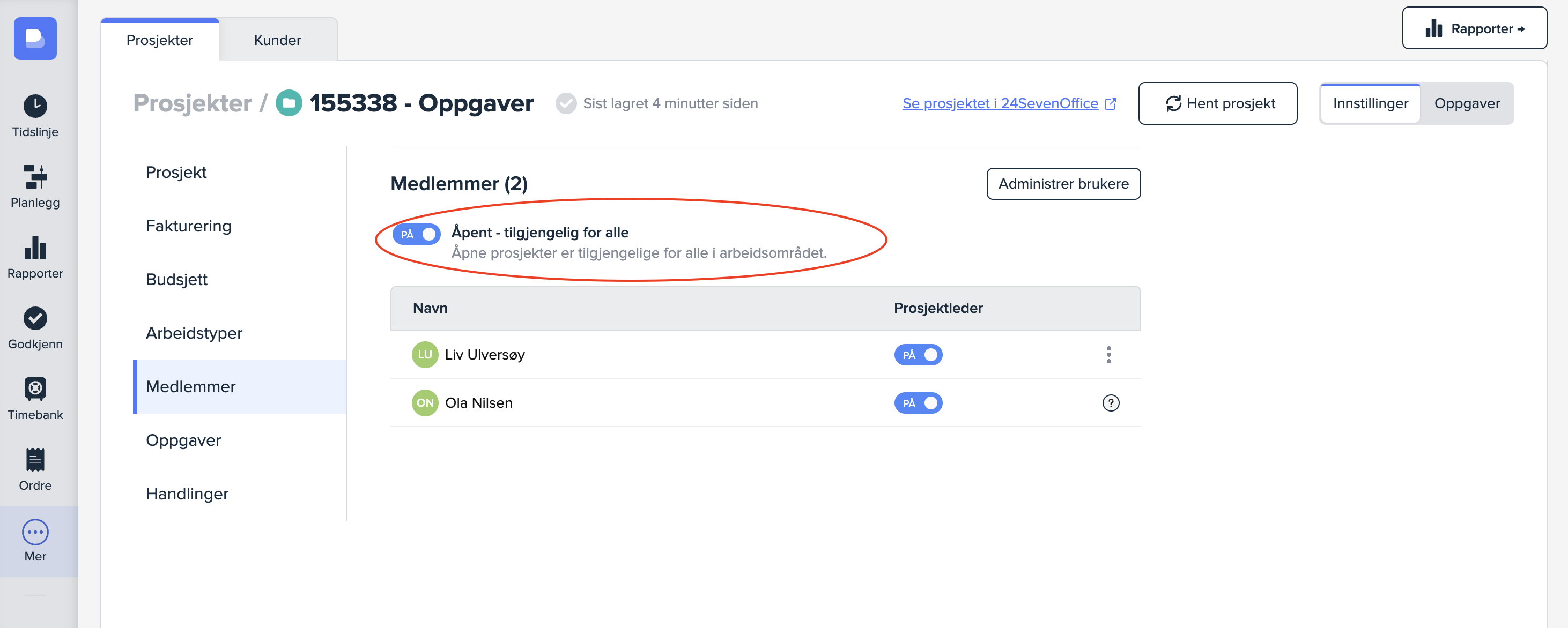
Nå velger du hvem som skal kunne føre tid på prosjektet. I Finago Office er et prosjekt standard satt til «Åpent - tilgjengelig for alle», og det letteste vil være å sette dette også i Busy når du bruker oppgavekobling mot Finago Office. Sett prosjektet til «Åpent» under «Innstillinger» inne på prosjektet som vist på bildet under. Ønsker du mer kontroll kan du legge til de personene som skal kunne føre på oppgavene først i Busy, og deretter i Finago Office.
Opprett og juster oppgavene i Finago Office
Du finner raskt det nye prosjektet ved å trykke «Se prosjektet i Finago Office».

På prosjektsiden i Finago Office kan du opprette og styre oppgavene slik du ønsker. Koble prosjektene til arbeidstyper du har lagt inn i Busy. Dersom prosjektet ikke er åpent prosjekt, velger du også hvilke ansatte som kan føre tid på oppgavene.
Hent oppgavene inn i Busy
-
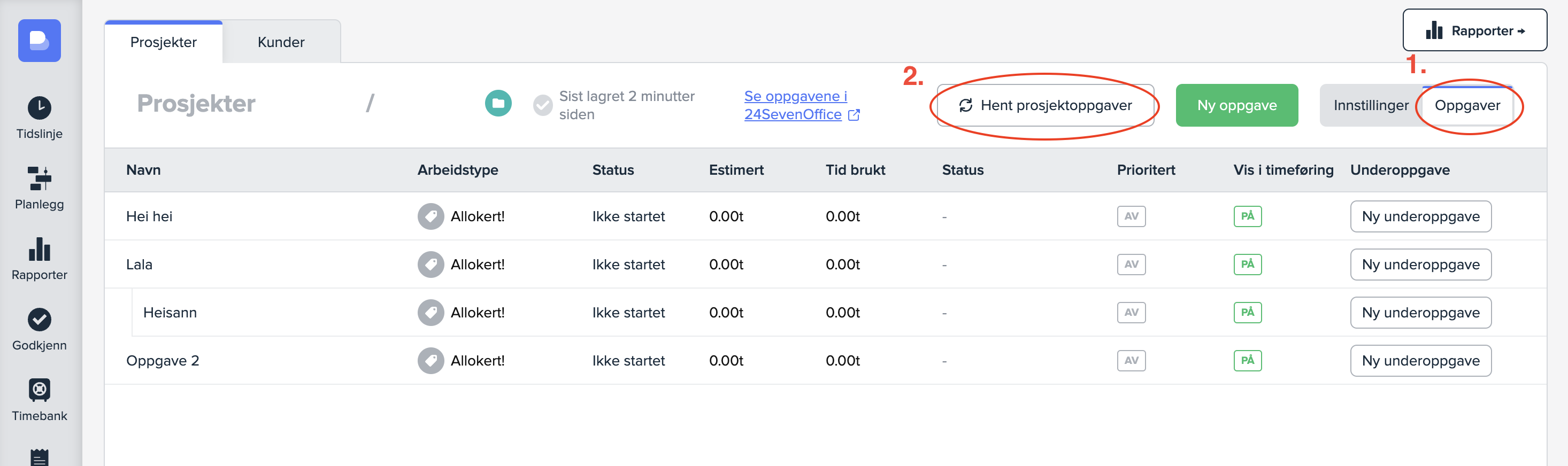
I Busy trykker du først på oppgavefanen oppe til høyre på prosjektsiden.
-
Trykk «Hent prosjekteroppgaver» for å få de nyeste oppdateringene av oppgaver på prosjektet. Dette vil også gjøres automatisk en gang om dagen.
Før tid på prosjektoppgavene
Nå kan de ansatte føre tid på oppgavene.
Velg først prosjekt, og deretter hvilken oppgave som er utført. Dersom oppgaven er ferdig kan du trykke «Marker som ferdig». Da vil oppgaven få status som «Fullført» både i Busy og i Finago Office.
Du vil også få innsikt i tidsbruk på oppgaven. Dette vil inkludere tidligere ført tid og viser total tidsbruk etter at timen er lagret. Har du estimert tid på oppgaven vil dette vises ved siden av tidsbruket.
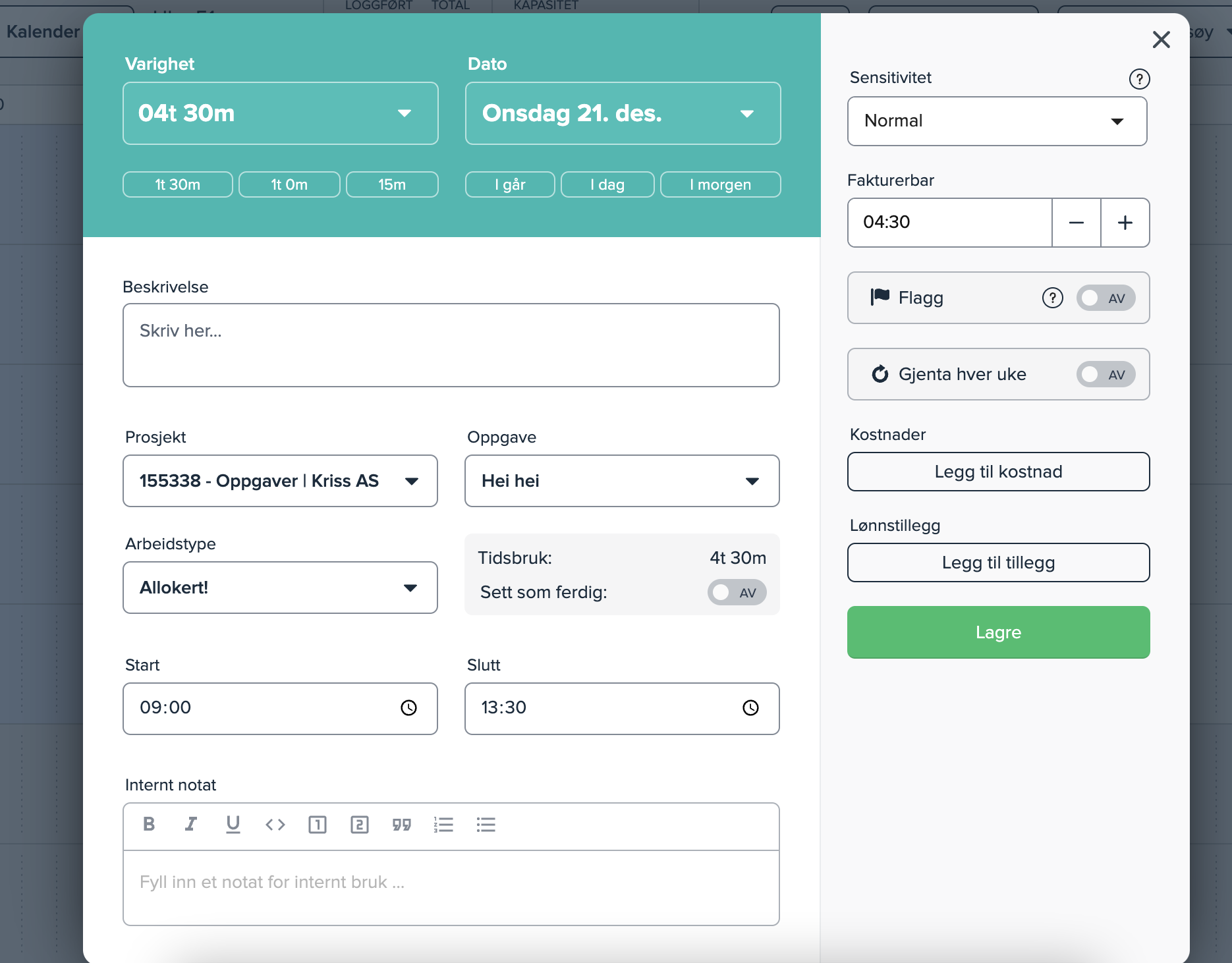
Trykk lagre, og du er ferdig med timeføring på oppgaver.
Se rapporter på tidsbruk
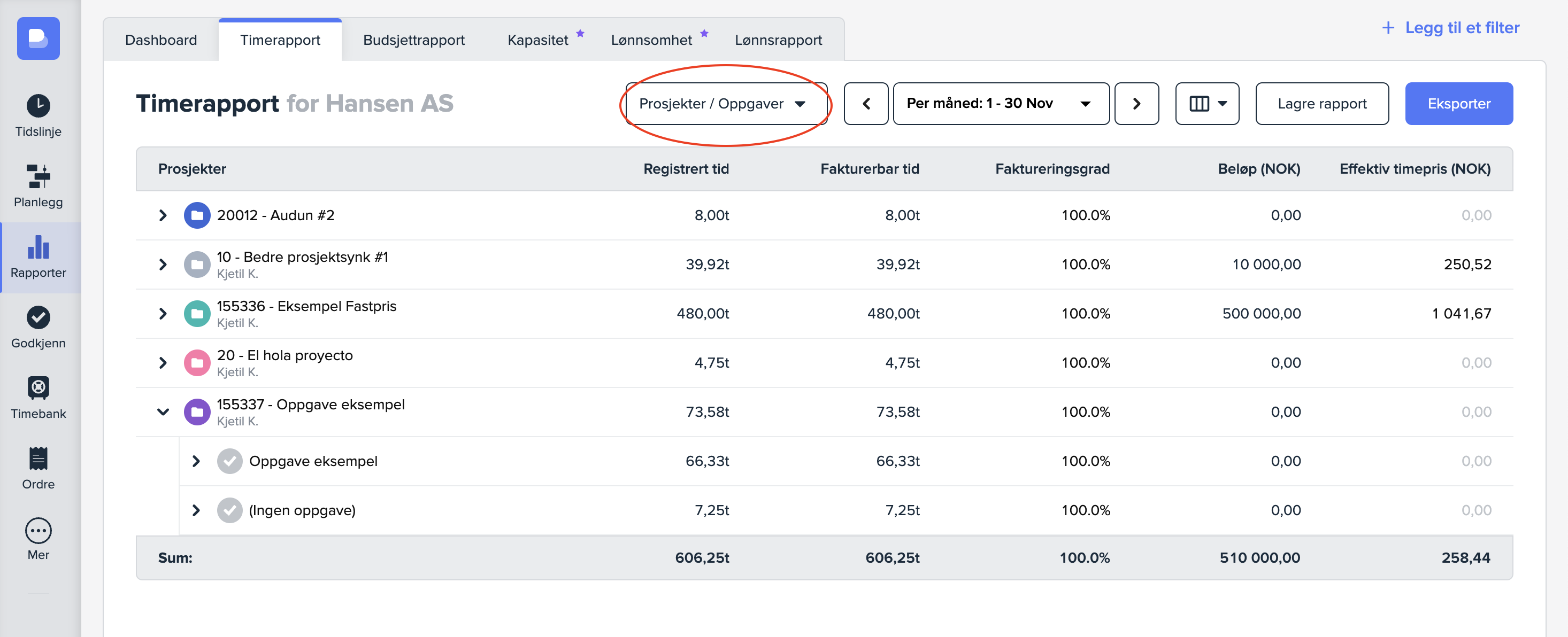
For å se tidsbruk på oppgaver kan du gå til «Rapporter» → «Rapporter» og bytte visning til «Prosjekter / Oppgaver». Da vil du kunne ekspandere linjene for å se oppgavene ført per prosjekt. Du kan også bytte øverste visningslag til brukere, slik at du kan se hvem som har jobbet på de ulike oppgavene.
Ønsker du å lese mer om oppgaver? Les vår hjelpeartikkel om prosjektoppgaver i Busy!