Arbeidstyper i Busy
Alle timer i Busy føres på et prosjekt og en arbeidstype. I denne artikkelen går vi gjennom hvordan du oppretter din første arbeidstype i Busy.
Legg til arbeidstype
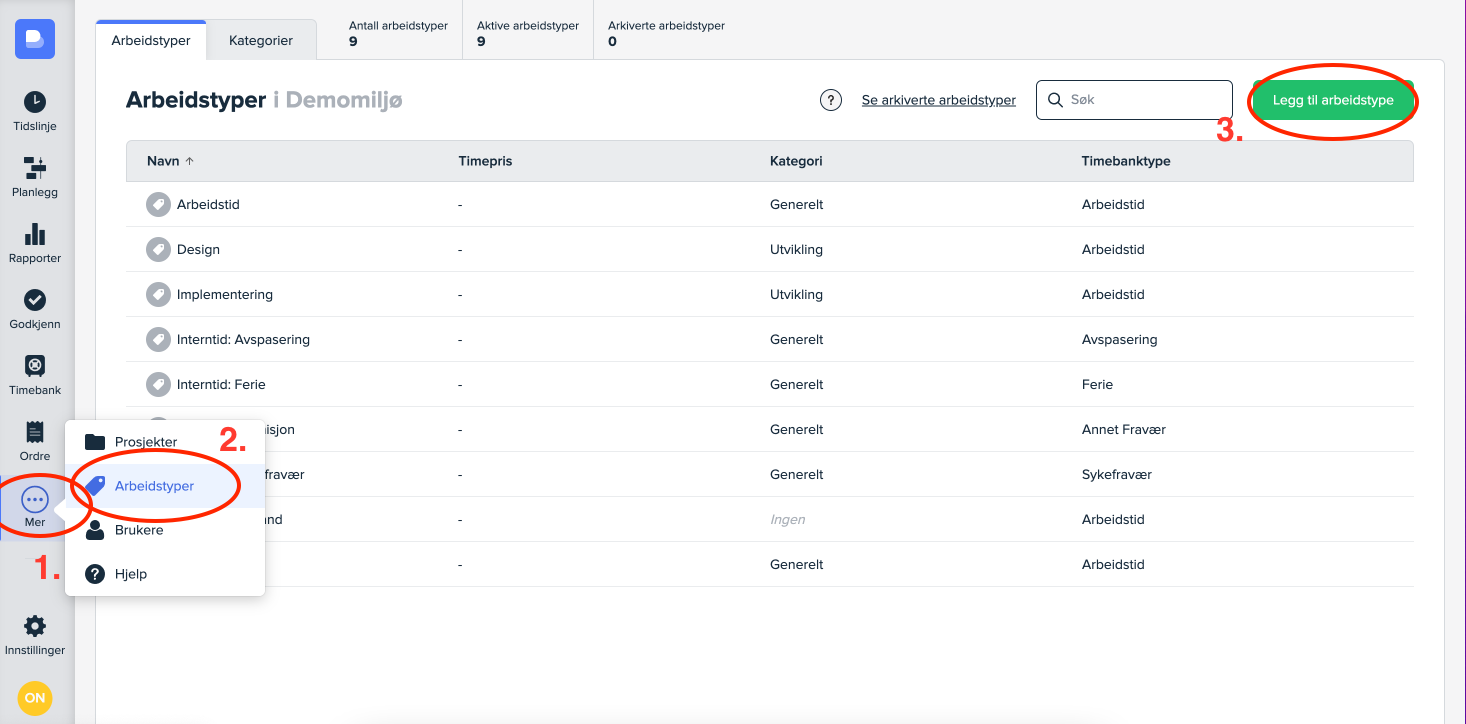
For å opprette en arbeidstype går du til sidemenyen, og trykker på «Mer» (1) → «Arbeidstyper» (2). Trykk så på «Legg til arbeidstype» (3) øverst til høyre.
Du vil da få opp dette vinduet. For å opprette en arbeidstype må du fylle ut følgende punkter:
-
Navn på arbeidstypen: For eksempel ferie, design, avspasering o.l.
-
Timebanktype: Velg hvilken timebanktype du ønsker at arbeidstypen skal være koblet til. Hvis du trenger å vite mer om de ulike timebanktypene kan du lese vår hjelpeartikkel: Kom i gang med timebank i Busy.
-
Kategori: Dersom du har opprettet kategorier for arbeidstyper kan du velge om du vil legge til arbeidstypen i en kategori.

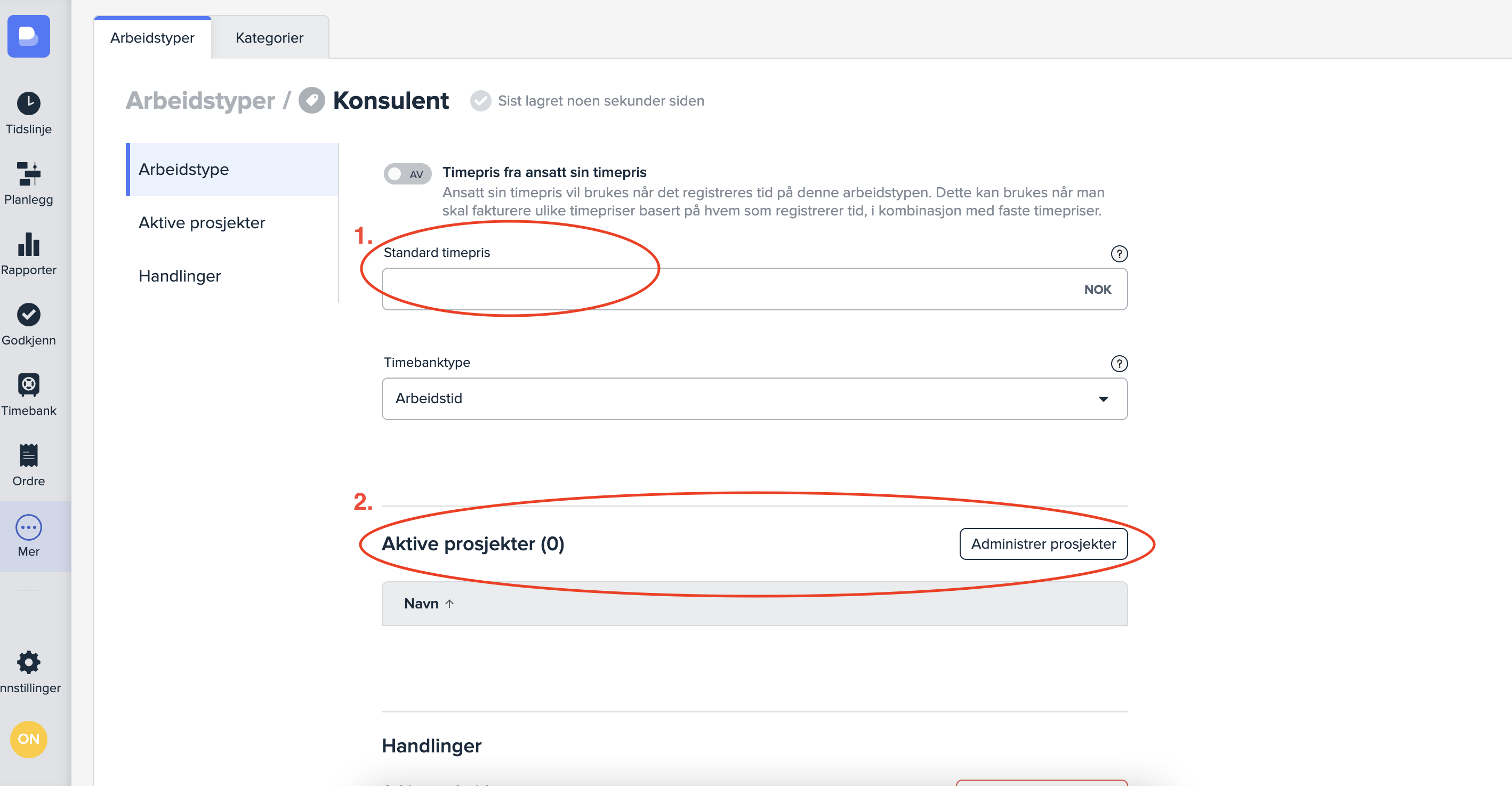
Trykk til slutt på «Lagre» for å opprette arbeidstypen. Du vil da komme til en «innstillingsside» for arbeidstypen. Her kan du velge en standard timepris på arbeidstypen (1) dersom dere har en. Du kan også legge til arbeidstypen på prosjekter ved å trykke på «Administrer prosjekter». Husk at arbeidstypen må ligge på et prosjekt for å være synlig ved timeføring!
Vil du vite mer om oppsett av prosjekter? Les vår hjelpeartikkel om Oppsett av arbeidsområde, prosjekter og arbeidstyper!
Kategorier i Busy
Hva er en kategori?
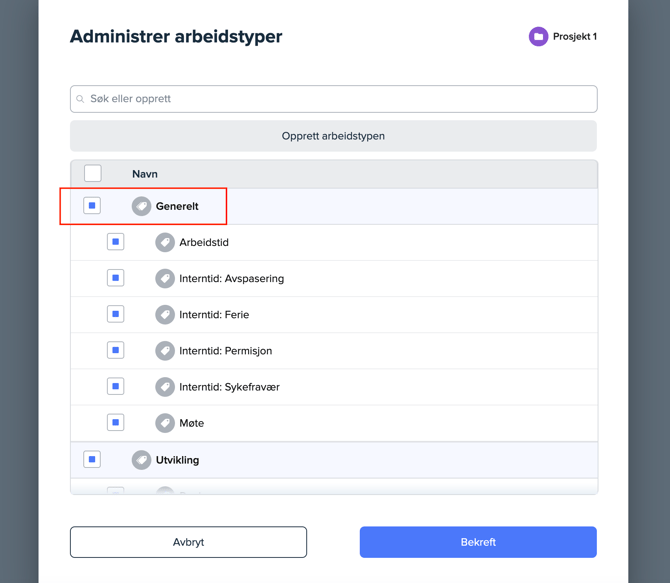
Kategorier brukes vanligvis til å organisere forskjellige arbeidstyper med lignende brukstilfeller. Kategorier kan for eksempel gjøre det lettere å legge til arbeidstyper på prosjekter, ved at man kan legge til en hel kategori av gangen. Det er også mulig å gruppere på kategorier i rapportene.
Legg til kategori
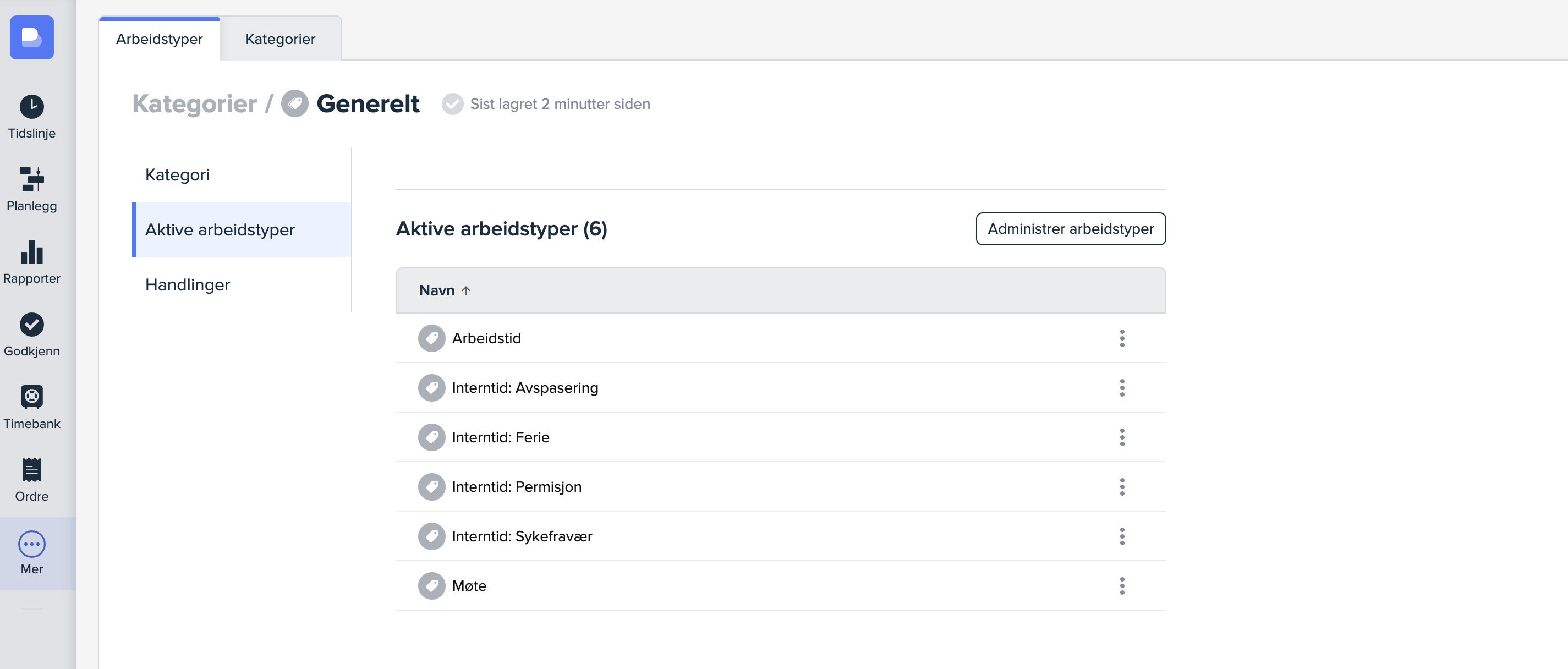
Inne på «Mer» → «Arbeidstyper» vil du finne en fane som heter «Kategorier».
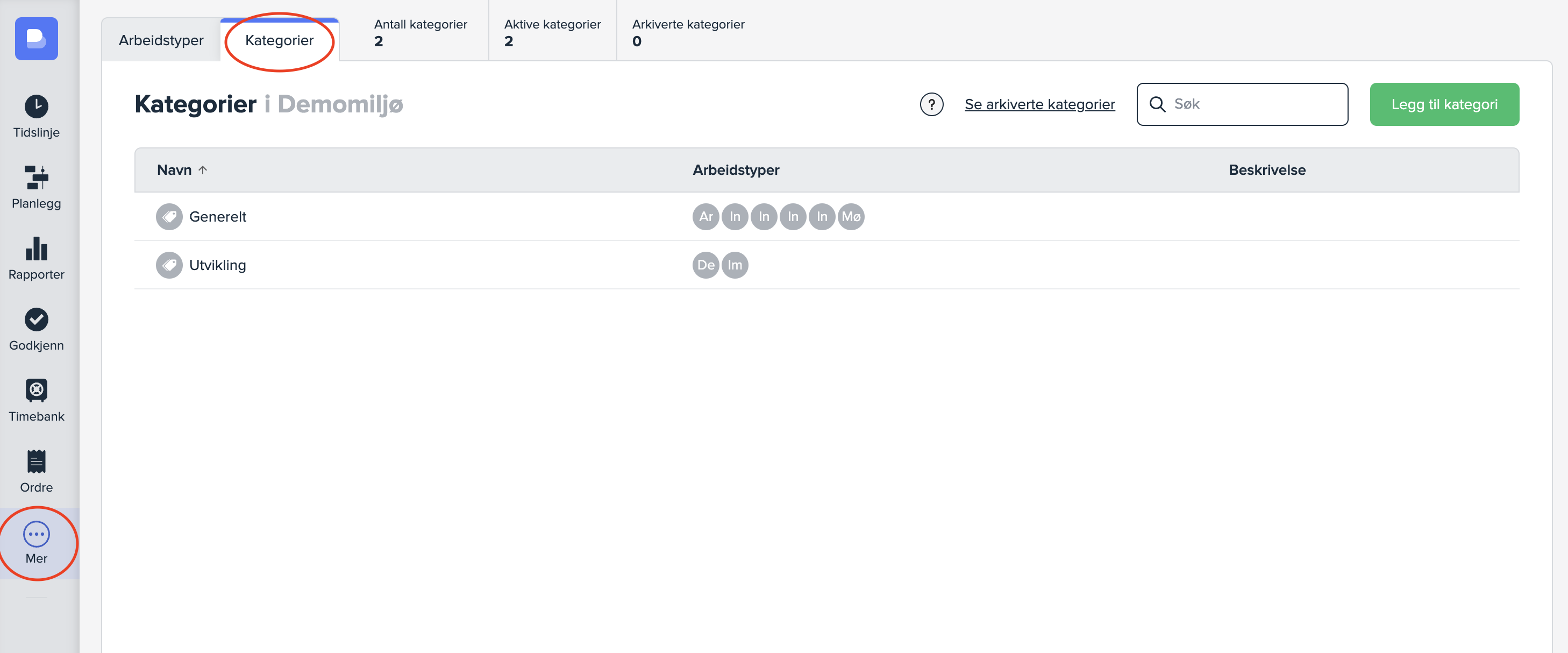
Hvis du trykker på «Legg til kategori» vil du få opp dette vinduet hvor du kan gi kategorien et navn og en beskrivelse:

Inne i kategorien kan du dessuten legge til en eller flere arbeidstyper.
Har du noen spørsmål til oss om arbeidstyper eller kategorier? Kontakt oss i chatten!
Produktkobling
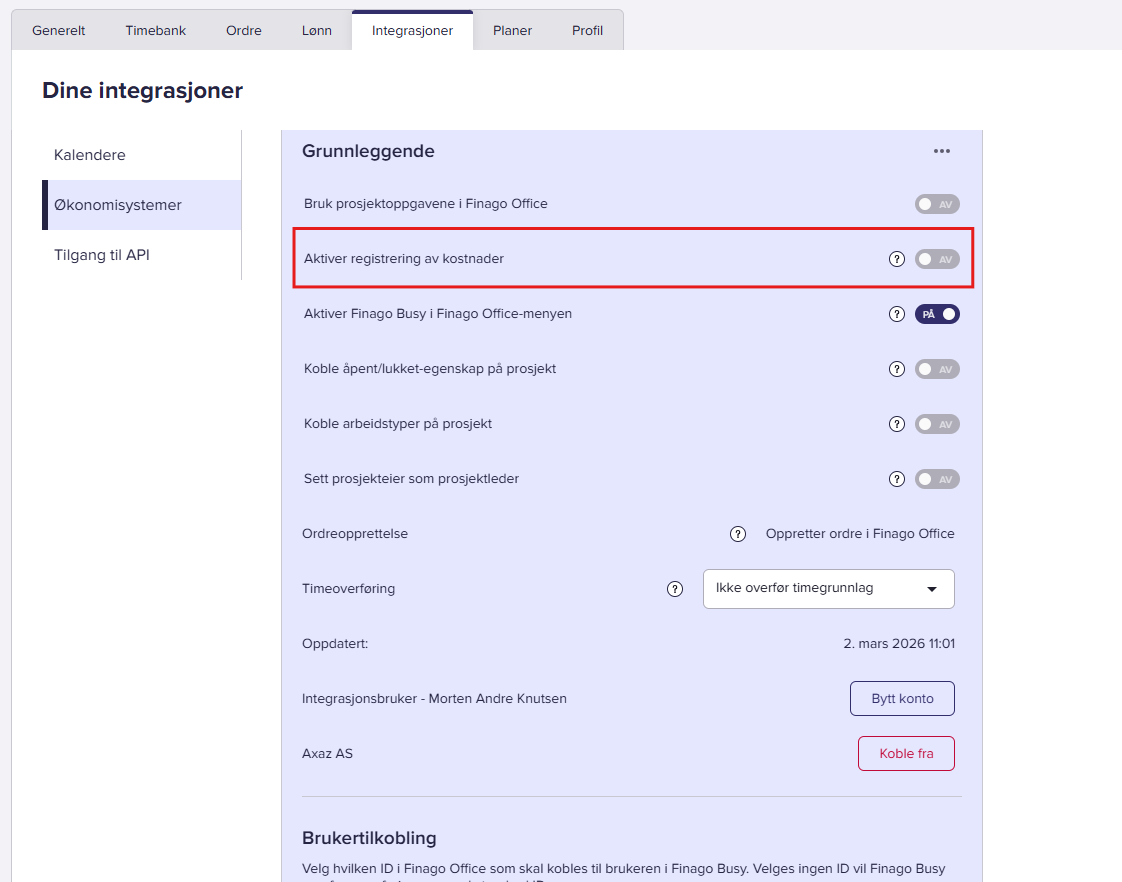
Produktkoblingen på arbeidstyper i Busy vises kun dersom kostnadsregistrering er aktivert i integrasjonen mot Finago Office. Når dette er deaktivert, vil ikke produktfeltet være synlig inne på arbeidstypen, selv om arbeidstypen i realiteten er korrekt koblet i Finago Office. Arbeidstyper synkroniseres fra Finago Office og produktet følger denne koblingen, men GUI i Busy skjuler feltet når kostnader ikke er aktivert.
Slik aktiveres dette i innstillinger (hvis produkt ikke er synlig):
Gå til Innstillinger → Integrasjoner → Finago Office, og aktiver valget «Aktiver registrering av kostnader». Når dette er slått på, vil produktet vises på arbeidstypen i Busy (typisk under timebanktype), slik at man kan verifisere hvilken produktkobling som brukes mot Finago Office.