
- Gå til Hovedmeny → Administrasjon → Import og eksport
- Velg Import og eksport
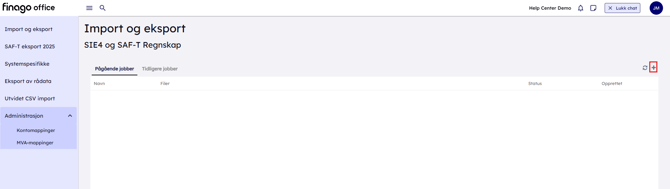
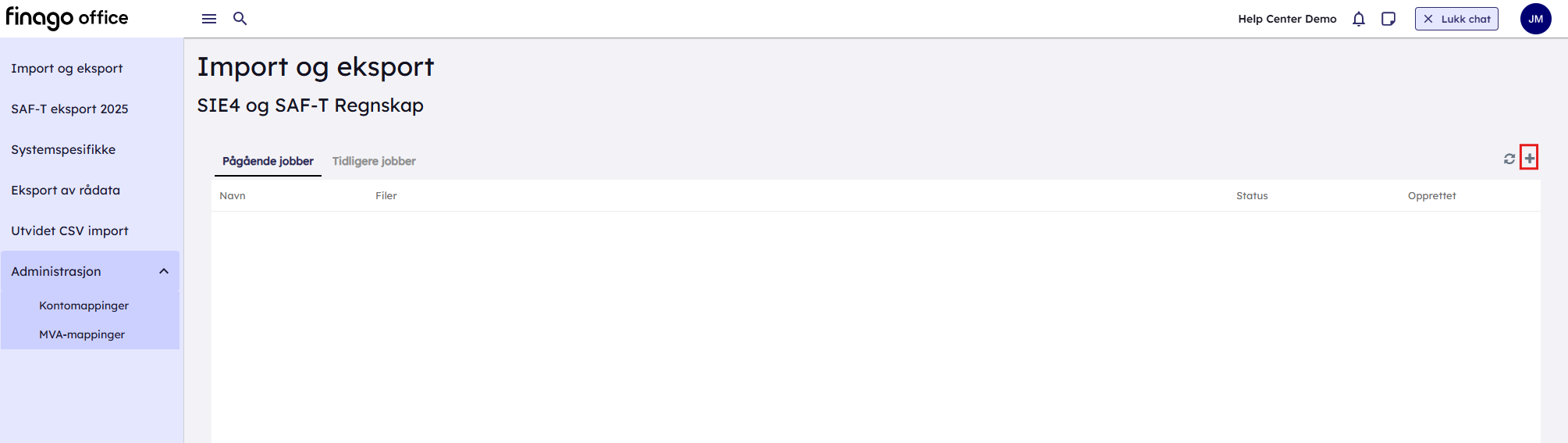
- Klikk på + tegnet og opprett en jobb – Gi jobben et navn – Klikk OK.
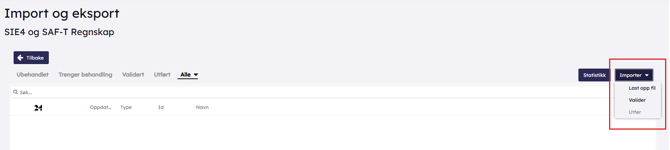
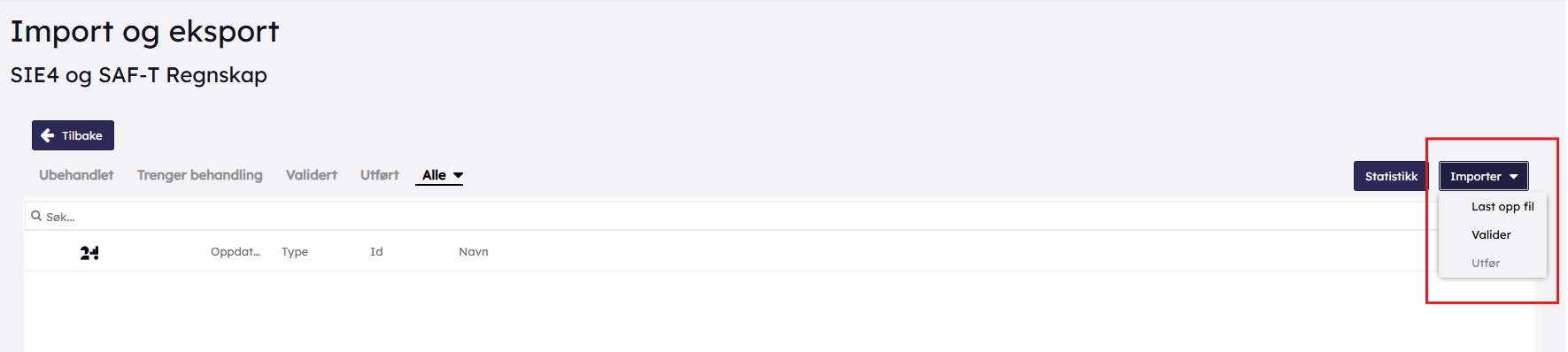
- Klikk på Importer → Last opp fil
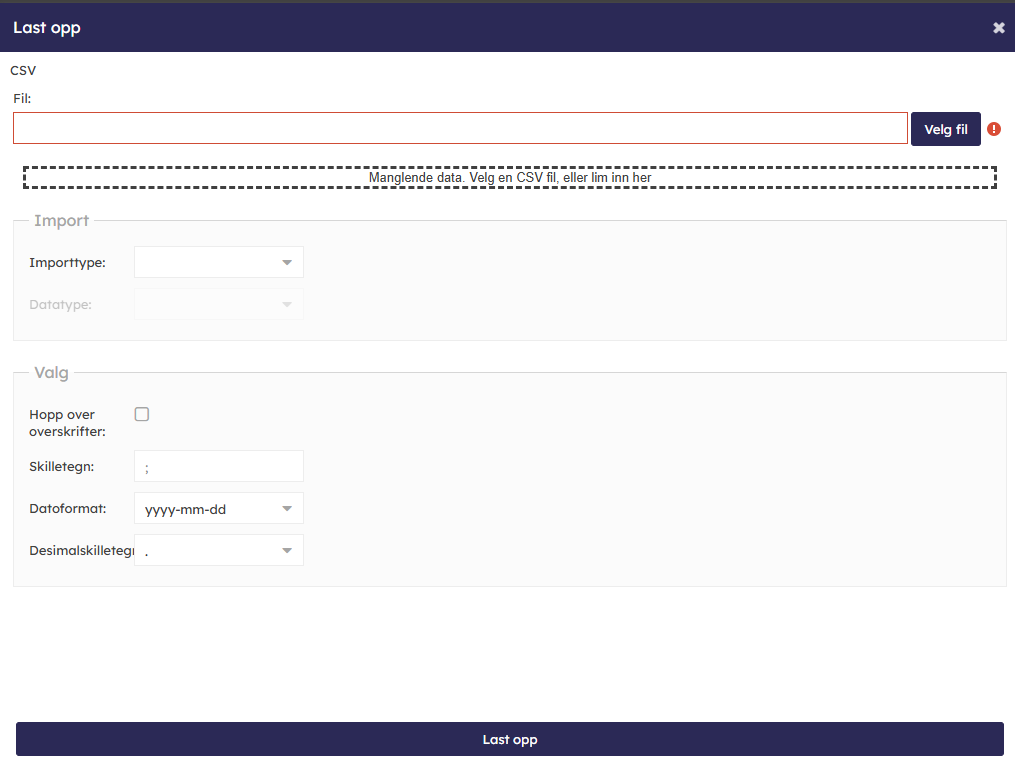
- Type fil: Velg CSV → OK

Last opp filen du skal importere.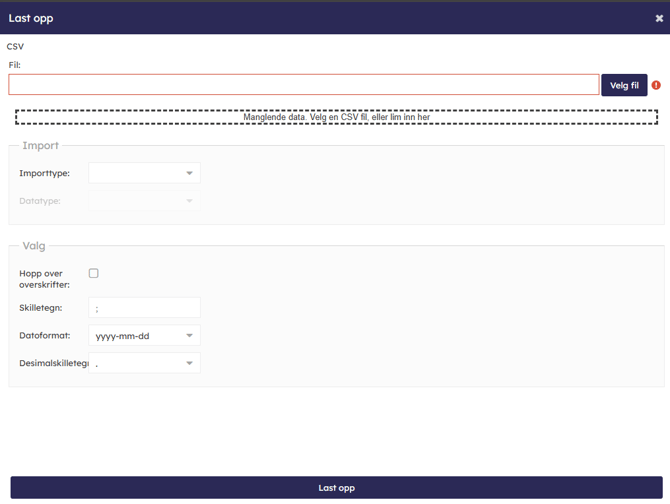
- Velg Importtype → Avdeling.
- Hopp over overskrifter: Bruk denne dersom første rad i tabellen inneholder overskrifter (slik som i eksempel ovenfor).
- Når du har lastet opp filen vil du se to kolonner, en med avdelingsnummer og avdelingsnavn.
- Deretter må du klikke på første kolonnen fra filen for å matche mot Finago felt fra nedtrekksmenyen under “Datatype”.
- Hopp over overskrifter: Bruk denne dersom første rad i tabellen (filen) inneholder overskrifter.
- Klikk på “Last opp”.
- Gå til fanen Ubehandlet for se det som er lastet inn og deretter klikk på “Importer - valider”
- Når den er ferdig validert klikker du på Importer → Utfør.
- Velg så Direkte bokføring → Utfør.
Nå vil avdelingene bli importert og ligge under Regnskap → administrasjon → Innstillinger → avdelinger.

Felter for avdeling
- Avdelingsnummer: ID på avdelingen
- Avdelingsnavn: Navnet på avdelingen
- Lagre som csv semikolondelt.