Filtrer etter status
For alle underkategoriene som vises her, kan du velge fritt fra hvert alternativ. Merk at for behandlede fakturaer vil du kun se valgene som er valgt under
Admin → Konfigurasjon → Måter fakturaer kan forlate AI på.
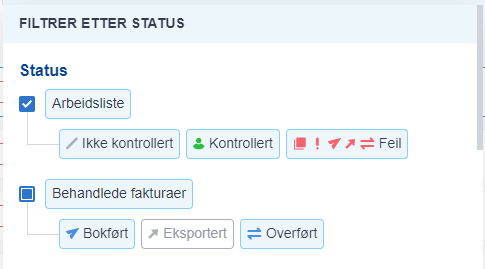
Arbeidsliste
Fakturaer som ennå ikke er i lukket tilstand, krever fortsatt behandling.
Understatuser:
- Ikke kontrollert: En faktura uten feil
- Kontrollert: En faktura uten feil som er byttet til gjennomgått
- Feil: En faktura med en av følgende statuser Duplikat, Manglende obligatorisk felt, eller en feil ved bokføring, eksport eller overføring
Behandlede fakturaer
En faktura som ikke lenger kan endres i Vic.ai.
Understatuser:
- Bokført: Faktura er bokført til tilkoblet system
- Eksportert: Faktura er eksportert fra AI
- Overført: Faktura er overført til det tilkoblede systemet
Godkjenning
Gjeldende AI-godkjenningsstatus for disse fakturaene.
Statuser:
- Påkrevd: En faktura som ikke har begynt en godkjenningsprosess ennå
- Avventer: Godkjenning er i gang
- Godkjent: Godkjenningen er fullført
- Avvist: En godkjenner har avvist fakturaen
- Avbrutt: Godkjenningsprosessen er kansellert

Filtrer etter fakturadata
All informasjon på hovedlinjen er dekket i denne delen.
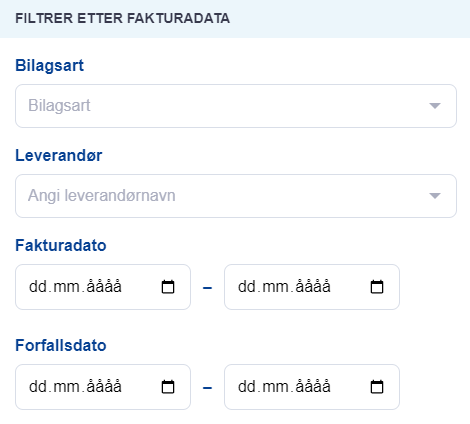
Bilagsart
En nedtrekksmeny lar deg velge mellom
- Faktura
- Kreditnota
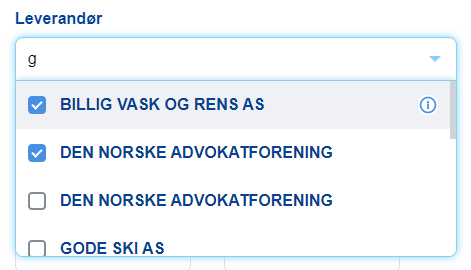
Leverandør
Søk og velg leverandører, nytt her er at du kan velge mer enn en leverandør om gangen og dette vil være nyttig om du som regnskapsfører vil følge med på fakturaer fra et sett med leverandører.
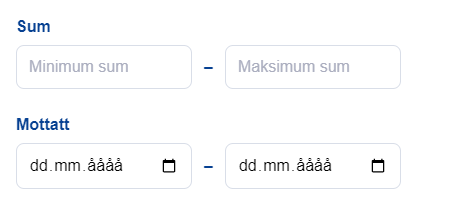
De neste fire alternativene er alle fra- og tilområder, og deler samme funksjonalitet. Du kan bruke dem til å angi en minimums- eller maksimumsverdi. Hvis du bruker begge, vil du søke innenfor dette området.
- Fakturadato
- Forfallsdato
- Sum
- Mottatt
Her viser vi et eksempel på hvordan du kan bruke disse filtreringsmulighetene, de kan brukes hver for seg eller flere samtidig.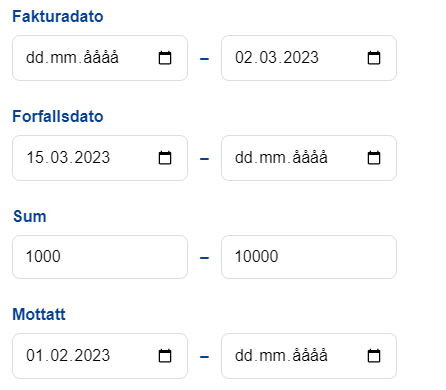
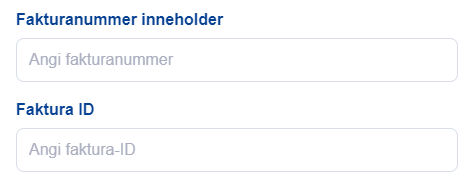
Fakturanummer inneholder
Vi har oppdatert til fakturanummer inneholder fra det forrige alternativet, som var fakturanummeret begynner med. Dine eksisterende visninger som brukte dette vil fortsatt fungere som tidligere.
Faktura ID
Dette er fortsatt den unike Invoice ID-verdien du finner ved å holde musepekeren over avmerkingsboksen til venstre for en faktura.
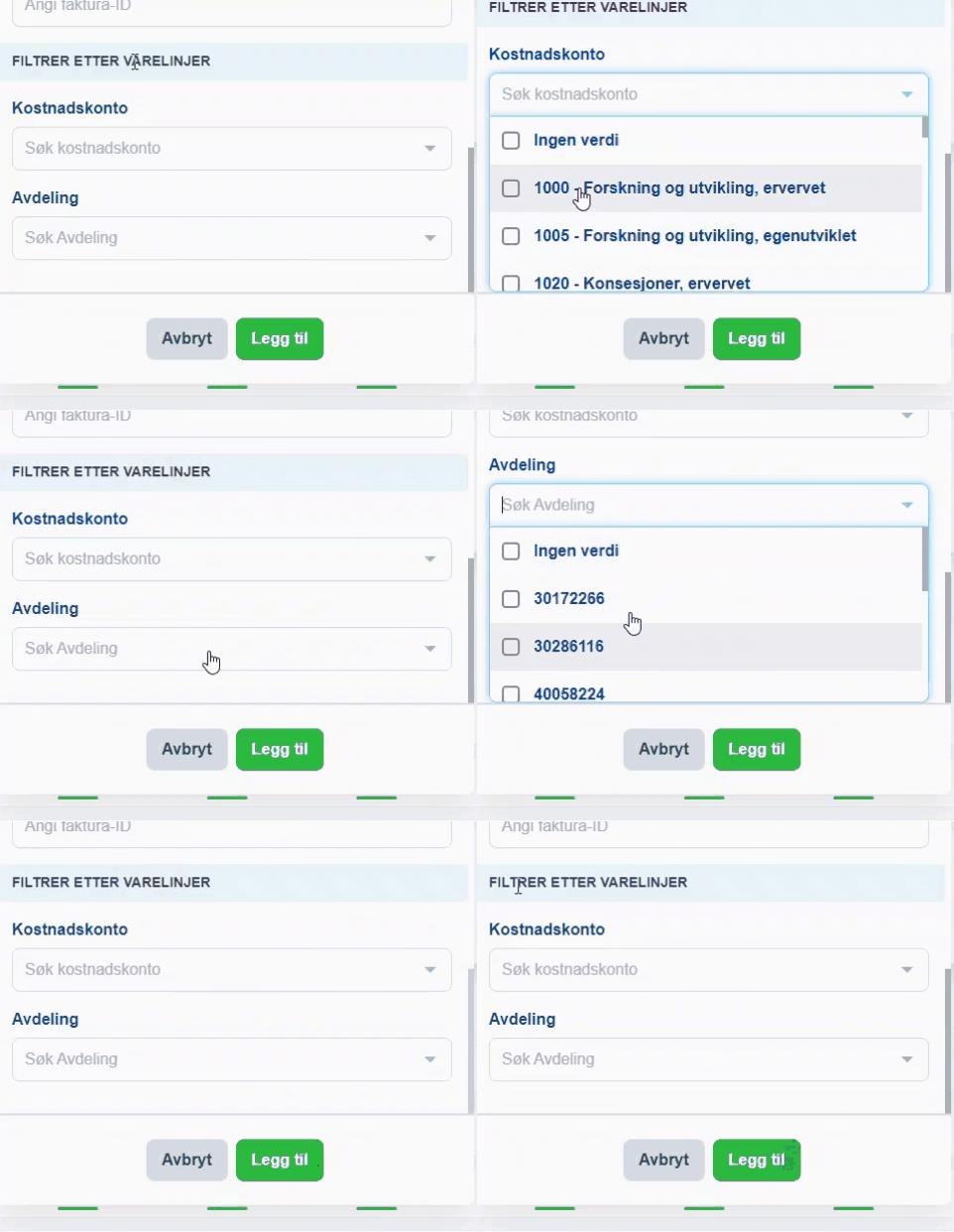
Filtrer etter varelinjer
En helt ny seksjon, du kan nå søke etter kostnadskonto og eventuelle dimensjoner som er i bruk.
Dimensjonene som vises vil variere basert på hva som er i bruk av ditt selskap. Disse bruker de samme flervalgssøkefeltene som Leverandør.