
Finago Busy er Finago Office sin timemodul. For å ta den i bruk må Finago Busy aktiveres inne i Finago Office. Dette kan gjøres av en administrator i Finago Office, ved å gå til «Administrasjon» (1) -> «Brukeradministrasjon» (2) og trykke på «Aktiver».
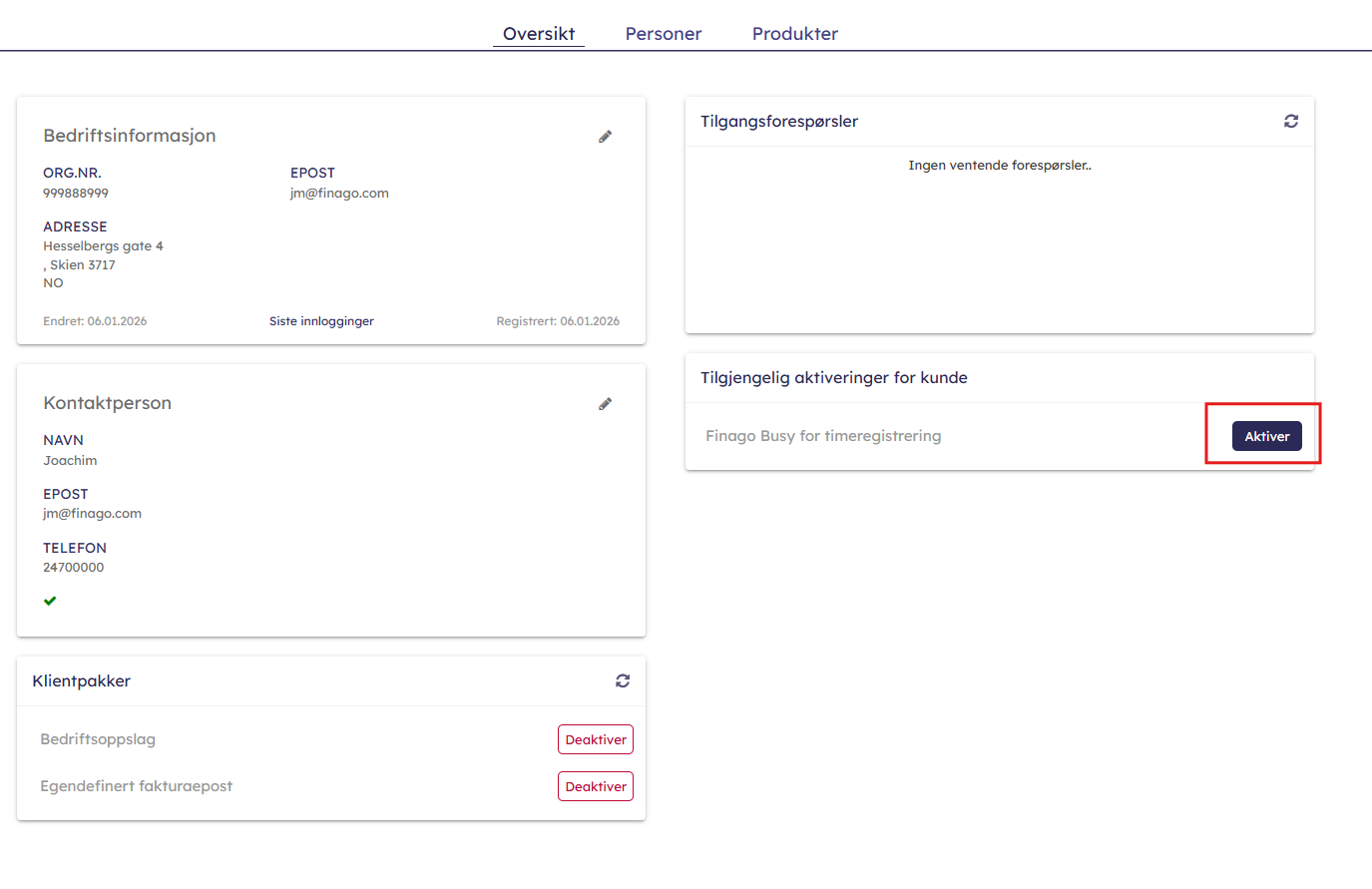
Ansatte vil da komme direkte inn i Busy ved å trykke på «Timer» i sidemenyen.
NB: Å aktivere Busy i Finago Office må gjøres av en bruker med alle rettigheter i Finago Office. Når man trykker på «timer» i sidemenyen vil et arbeidsområde (en klient) i Busy opprettes som er koblet til din Finago Office-klient. For at Finago skal få tilgang til nødvendig informasjon, trenger brukeren alle rettigheter.
Får du en melding om at du ikke har tilgang? Prat med en person i deres Finago nOffice klient med alle rettigheter eller med din regnskapsfører, eller kontakt oss på chatten!
Ønsker du å sette opp systemet alene før ansatte får tilgang?
Aktiver Busy i Finago Office slik som beskrevet over, og trykk på «Timer» i Finago Office som vanlig. Du får da automatisk en bruker i et nytt arbeidsområde for deres firma i Busy. Gå tilbake til «Brukeradministrasjon» i Finago Office og trykk «Deaktiver Busy for timeregistrering».
Du kan da selv logge inn i arbeidsområdet i Busy ved å gå til trykke på «Logg inn» og velge Busy på hjemmesiden til 2Finago . Husk å velge «Finago » som innloggingsmetode.
Andre ansatte vil ikke ha tilgang med mindre du sender de invitasjon på e-post, eller aktiverer Busy i brukeradministrasjonen igjen slik at de kommer seg inn ved å trykke på «Timer».
For å lese mer om hvordan du kan invitere brukere til Busy, enten med deres Finago Office e-post eller med en ekstern konto kan du lese denne hjelpeartikkelen.