Se og navigere i bilagsoversikten
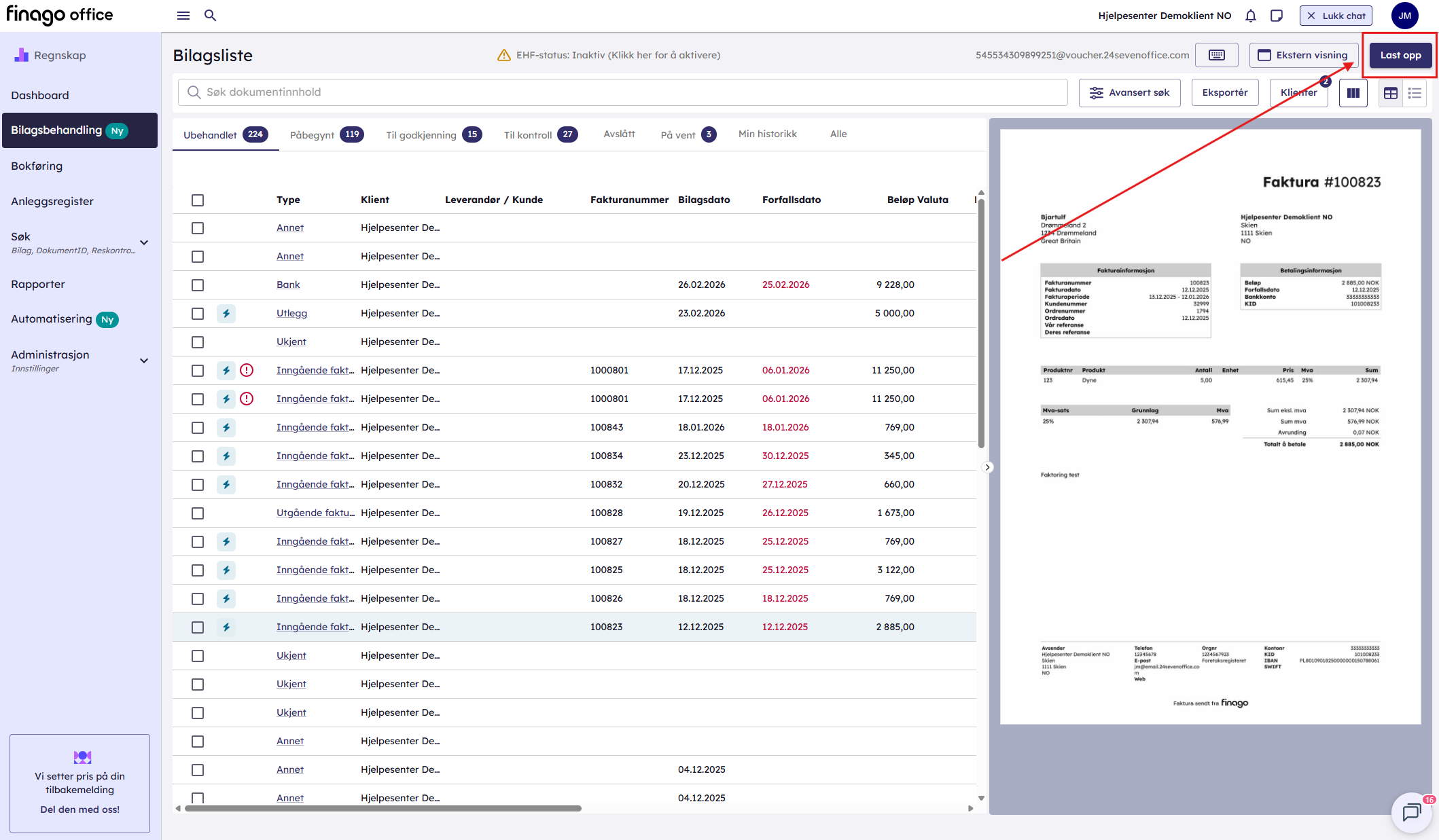
Når du åpner Bilagsbehandling, får du en oversikt over alle bilag. Øverst i skjermbildet finner du:
- Selskapets dedikerte e-postadresse for bilagsmottak – du kan klikke på adressen for å kopiere den.
- Knappen "Last opp", som lar deg laste opp nye bilag manuelt.
Hvordan endrer jeg visningen i bilagsoversikten?
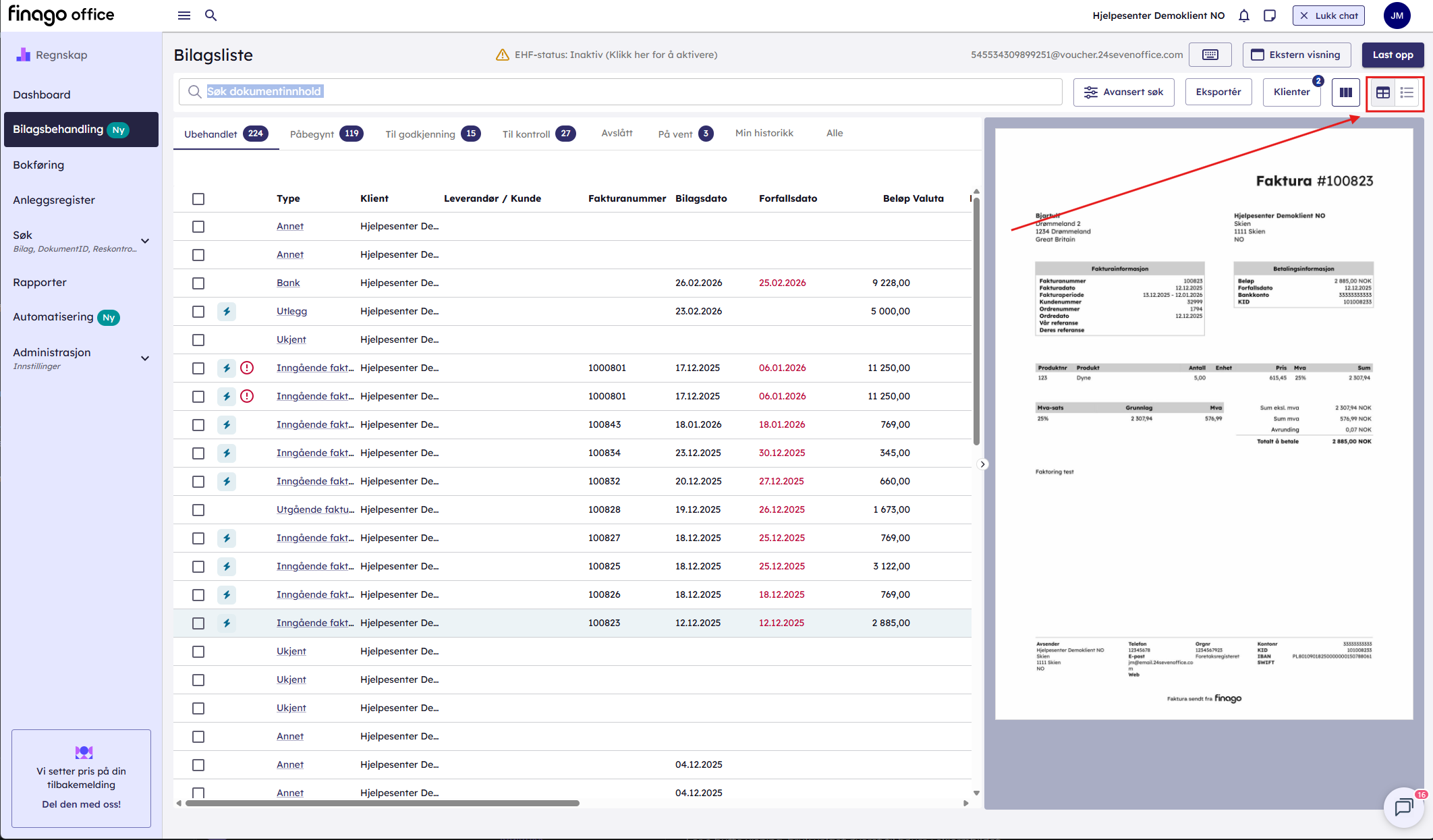
Du kan velge mellom to visninger:
- Detaljert tabellvisning – viser mer informasjon og lar deg forhåndsvise markerte bilag.
- Enkel listevisning – en mer kompakt visning med færre detaljer.
For å bytte visning, bruk valget øverst til høyre i skjermbildet.
Hva skjer når jeg laster ned et bilag i bilagsbehandlingen?
Når et bilag lastes opp, får det automatisk en DokumentID (tidligere kalt Stempelnr).DokumentID er et unikt løpenummer som grupperer bilder og filer til ett samlet dokument.
Opplasting av PDF-filer
- Flersidige PDF-filer registreres som ett bilag under samme DokumentID.
- Systemet splitter PDF-en i flere bilag hvis det oppdager en hvit eller blank side. Dette gjør det enkelt å skanne mange dokumenter samtidig ved å bruke hvite ark som skilleark.
Søk i dokumentinnhold
All tekst på fakturaer og bilag som blir tolket av OCR-systemet (optisk tegngjenkjenning) er søkbar.Hvordan bruker jeg søk i bilagsbehandlingen?
Bruk søkefunksjonen for å finne spesifikke ord, beløp eller referansenummer i bilagene dine.
Administrere bilag
Slå sammen flere bilag
Slik gjør du det:
- Marker flere bilag.
- Velg "Slå sammen med ..." for å kombinere dem til ett dokument.
Dele opp et bilag
Slik gjør du det:
- Marker et bilag.
- Velg "Sorter sider"
- Her kan du dele opp sidene i separate bilag.
Send til et annet bilag
Markerer du ett bilag kan du velge å sende det til et annet bilag i menyen som dukker opp nedenfor.
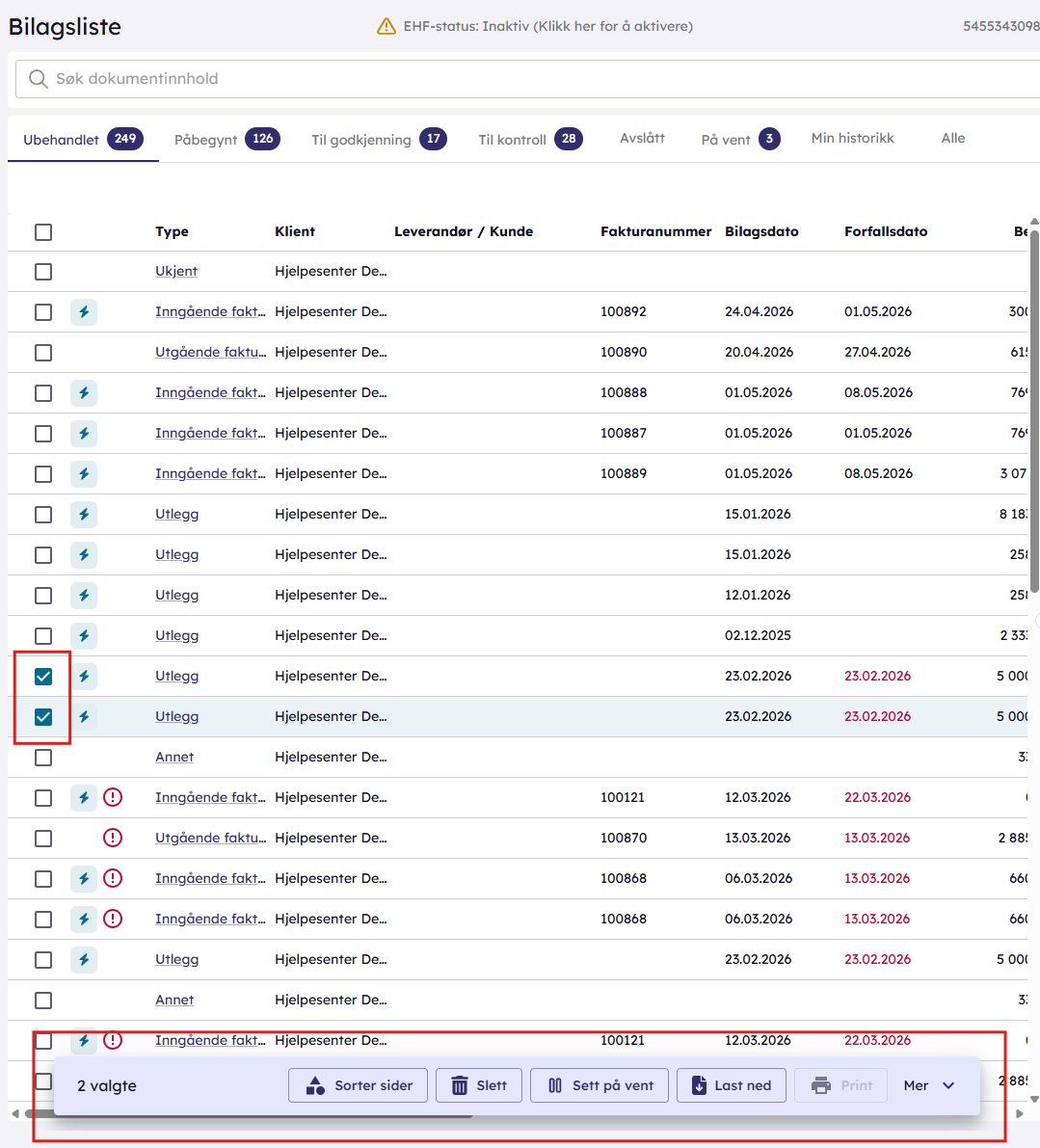
Når du har merket et bilag i bilaglisten kan du også på "Sorter sider" nederst på skjermen få mulighet til å rotere/snu/vende om et bilag/faktura slik at liggende formater kan snus til stående og omvendt. Her kan du også zoome inn på en faktura dersom du ønsker å lese noe i liten skrift. Det er ikke mulig å endre rekkefølgende på bilagene på nåværende dokumentID - du kan endre rekkefølgen på bilagene dersom du oppretter nytt dokumentID ved å dra bilagene ned på feltet nedenfor. Der kan du dra og flytte rekkefølgen på de.
Godkjenn flere bilag direkte fra bilagslisten
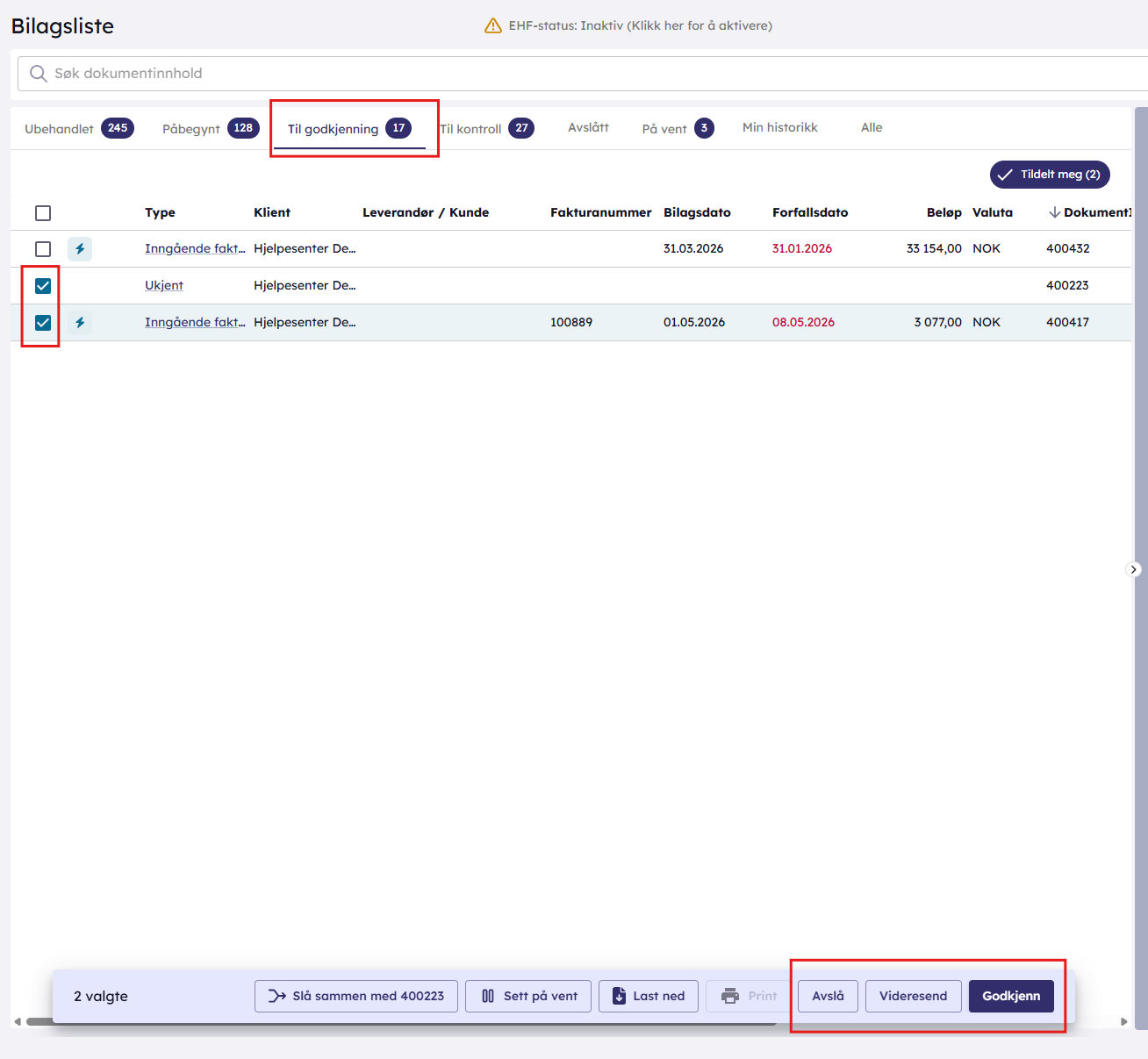
Du kan godkjenne, avslå og videresende bilag direkte fra bilagslisten – uten å måtte åpne hvert enkelt bilag. Dette gjør det mulig å håndtere flere bilag samtidig, også på tvers av klienter, og bidrar til en raskere og mer effektiv arbeidsflyt. Dette er mulig når du står i fanen Til godkjenning.