
Flyt og regler (godkjenningsflyt) er automatiserte regler som håndterer bilag basert på bestemte betingelser. Når et bilag oppfyller kriteriene i en Flow, vil systemet automatisk utføre handlinger som for eksempel:
-
legge til godkjennere
-
sette konto
-
sette dokumenttype
-
legge til dimensjoner
-
stoppe bilaget for manuell kontroll
Du kan tenke på Flows som en digital assistent for bilagsbehandling som overvåker alle innkommende bilag og automatisk følger reglene du har satt opp. Videre vil du lære hvordan du setter opp automatisk regel for behandling av daglig faktura som kommer inn i mottaket.
Forskjellen mellom Flyt og Regel er at en regel vil kun legge til info og ikke sende videre. Flyt vil sende videre til neste steg. Dersom man vil ha faktura i ubehandlet/påbegynt lager man kun Regel.
Hvordan fungerer automatisering?
Hver automatisering består av tre deler:
1. Trigger
Triggeren bestemmer når automatiseringen skal kjøres.
En Flow kan trigges når:
-
OCR-analyse av et nytt bilag er fullført
-
et bilag lagres eller endres manuelt av en bruker
2. Betingelser
Betingelser bestemmer hvilke bilag regelen skal gjelde for.
Alle betingelser må være oppfylt for at automatiseringen skal kjøre.
3. Handlinger
Handlinger bestemmer hva systemet skal gjøre når betingelsene er oppfylt.
Slik oppretter du en automatisering
Steg 1 – Opprett ny automatisering
-
Gå til Bilagsbehandling → Automatisering → Ny automatisering
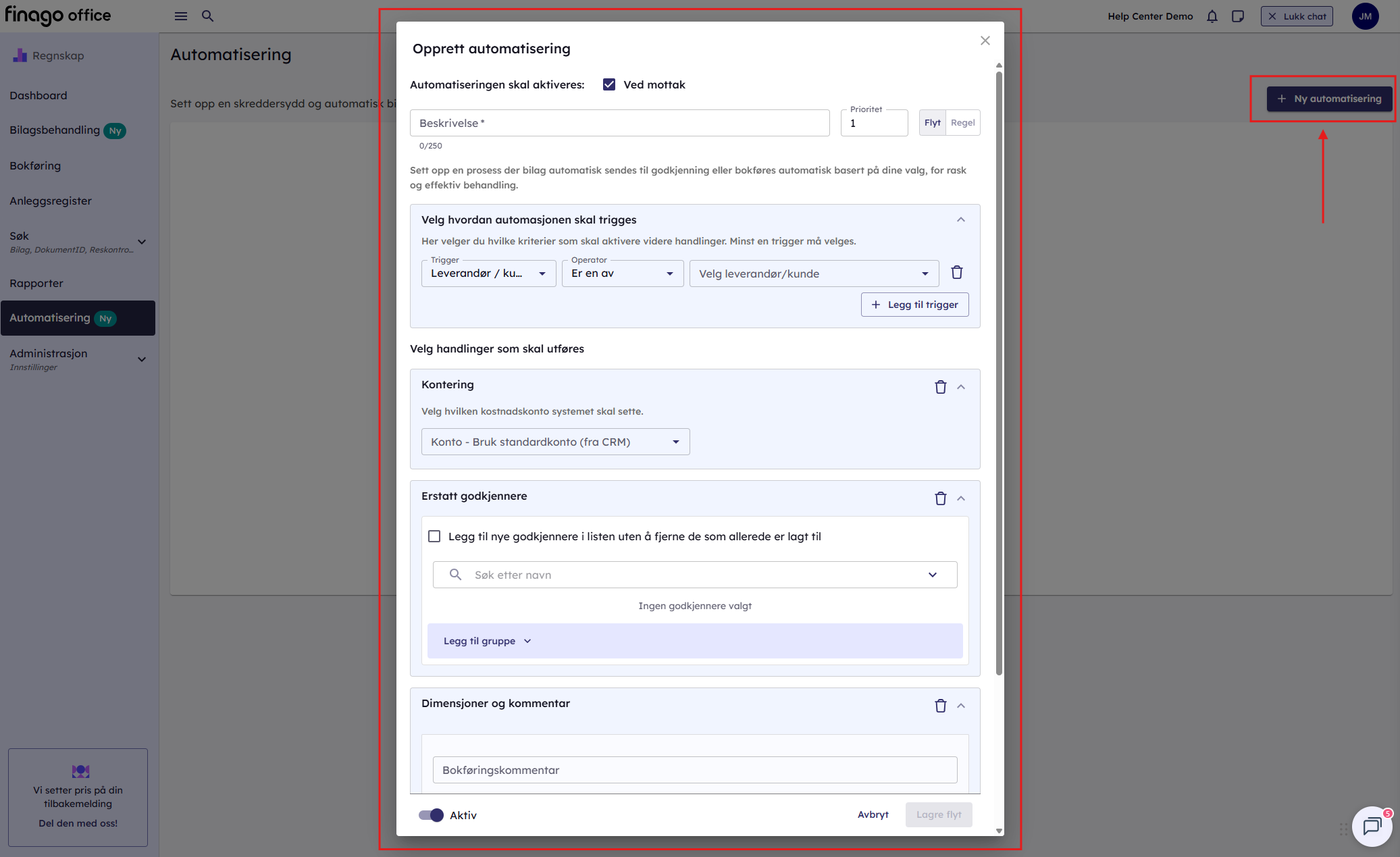
Øverst i vinduet finner du:
-
Automatiseringen skal aktiveres
Velg når automatiseringen skal kjøre, for eksempel Ved mottak av bilag. -
Beskrivelse
Skriv en kort beskrivelse av hva automatiseringen gjør. -
Prioritet
Bestemmer rekkefølgen automatiseringer kjøres i dersom flere regler gjelder samme bilag.
Velg hvordan automatiseringen skal trigges
I seksjonen Velg hvordan automasjonen skal trigges velger du kriterier som avgjør hvilke bilag regelen skal gjelde for.
Minst én trigger må velges.
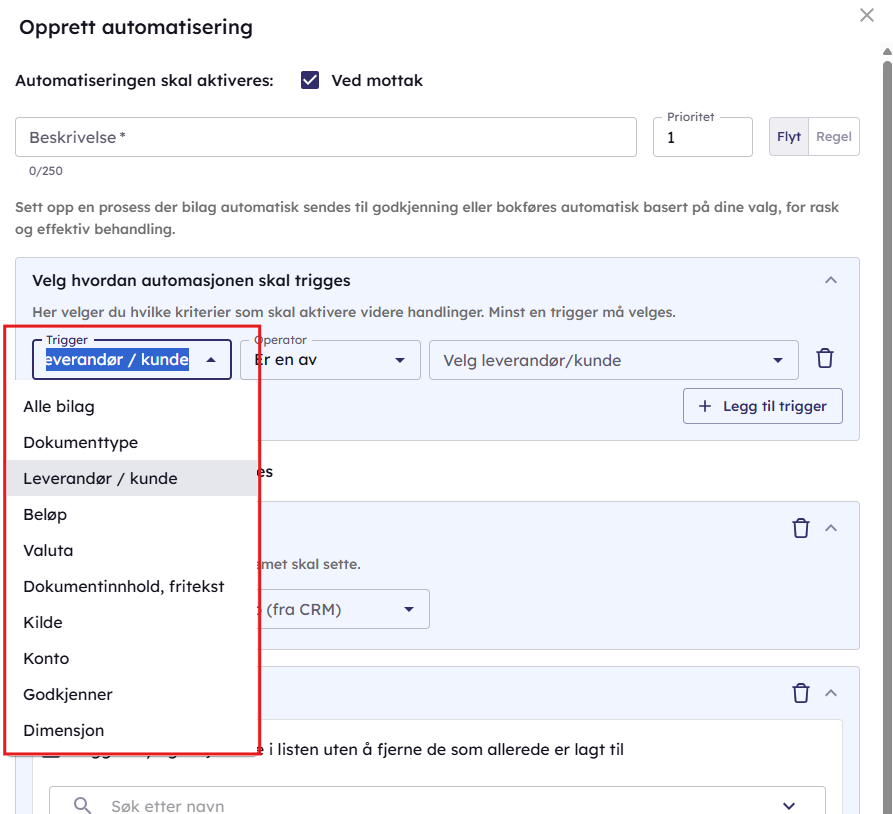
Tilgjengelige triggere
| Trigger | Beskrivelse |
|---|---|
| Alle bilag | Regelen gjelder alle bilag |
| Dokumenttype | Faktura, kreditnota, kvittering osv |
| Leverandør / kunde | Regelen gjelder bestemte leverandører eller kunder |
| Beløp | Bilag innenfor bestemte beløp |
| Valuta | Filtrerer på valuta |
| Dokumentinnhold (fritekst) | Søker etter tekst i dokumentet |
| Kilde | Hvor bilaget kommer fra (e-post, Peppol, opplasting osv.) |
| Konto | Velg kredit- eller debetkonto |
| Godkjenner | Om en bestemt person er satt som godkjenner |
| Dimensjon | Prosjekt eller avdeling |
Operatører
Når du velger en trigger kan du også velge hvordan den skal sammenlignes.
Eksempel på "Leverandør":
| Operatør | Forklaring |
|---|---|
| Er en av | Verdien finnes i listen |
| Er ikke en av | Verdien finnes ikke i listen |
Hvilke operatører som er tilgjengelige avhenger av hvilken trigger du har valgt. Systemet tilbyr ulike sammenligninger for tall, tekst og felter der det kun skal kontrolleres om en verdi finnes eller ikke.
Operatører for tallverdier
Disse brukes når triggeren gjelder numeriske verdier, for eksempel beløp eller lokalt beløp.
-
Lik
-
Ikke lik
-
Større enn
-
Større enn eller lik
-
Mindre enn
-
Mindre enn eller lik
Eksempel:
Beløp større enn 50 000
Operatører for tekstverdier
Disse brukes når triggeren gjelder tekstfelter, for eksempel leverandør/kunde, dokumentinnhold, kilde eller lignende.
-
Lik
-
Ikke lik
-
Inneholder
-
Inneholder ikke
-
Starter med
-
Slutter med
-
Er en av
-
Er ikke en av
Eksempel:
Leverandør er en av Telenor, Telia
eller
Dokumentinnhold inneholder «abonnement»
Operatører for eksistenssjekk
Disse brukes når systemet kun skal kontrollere om et felt har en verdi eller ikke.
-
Finnes
-
Finnes ikke
Eksempel:
Prosjekt finnes ikke
Tilgjengelige handlinger
Når alle betingelser i en Flow er oppfylt, kan systemet utføre én eller flere handlinger automatisk - dette er en oversikt hva automatiseringen kan gjøre:
| Handling | Beskrivelse |
|---|---|
| Erstatt godkjennere | Fjerner eksisterende godkjennere og setter nye |
| Legg til godkjennere | Legger til godkjennere uten å fjerne eksisterende. Klikk på Legg til gruppe for å velge mellom Parallell godkjenning - der må alle må godkjenne eller du kan velge Minst èn - der må minst en person må godkjenne |
| Godkjennes av prosjektleder | Setter prosjektleder som godkjenner |
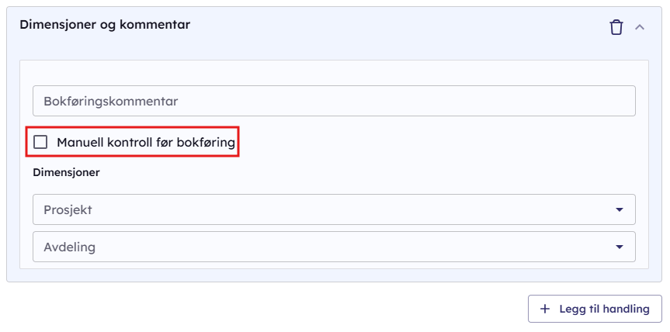
| Dimensjoner og kommentar | Sett en bokføringskommentar, huk av om den alltid skal gå til fanen Til kontroll ved å huke på "Manuell kontroll før bokføring". Sett ønsker prosjekt eller avdeling. |
| Dokumenttype | Kategoriserer bilaget som faktura, kreditnota, kvittering osv. |
| Kontering | Setter hovedbokskonto(er) basert på CRM/oppsett |
| Bilagsart | Velg hvilken bilagsart bilaget skal ha |
| Stopp | Stopper bilaget for manuell kontroll før videre behandling. NB: Kun på Regel, ikke Flyt. |
| Splitt bokføring etter fakturalinjer | Oppretter separate posteringer basert på fakturalinjene i dokumentet. Velg mellom Èn bokføringslinje per fakturalinje eller Aggreger posteringer per MVA-sats. NB: For at denne skal vises må Kontering over slettes. Begge kan ikke være aktive. |
| Bokføringsmetode | Velg Bokfør direkte eller Overfør til avansert bokføring |
Viktig å merke seg
-
Hvilke operatører du får opp, styres av hvilken trigger du velger.
-
Ikke alle triggere støtter alle operatører.
-
Alle betingelser i samme flyt må være oppfylt for at handlingene skal utføres.
- F.eks. må Kontering velges bort for at Splitt bokføring etter fakturalinjer skal vises.
Legg til flere triggere
Du kan kombinere flere kriterier ved å klikke Legg til trigger.
Alle kriterier må være oppfylt (AND-logikk).
Eksempel:
Leverandør = Telenor
OG
Beløp > 1000
Velg handlinger som skal utføres
Når kriteriene er oppfylt vil systemet utføre én eller flere handlinger.
Kontering
Her velger du hvilken konto systemet automatisk skal bruke.
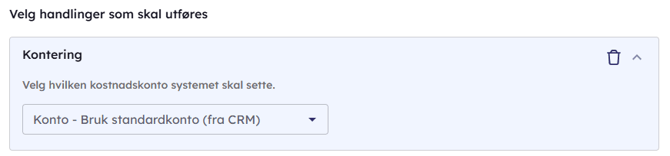
Eksempel:
-
bruk standardkonto fra CRM
-
velg en spesifikk kostnadskonto
Dette gjør at bilag kan konteres automatisk.
Erstatt eller legg til godkjennere
Her kan du styre hvem som skal godkjenne bilaget.
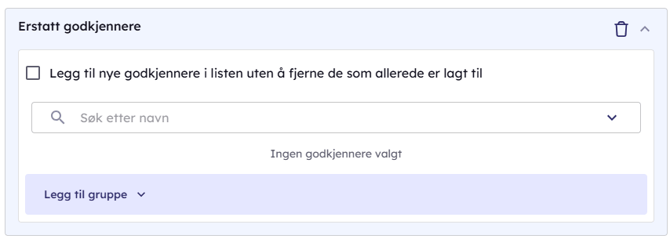
Du kan:
-
erstatte eksisterende godkjennere
-
legge til nye godkjennere
-
legge til at minst en skal godkjenne (klikk på Legg til gruppe → Minst èn)
- legge til parallell godkjenning (klikk på Legg til gruppe → Parallell godkjenning)
Med slik regel/flyt kan du få alle bilag til å automatisk legge på godkjennergrupper, parallell godkjenning eller minst èn person må godkjenne.
Dimensjoner og kommentar
Her kan du legge til ekstra informasjon på bilaget.
Eksempler:
-
bokføringskommentar (kommentar)
-
prosjekt
-
avdeling
Dette gjør rapportering og oppfølging enklere.
Manuell kontroll før bokføring
Hvis du aktiverer Manuell kontroll før bokføring, vil bilaget stoppes for kontroll før det bokføres.
Dette brukes ofte når:
-
beløpet er høyt
-
leverandøren er ny
-
bilaget må kvalitetssikres
Flere handlinger
Du kan legge til flere handlinger ved å klikke på + Legg til handling slik at bilaget legger til:
-
Godkjennes av prosjektleder
-
Dokumenttype
-
Bilagsart
- Bokføringsmetode
- Velg om bilaget automatisk skal Bokføres direkte eller blir Overført til avansert bokføring som egen flyt.
Eksempler på automatisering
Eksempel 1 – Automatisk kontering av telefonfaktura
Trigger:.png?hsLang=no-no)
Leverandør = Telenor
Handling:
Kontering = Telefonkostnader
Resultat:
Alle fakturaer fra Telenor konteres automatisk.
Eksempel 2 – Ekstra godkjenning for store fakturaer
Trigger:
Dokumenttype = Inngående faktura
Beløp > 50 000
Handling:
Legg til godkjenner: CFO
Resultat:
Store fakturaer krever ekstra godkjenning.
Se flere eksempler i denne artikkelen,
Prioritet på automatisering
Automatiseringer har et prioritetsnummer der 1 er høyest prioritet.
Når flere regler gjelder samme bilag:
-
Alle relevante regler kjøres
-
Hvis to regler setter samme felt, vil regelen med høyest prioritet vinne
Dette gjør det mulig å lage:
-
generelle regler med lav prioritet
-
spesifikke unntak med høy prioritet
Når flere automatiseringer gjelder samme bilag:
Flow prioritet 5 → kjøres først
Flow prioritet 3 → kjøres deretter
Flow prioritet 1 → kjøres sist (vinner)
Begrensninger
-
En Flow kjøres bare én gang per bilag
-
Automatisering kjøres ikke på bilag som allerede er bokført
-
Alle betingelser må være oppfylt
-
OR-logikk støttes ikke (opprett flere Flows)
Tips for gode automatiseringer
Start med enkle regler:
-
Automatiser faste leverandører først
-
Deretter automatiser standard kontoer
-
Til slutt automatiser godkjenninger
Dette gir best kontroll over bilagsflyten.
Ofte stilte spørsmål - FAQ
På et bilag blir det lagt på en godkjenner uten at det er lagt opp Regel/Flyt. Hvorfor?
Da er det mest sannsynlig en regel/flyt som har trigget. Du kan sjekke hvilken regel/flyt som har trigget i Bilagslisten ved å klikke på lyn-ikonet ved siden av kolonnen Type. Deretter kan du deaktivere eller justere den regelen/flyten ved å gå til Automatisering.
Kan jeg teste en automatisering før den aktiveres?
Det finnes ingen egen testmodus. Du kan teste ved å lage en regel med begrensede kriterier eller i et testmiljø (demo).
Hvorfor kjørte ikke automatiseringen?
Kontroller at:
-
automatiseringen er aktiv
-
triggeren er utløst
-
alle betingelser er oppfylt
-
automatiseringen ikke allerede har kjørt på bilaget
Kan automatisering slette bilag?
Nei. Automatisering kan kun endre bilagsdata.
Kan jeg angre en automatisering?
Endringer fra automatisering fungerer som manuelle endringer. Du kan redigere bilaget manuelt etterpå så lenge triggeren ikke har bokført det.
Hva gjør “Stop”?
Den gjør en stop i flow`en slik at bilaget stopper midlertidig i prosessen slik at det kan kontrolleres manuelt før videre behandling.
Kan man lage en flyt hvor en bruker kan godkjenne og betale en faktura selv om den ikke er bokført?
Teknisk sett ja, men du får ingen automatisjon på at fakturaen skal sendes til bank for betaling etter godkjenning. Brukeren må altså godkjenne, og deretter klikke på Betal før bokføring.